


Willkommen bei AI Flipbook Maker Lite, ein leistungsstarkes, benutzerfreundliches Tool, das von der KI-Engine von Visual Paradigm angetrieben wird. Egal, ob Sie Kinderbücher, Lernhefte oder persönliche Geschichten schreiben, dieser Leitfaden führt Sie Schritt für Schritt durch jedes Fenster und jede Funktion. Sie können innerhalb weniger Minuten von einer einfachen Idee zu einem vollständig ausgearbeiteten, teilenbaren Flipbook gelangen – ohne dass dafür Gestaltungs- oder Programmierkenntnisse erforderlich sind.
🚀 Schritt 1: Erste Schritte – Seitenleiste „Meine Bücher“
Bevor Sie irgendetwas erstellen, müssen Sie Ihr Projekt starten. Die Oberfläche ist so gestaltet, dass sie intuitiv zu bedienen ist.
-
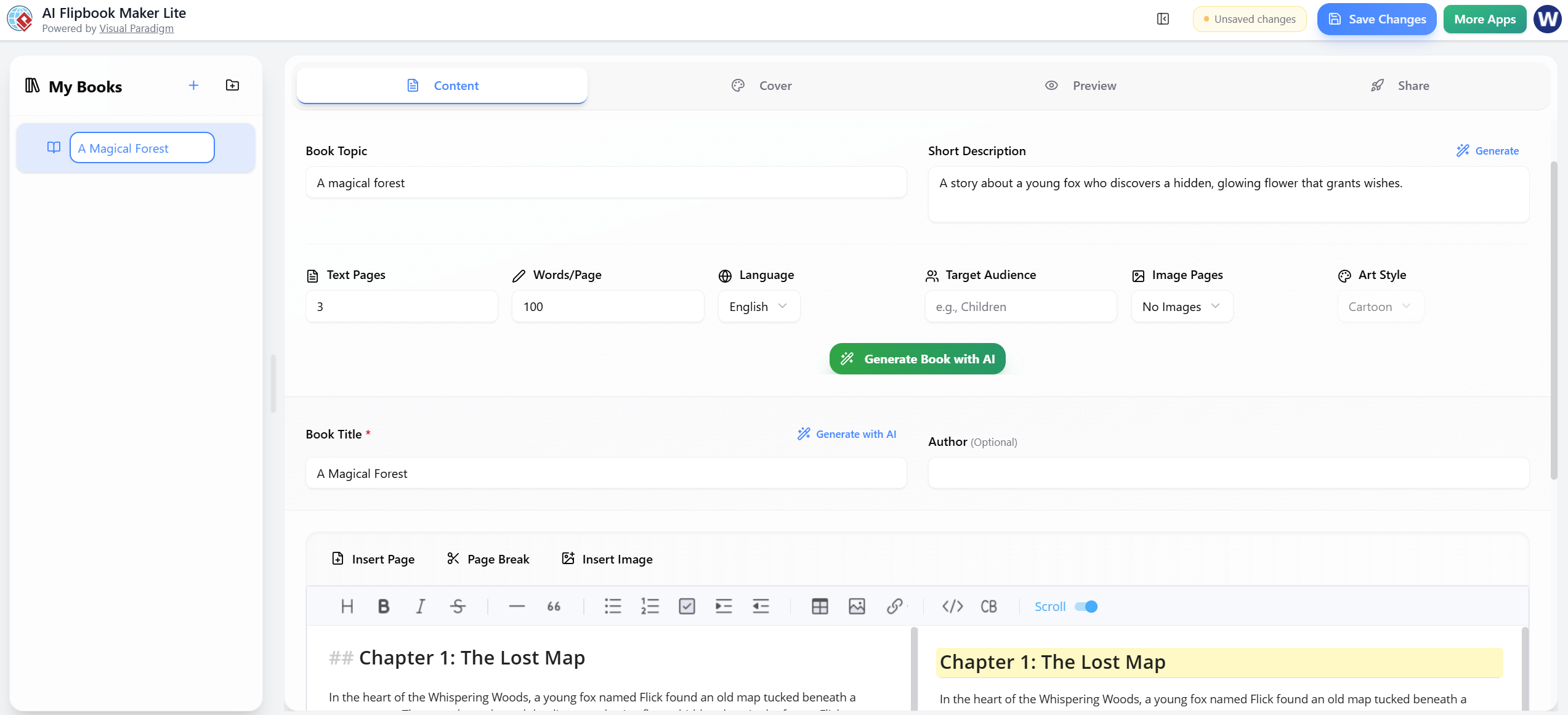
Das linke Fenster: In diesem Bereich wird immer angezeigt „Meine Bücher“.
-
Ein neues Buch erstellen: Klicken Sie auf die + Schaltfläche, um ein neues Projekt zu starten.
-
Ein vorhandenes Buch öffnen: Wenn Sie vorherige Arbeiten haben, wählen Sie diese aus (z. B. das Beispiel „Ein magischer Wald“). Das aktuell ausgewählte Buch wird blau hervorgehoben angezeigt.
✍️ Schritt 2: Registerkarte „Inhalt“ – Einrichten und Erstellen der Geschichte
Dies ist Ihr Hauptarbeitsbereich. Es ist die Standardregisterkarte (durch eine blaue Unterstreichung gekennzeichnet). Hier definieren Sie die Geschichte und lassen die KI die schwierige Arbeit übernehmen.
A. Obere Zone: Buch einrichten
-
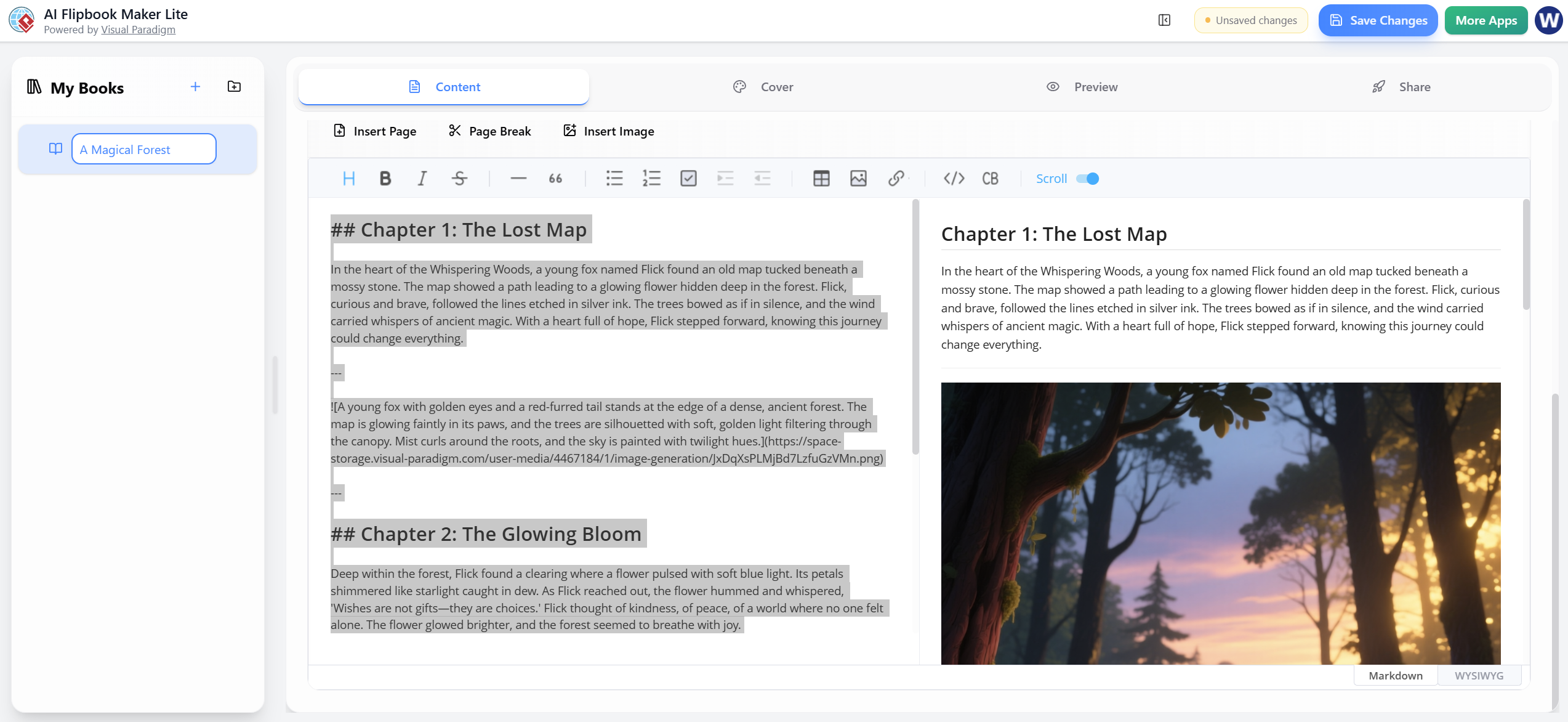
Buchthema: Geben Sie ein kurzes Thema ein (z. B. „Ein magischer Wald“).
-
Kurze Beschreibung: Beschreiben Sie die Handlung (z. B. „Eine Geschichte über einen jungen Fuchs, der eine versteckte, leuchtende Blume entdeckt, die Wünsche erfüllt.“).
-
Tipp: Klicken Sie auf das ✨ Generieren Schaltfläche neben der Beschreibung, falls Sie möchten, dass die KI Ihre Idee erweitert.
-
-
Parameter konfigurieren:
-
Textseiten: Anzahl der Textseiten (z. B. 3).
-
Wörter pro Seite: Wortanzahl pro Seite (z. B. 100).
-
Sprache: Wählen Sie Ihre Sprache aus (z. B. Englisch).
-
Zielgruppe: Für wen ist dies bestimmt? (z. B. Kinder).
-
Bildseiten: Wählen Sie „Keine Bilder“ oder geben Sie eine Zahl an.
-
Kunststil: Wählen Sie einen Stil aus (z. B. Zeichentrick).
-
-
Erstellen: Klicken Sie auf die große grüne Buch mit KI erstellen Schaltfläche.
-
Ergebnis: Die KI erstellt Kapitel, schreibt den Text und generiert Bilder, falls gewünscht.
-
B. Buchtitel & Autor
-
Buchtitel: Automatisch ausgefüllt basierend auf Ihrem Thema. Klicken Sie auf ✨ Mit KI generieren wenn Sie eine neue Titelvorschlag möchten.
-
Autor (optional): Leer lassen oder Ihren Namen eingeben.
C. Bearbeitungsbereich
Unten haben Sie die volle Kontrolle über den Inhalt.
-
Werkzeugleiste: Seite einfügen, Seitenumbruch, Bild einfügen.
-
Formatleiste: Überschriften H1, Fettdruck, Kursiv, Listen usw.
-
Modus umschalten: Wechseln zwischen Markdown (linker Bereich) und WYSIWYG (rechter Bereich/ Live-Vorschau) unten rechts.
-
Beispielinhalt:
## Kapitel 1: Die verlorene Kartegefolgt von Geschichtentext und einem generierten Waldbild. -
Grau hervorgehobene Blöcke zeigen AI-generierte Abschnitte an, die Sie direkt bearbeiten können.
-
💡 Pro-Tipp: Klicken Sie auf Änderungen speichern (oben rechts) häufig. Eine gelbe Markierung erscheint, wenn Sie ausstehende Änderungen haben.
🎨 Schritt 3: Registerkarte Umschlag – Erstellen Sie den Buchumschlag
Wechseln Sie zur Umschlag Registerkarte, um zu gestalten, wie Ihr Buch vor der Öffnung aussehen soll.
Sie haben zwei Möglichkeiten für Ihren Umschlag:
Option 1: AI-generiert (Empfohlen)
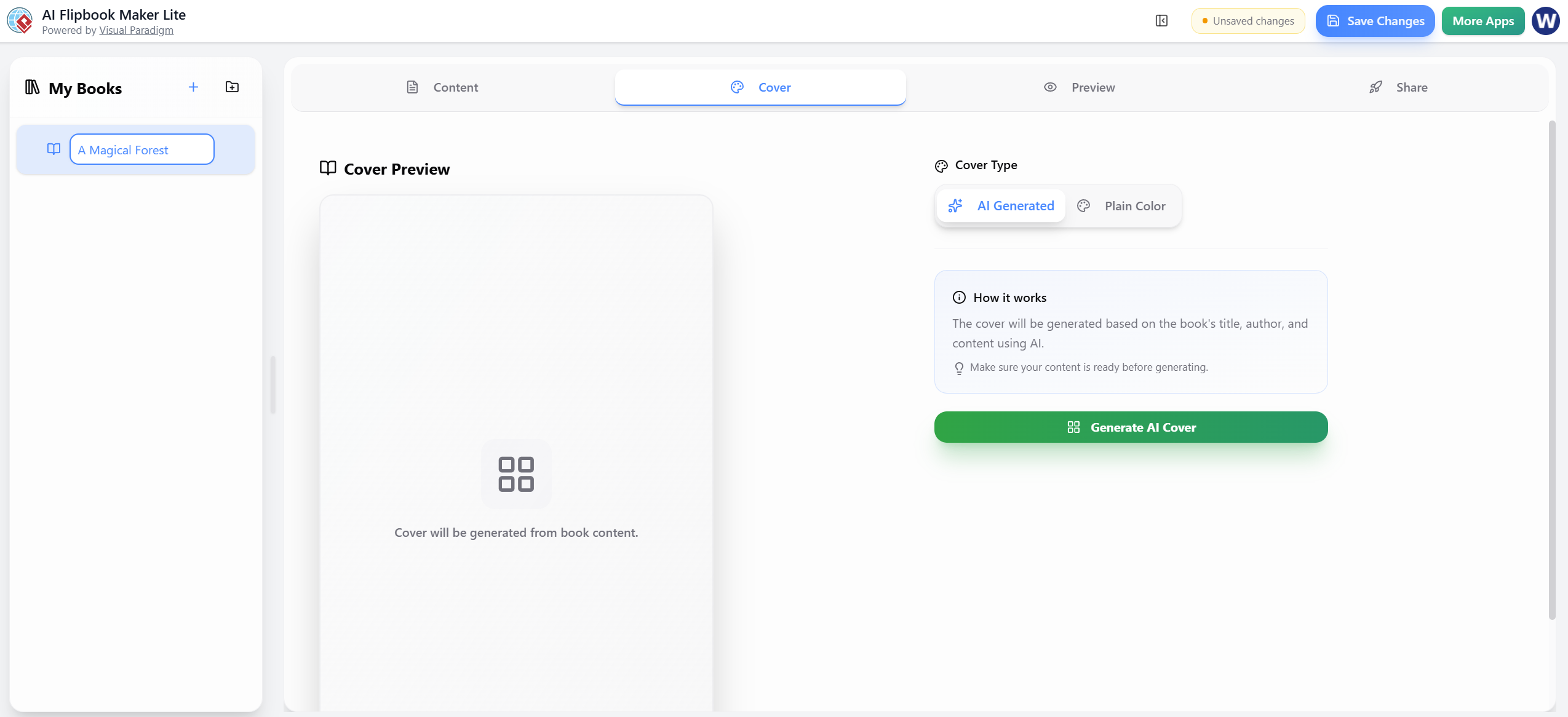
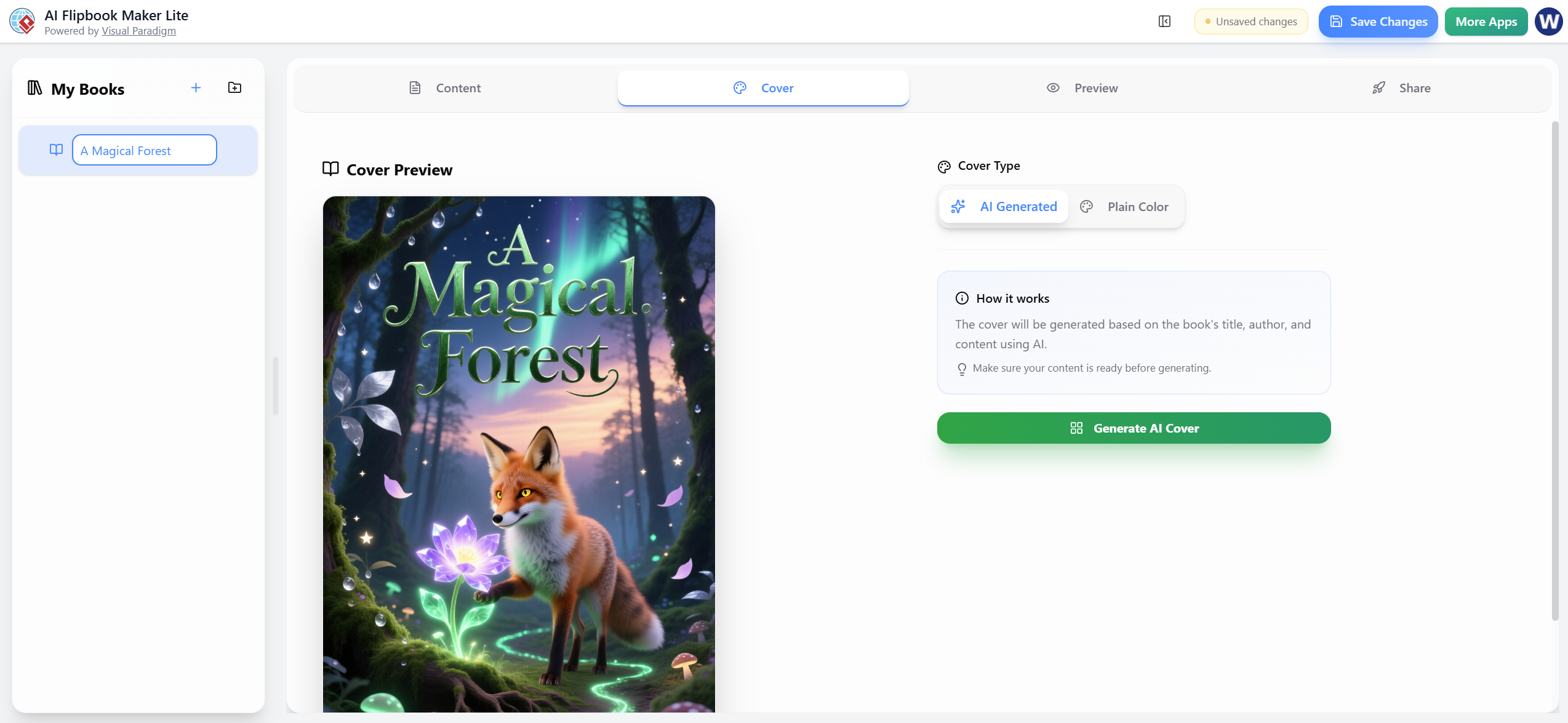
Klicken Sie auf die große grüne AI-Umschlag generieren Schaltfläche.
-
Die App analysiert Ihren Buchtitel und den Inhalt, um einen farbigen illustrierten Umschlag zu erstellen.
-
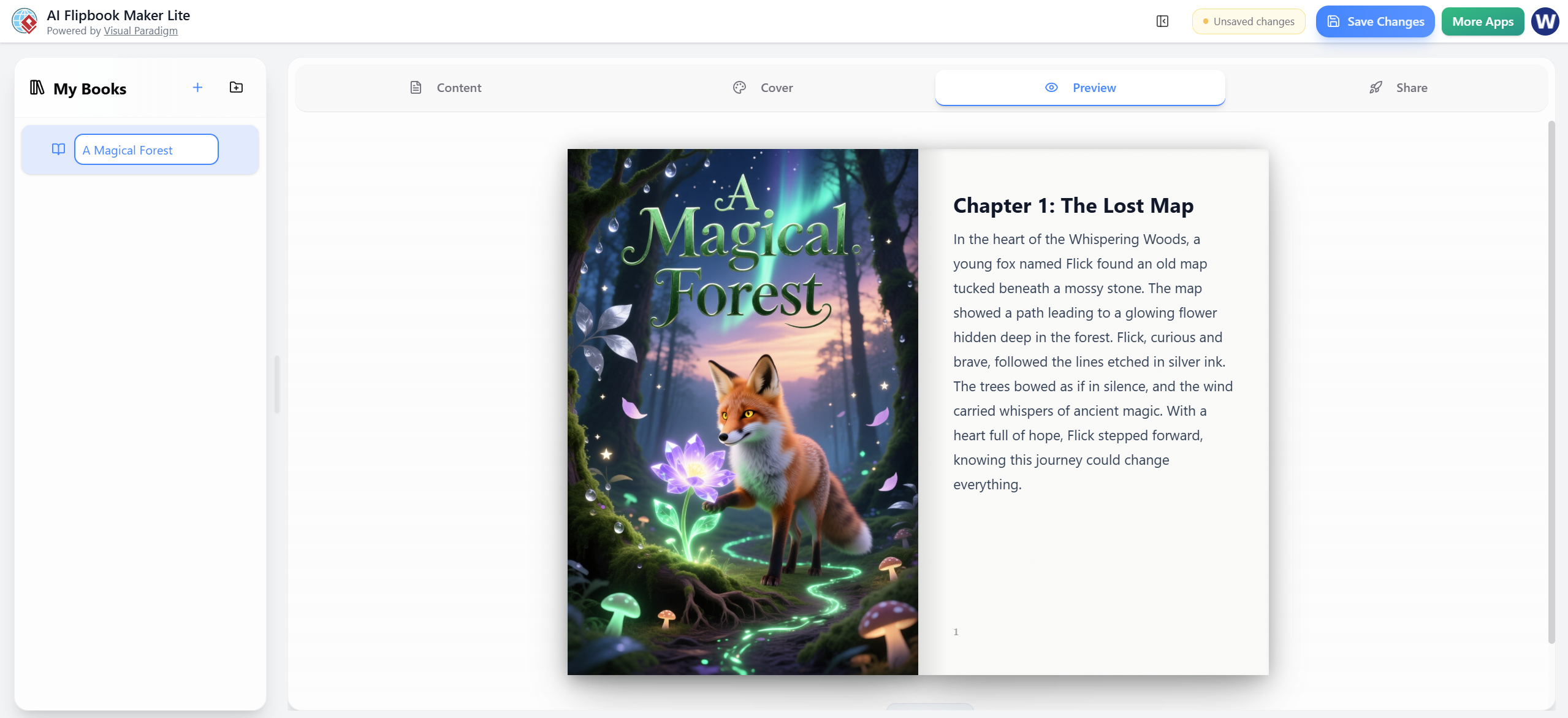
Beispiel-Ausgabe: Eine Illustration eines Fuchses, einer leuchtenden Blume, eines Waldes und eines Aurora-Himmels mit dem Titel „Ein magischer Wald“ in einer eleganten Schriftart.
Option 2: Einfache Farbe (einfacher Ersatz)
Wenn Sie einen minimalistischen Look bevorzugen:
-
Wählen Sie eine Hintergrundfarbe (z. B. dunkelblau
#2c3e50). -
Wählen Sie eine Textfarbe (z. B. helles Grau
#ecf0f1). -
Der Titel erscheint zentriert auf einem einfarbigen Hintergrund.
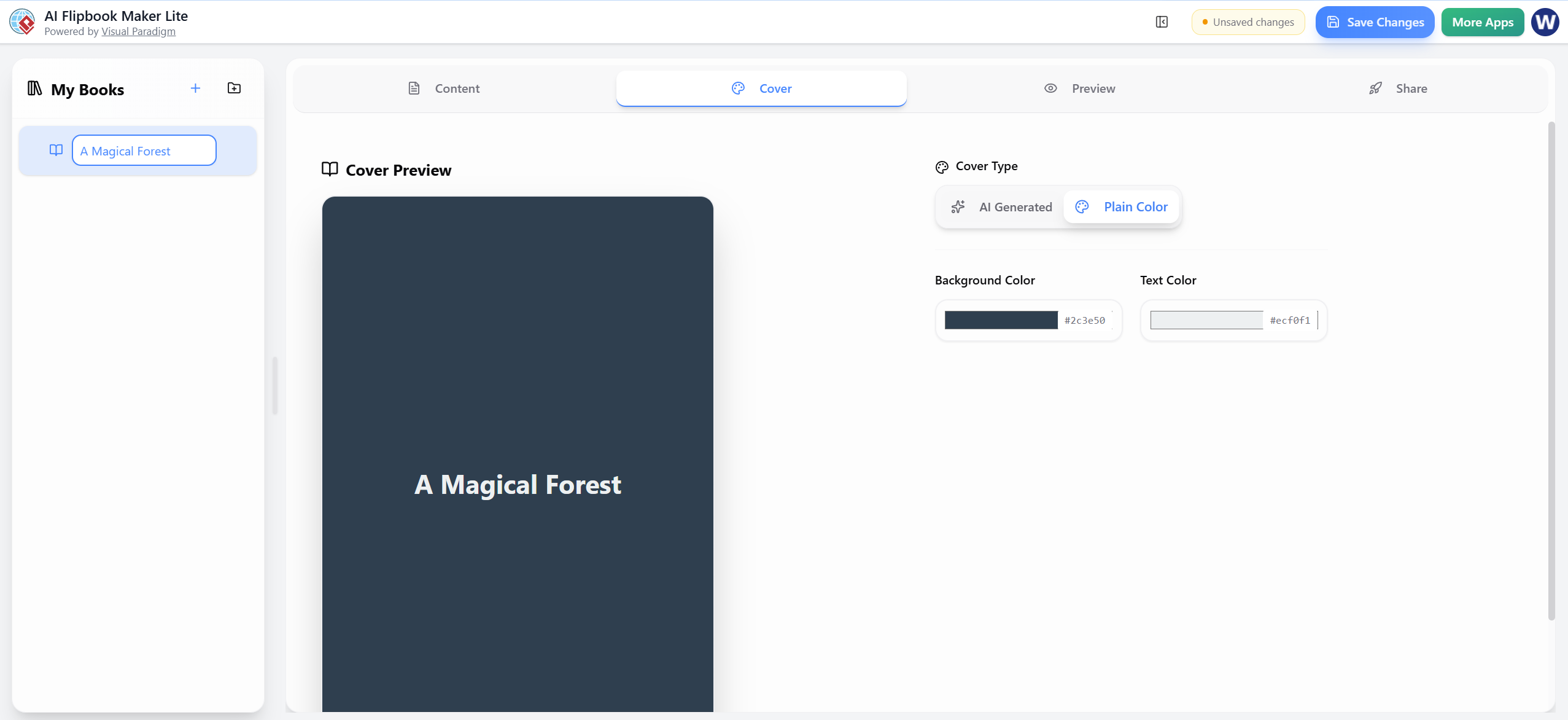
Vorschaufenster: Zeigt die Live-Buchcover sofort an.
-
Hinweis: Stellen Sie sicher, dass Sie die Inhaltsregisterkarte zuerst abgeschlossen haben; die Nachricht „Das Cover wird aus dem Buchinhalt generiert“ bestätigt diese Anforderung.
👁️ Schritt 4: Vorschaufenster – Sehen Sie das Flipbook
Wechseln Sie zum Vorschau Registerkarte, um Ihre Erfindung zum Leben zu erwecken.
-
Linke Seite: Zeigt das vollständige Cover genau so an, wie es generiert wurde.
-
Rechte Seite: Zeigt Seite 1 (Text Kapitel 1) mit der Seitennummer „1“ am unteren Rand.
-
Erfahrung: Dies simuliert die echte Flipbook-Erfahrung nebeneinander.
-
Navigation: Verwenden Sie Bildlaufleisten oder Seitenpfeile (standardmäßig in diesem Modus), um durch alle Seiten zu blättern.
🌍 Schritt 5: Teilen-Registerkarte – Veröffentlichen und Verteilen
Sobald Sie zufrieden sind, wechseln Sie zum Teilen Tab zum Veröffentlichen Ihrer Arbeit für die Welt.
Was Sie sehen werden:
-
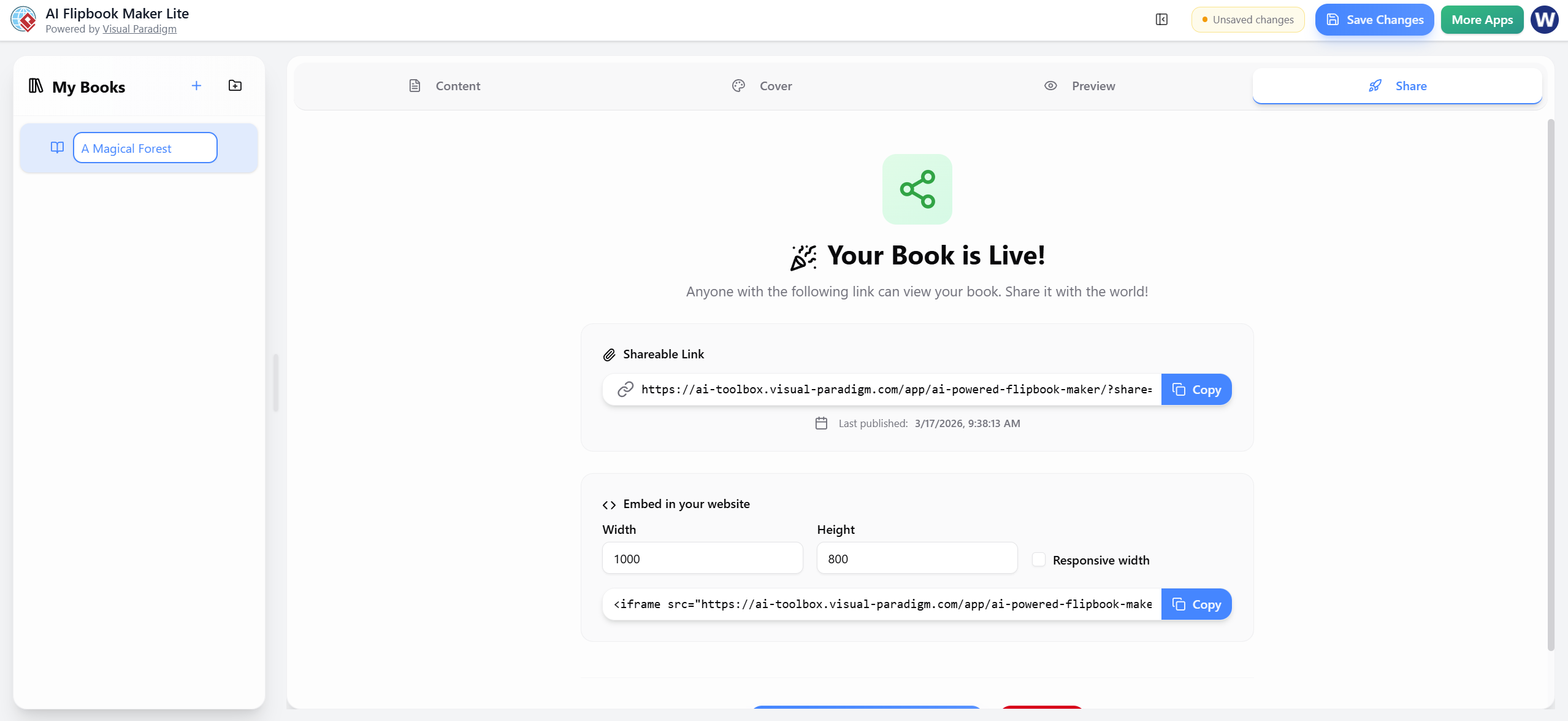
Status: „Ihr Buch ist live!“ mit einem grünen Teilen-Symbol.
-
Freigabeverknüpfung:
-
Beispiel:
https://ai-toolbox.visual-paradigm.com/app/ai-powered-flipbook-maker/?share=... -
Klicken Sie auf die Kopieren Schaltfläche, um per E-Mail oder sozialen Medien zu teilen.
-
-
Zuletzt veröffentlicht: Zeitstempel (z. B. 17.3.2026, 9:38:13 Uhr).
Einbetten in Website:
Möchten Sie es auf Ihrem Blog oder Ihrer Website veröffentlichen?
-
Breite: Standard 1000px (anpassbar).
-
Höhe: Standard 800px (anpassbar).
-
Reaktive Breite: Aktivieren Sie das Kästchen, um mobile Bildschirme zu optimieren.
-
Einbettungscode: Kopieren Sie den sofort verwendbaren
<iframe>Code.
Aktionen rechts oben:
-
Änderungen speichern: Blaue Schaltfläche zum Sichern Ihrer Arbeit.
-
Weitere Apps: Grüne Schaltfläche, um andere Visual Paradigm-Tools zu erkunden.
📝 Kurzübersicht des Arbeitsablaufs
Befolgen Sie diese empfohlene Reihenfolge für die besten Ergebnisse:
-
Meine Bücher: Wählen oder erstellen Sie ein Buch.
-
Inhaltsregister: Thema/Beschreibung/Einstellungen ausfüllen →Buch mit KI generieren→ Text/Bilder bearbeiten.
-
Buchdeckelregister: KI-Buchdeckel generieren.
-
Vorschau-Register: Prüfen Sie das Erscheinungsbild.
-
Teilen-Register: Link oder Einbettungscode kopieren → Veröffentlichen!
💡 Nützliche Tipps
-
Reihenfolge ist wichtig: Beenden Sie dasInhaltsregisterbevor Sie den Buchdeckel generieren.
-
Automatisches Speichern: Die App speichert Entwürfe automatisch, aber klicken Sie immer aufÄnderungen speichernbevor Sie zu anderen Registerkarten wechseln oder die App schließen.
-
Bilder: Generierte Bild-URLs (z. B.
storage.visual-paradigm.com/...) werden automatisch eingefügt. Sie können Bilder oder Seitenumbrüche auch jederzeit manuell einfügen. -
Bearbeitungsmodi: Wechseln Sie je nach Ihrem Komfortlevel zwischen Markdown und WYSIWYG.
📚 Referenzliste
- Visual Paradigm Flipbook Maker – Erstellen Sie interaktive digitale Flipbooks: Dieses Online-Tool ermöglicht es Benutzern, statische Dokumente in ansprechende Flipbooks mit realistischen Seitenwenden-Effekten umzuwandeln.
- AI-Flipbook-Generator: Erstellen und Veröffentlichen Sie digitale Bücher sofort: Dieses Tool ermöglicht Kreativen, professionelle digitale Flipbooks und Bilderbücher direkt aus einem einfachen Textprompt zu schreiben, zu gestalten und zu veröffentlichen.
- Lumina AI Slideshow Maker: Erstellen Sie beeindruckende Präsentationen mit KI: Benutzer können künstliche Intelligenz nutzen, um hochwertige Folien aus einfachen Texteingaben zu generieren, wodurch Zeit gespart und die visuelle Kreativität gesteigert wird.
- AI-animierte Präsentations-Studio: Erstellen Sie dynamische, animierte Folien mühelos: Eine KI-betriebene Web-Studio, die traditionelles Folienbearbeitung mit generativer KI kombiniert, um das Schreiben und Gestalten animierter Präsentationen zu automatisieren.
- Selbst gehosteter Flipbook-Slideshow: Dokumente in interaktive Präsentationen umwandeln: Ein technischer Leitfaden zur Umwandlung von PDFs in interaktive Flipbook-Slideshows mit voller Kontrolle über Hosting und Anpassung.
- Markdown-Präsentations-Generator: Code in schöne Folien umwandeln: Dieses Tool verwandelt Markdown-Dateien in professionell gestaltete, animierte Präsentationen mit Syntax-Hervorhebung, ideal für technische und entwicklungsfokussierte Inhalte.
- Lumina AI: Generieren Sie sofort KI-basierte Video-Slideshows: Ein Versionshinweis, der ein Tool beschreibt, das dynamische Video-Präsentationen aus Text erstellt, perfekt für schnelle Erstellung von Marketing-Inhalten und Geschichten.
- Flipbook Maker: Ein Game-Changer für interaktive Inhalte: Dieser Artikel untersucht, wie Flipbook-Technologie statische Broschüren und Berichte in immersiv digitale Erlebnisse verwandelt.
- Erstellen von Animations-Flipbooks mit AniFuzion & Fliplify: Ein Tutorial, das sich darauf konzentriert, Animations-Software mit Flipbook-Makern zu kombinieren, um visuell reichhaltige, bewegte digitale Publikationen zu erstellen.
- Warum der Flipbook Maker von Visual Paradigm Online hervorsticht: Eine Analyse der einzigartigen Funktionen, die diesen Flipbook-Maker für professionelle KPI-Präsentationen und interaktive Berichte geeignet machen.
 curtis
- AI, Flipbook Maker
- März 17, 2026
