


Der KI-Infografik-Generator von Visual Paradigm ist ein leistungsstarkes Werkzeug, um komplexe Themen in klare, visuelle Geschichten zu verwandeln. Dieser Artikel zeigt einen Echtzeit-Workflow zum Erstellen einer Infografik zum Solarenergie-Prozess. Der Prozess ist schnell und erfordert keine Gestaltungskompetenzen. Sie können innerhalb weniger Minuten ein professionell aussehendes Visual erstellen. Das Tool nutzt KI, um Ihr Thema zu analysieren und strukturierten Inhalt zu generieren. Anschließend rendert es diesen Inhalt mithilfe eines vorgefertigten Templates in eine glänzende Infografik. Dies ist eine ideale Lösung für Marketingfachleute, Lehrkräfte und Geschäftsleute, die Informationen effektiv vermitteln müssen.
Kurzübersicht
-
Verwenden Sie den KI-Infografik-Generator, um visuelle Darstellungen aus Text zu erstellen.
-
Beginnen Sie damit, ein Template aus der Galerie auszuwählen.
-
Geben Sie Ihr Thema und die Anzahl der Elemente ein.
-
Klicken Sie auf „Inhalt generieren“, um die KI die Daten erstellen zu lassen.
-
Überprüfen Sie die generierte Infografik und treffen Sie abschließende Anpassungen.
-
Exportieren Sie als SVG für eine hochwertige Nutzung.
Beginnen mit einem Template
Jede Infografik beginnt mit einem Template. Der erste Schritt besteht darin, ein Design auszuwählen, das zu Ihrem Thema passt. Der KI-Infografik-Generator bietet eine Galerie professionell gestalteter Templates. Sie können Kategorien wie „Schritte & Fortschritt“, „Listen & Raster“ und „Datenvisualisierung“ durchsuchen. Für ein Thema wie den Solarenergie-Prozess ist ein Schritt-für-Schritt-Fortschritts-Template ideal. Dieses Template bietet eine klare Struktur zur Darstellung einer Abfolge von Ereignissen.
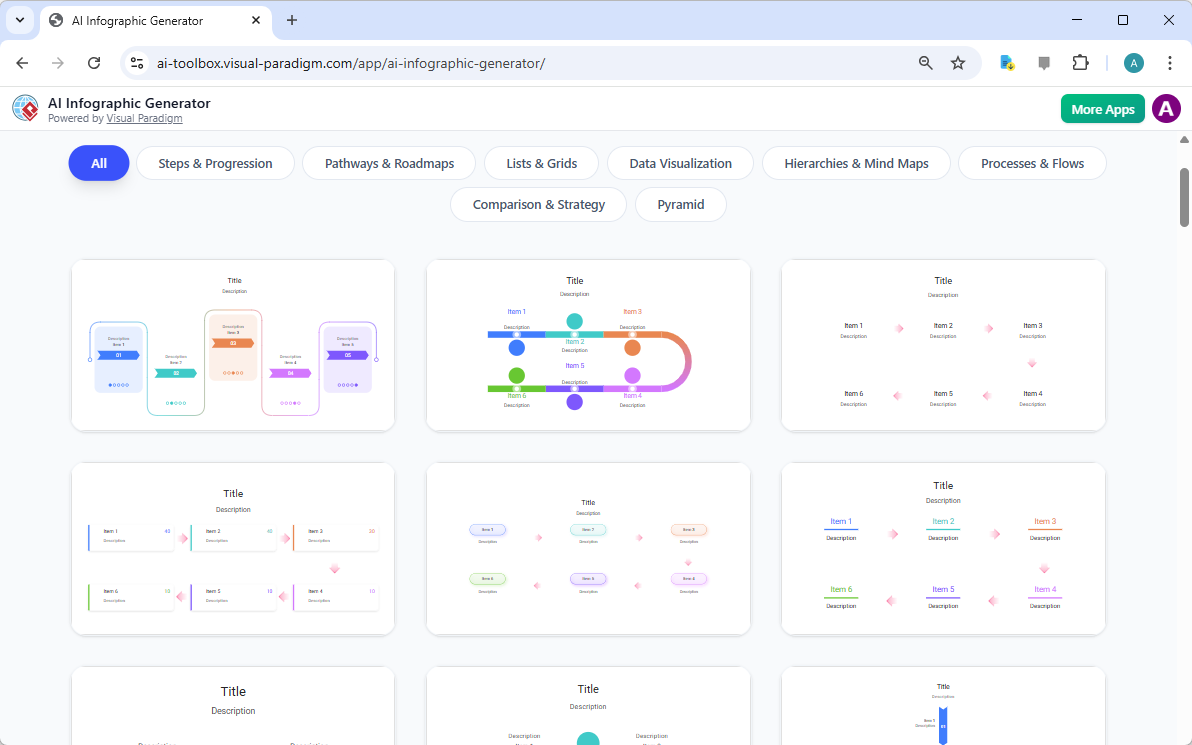
zeigt die Template-Galerie. Sie können verschiedene Stile sehen, von einfachen Listen bis hin zu komplexeren Flussdiagrammen. Die Auswahl des richtigen Templates stellt sicher, dass Ihre endgültige Infografik von Anfang an ein professionelles und konsistentes Aussehen hat.
Eingabe Ihres Themas
Nach der Auswahl eines Templates wechseln Sie zum Editor. Die linke Seite des Bildschirms ist die Eingabefläche. Hier geben Sie die Kerninformationen für Ihre Infografik ein. Das erste Feld lautet „Worüber handelt diese Infografik?“ Sie geben eine klare Beschreibung Ihres Themas ein. Für dieses Beispiel lautet der Prompt „Schritte im Solarenergie-Prozess“. Dieser Text leitet die KI an, relevante Inhalte zu generieren. Die KI recherchiert das Thema und erstellt eine Liste von Schlüsselpunkten. Die Qualität Ihres Prompts beeinflusst die Qualität der Ausgabe. Ein spezifischer Prompt wie „Die 5 wichtigsten Stadien der Solarenergie-Umwandlung“ liefert bessere Ergebnisse als ein generischer.
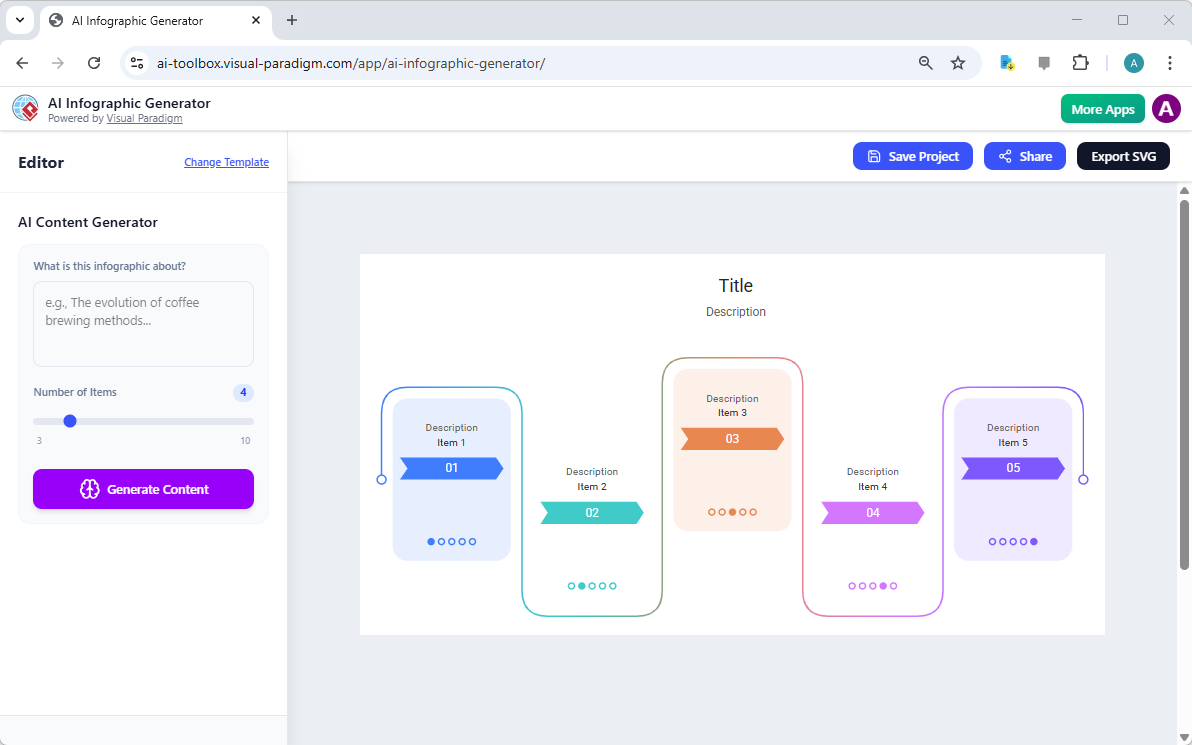
zeigt den Editor mit der Eingabefläche auf der linken Seite und der Vorschau auf der rechten Seite. Das Template ist bereits geladen und steht zur Belegung bereit.
Erzeugen des Inhalts
Als Nächstes definieren Sie den Umfang Ihrer Infografik. Der „Anzahl der Elemente“-Slider ermöglicht es Ihnen, die Anzahl der Punkte zu steuern, die die KI generiert. Für den Solarenergie-Prozess sind 5 bis 6 Elemente angemessen. Sie können den Slider anpassen, um die gewünschte Anzahl einzustellen. Sobald Sie die richtige Anzahl haben, klicken Sie auf die Schaltfläche „Inhalt generieren“. Die KI analysiert Ihren Prompt und die Anzahl der Elemente. Anschließend erstellt sie eine strukturierte Liste von Datenpunkten. Dazu gehören ein Titel, eine Beschreibung sowie einzelne Elemente mit Text und Daten.
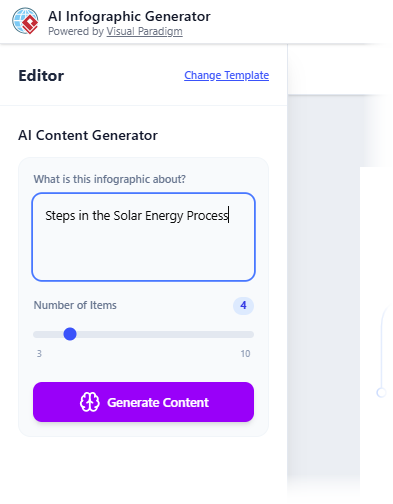
zeigt den eingegebenen Prompt und
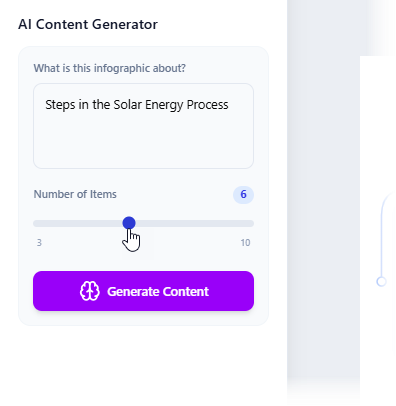
zeigt den Slider auf 6 Elemente eingestellt. Die KI wird nun diese Anfrage verarbeiten und die Infografik mit dem generierten Inhalt füllen.
Überprüfung der ersten Ausgabe
Nach dem Klicken auf „Inhalt generieren“ rendert die KI die Infografik. Die rechte Seite des Bildschirms zeigt das vollständige Bild. Die KI platziert die generierten Daten in die Layoutstruktur des Templates. Das Ergebnis ist eine vollständige, strukturierte Infografik. Die erste Version kann jedoch Probleme aufweisen. Zum Beispiel könnte der Text überlappen oder zu groß für seinen Platz sein.
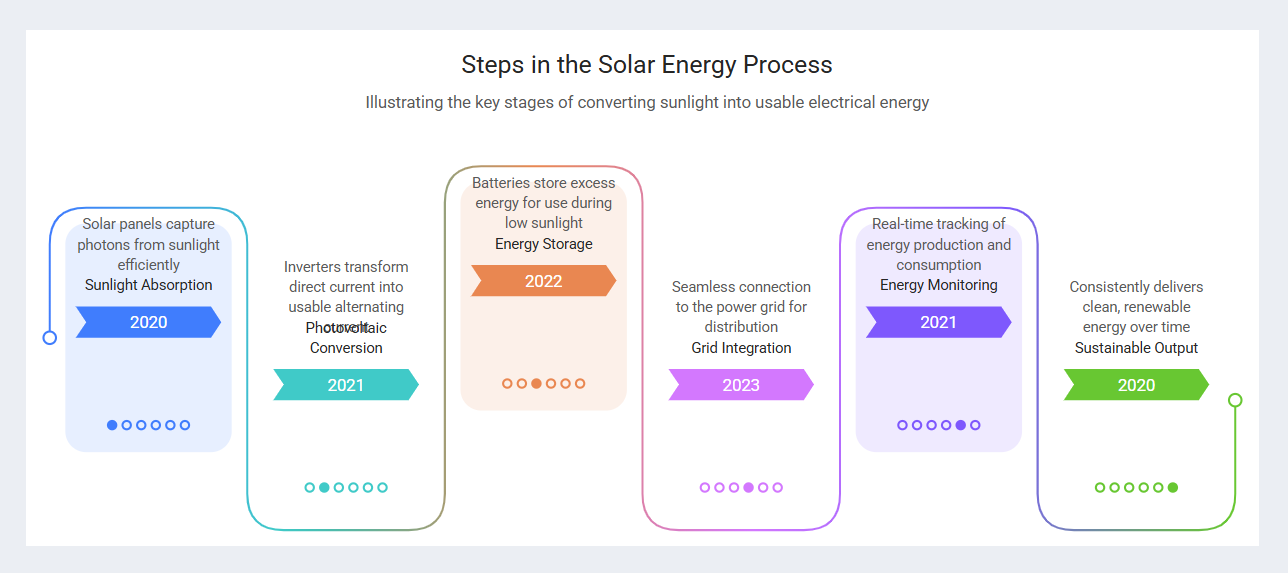
zeigt die generierte Infografik zum Solarenergie-Prozess. Der Text ist dicht, und einige Beschriftungen sind nicht perfekt ausgerichtet. Das ist normal. Die KI konzentriert sich auf die Inhaltsgenerierung, nicht auf die perfekte Layout-Optimierung. Der nächste Schritt besteht darin, die visuellen Elemente zu verfeinern.
Abschließende Feinabstimmung und Export
Die KI-generierte Version ist ein Ausgangspunkt. Sie können Anpassungen vornehmen, um Lesbarkeit und visuelle Attraktivität zu verbessern. Der Editor ermöglicht es Ihnen, Textbeschriftungen zu vergrößern oder zu verkleinern, zu verschieben und ihre Farbe zu ändern. Sie können den Text auch direkt bearbeiten. Zum Beispiel könnten Sie eine lange Beschreibung verkürzen oder ein Wort ändern. Diese Änderungen werden in Echtzeit auf das Bild angewendet. Der Editor speichert diese Änderungen jedoch nicht. Sie sind nur in der Vorschau sichtbar. Um Ihre Änderungen zu bewahren, müssen Sie die endgültige Version exportieren. Das Tool bietet eine „Teilen“-Schaltfläche und eine „SVG exportieren“-Schaltfläche. Der Export als SVG erstellt eine hochwertige, skalierbare Datei. Diese Datei enthält alle Ihre endgültigen Änderungen.

zeigt die Optionen zur Textbearbeitung. Sie können die Schriftgröße und die Farbe ändern.
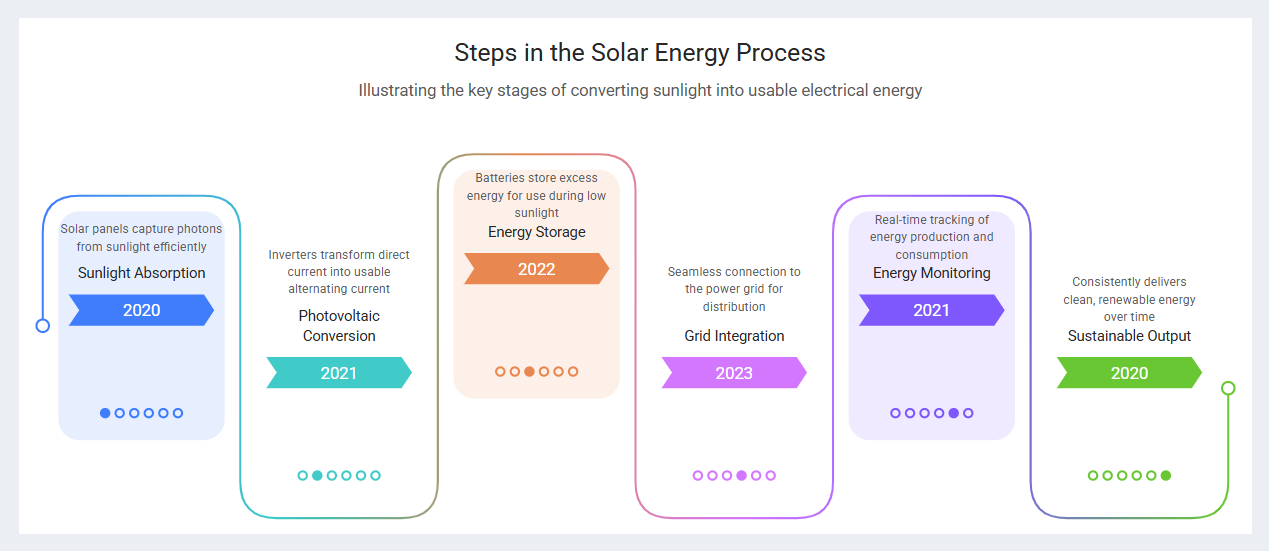
zeigt die endgültige, verfeinerte Infografik nach allen Anpassungen. Der Text ist klar, das Layout ist ausgewogen, und das Bild ist nutzbar.
Fazit
Die Erstellung einer informativen und visuell ansprechenden Infografik ist heute schneller und einfacher als je zuvor. Der KI-Infografik-Generator von Visual Paradigm automatisiert die zeitaufwändigsten Teile des Prozesses. Sie geben ein Thema an, und die KI generiert den Inhalt und die Daten. Das Tool wandelt dies dann in eine professionelle Vorlage um. Dadurch können Sie sich auf Ihre Botschaft konzentrieren, nicht auf das Design. Der gesamte Arbeitsablauf von der Idee bis zur endgültigen Exportierung dauert nur wenige Minuten. Ob Sie einen komplexen Prozess erklären, Daten präsentieren oder ansprechenden Content für soziale Medien erstellen müssen – dieses künstlich intelligente Werkzeug ist eine leistungsstarke Lösung. Probieren Sie es jetzt aus, um zu sehen, wie schnell Sie Ihre Ideen in überzeugende Visualisierungen umwandeln können.
Bereit, Ihr eigenes Infografik zu erstellen?Probieren Sie den KI-Infografik-Generator jetzt aus.
Verwandte Links
Infografik-Tools bieten intuitive, oftKI-gestützte Plattformen, die komplexe Daten durchZiehen-und-Abllegen-Tools, professionelle Vorlagen und automatisierte Designvorschläge umwandeln. Diese Lösungen ermöglichen es Teams, dievisuelle Kommunikationund Geschichtenerzählung zu verbessern, ohne umfangreiche Designkenntnisse zu erfordern.
-
Kostenloser Infografik-Generator – Erstellen Sie professionelle Infografiken online: Dieses webbasierte Tool ermöglicht es Benutzern, informative und visuell ansprechende Infografiken zu erstellen, ohne vorherige Designerfahrung zu benötigen.
-
InfoArt – All-in-One-Plattform für die Infografik-Design: Eine umfassende Lösung zum Erstellen, Teilen und Veröffentlichen professioneller Infografiken mit intuitiven Ziehen-und-Abllegen-Funktionen.
-
Schritt-für-Schritt-Anleitung zum Erstellen von Infografiken mit Visual Paradigm Online: Eine detaillierte Anleitung, die Benutzer Schritt für Schritt durch den Prozess der Erstellung effektiver Visualisierungen mit einer benutzerfreundlichen Oberfläche führt.
-
KI-gestützte visuelle Werkzeuge zum Erstellen von Infografiken, Diagrammen und Grafiken: Dieser Artikel untersucht, wiekünstliche Intelligenz den Gestaltungsprozess beschleunigt, indem sie intelligente Vorschläge und Automatisierung bereitstellt.
-
Visual Paradigm Online: Erstellen Sie beeindruckende Infografiken und Diagramme: Eine Übersicht, die die Vielseitigkeit der Plattform bei der Erstellung professioneller Infografiken und komplexer technischer Modelle hervorhebt.
-
Infografik-Vorlagen – Bereits verwendbare Designs für schnelle Erstellung: Eine Bibliothek professionell gestalteter Vorlagen, kategorisiert nach Branche und Anwendungsfall, um den Erstellungsprozess von Inhalten zu beschleunigen.
-
Beste Infografik-Design-Tools – Funktionen und Vorteile vergleichen: Eine Ressource zum Vergleich der besten Design-Tools, um Benutzern bei der Auswahl der besten Software für ihre spezifischen Anforderungen an Datenvisualisierung zu helfen.
-
KI-gestütztes 3-Aspekt-Infografik-Designer-Tool: Diese Version konzentriert sich auf ein KI-Tool, das die Gestaltungseffizienz durch die Nutzung dreier intelligenter Dimensionen zur sofortigen Generierung verbessert.
-
Fünf Schlüsselelemente der Gestaltung eines effektiven Infografiks: Ein Leitfaden, der die wesentlichen Bestandteile identifiziert, die erforderlich sind, um ansprechende und informative visuelle Datenpräsentationen zu erstellen.
-
InfoChart – Erstellen Sie informative Diagramme und Infografiken einfach: Ein spezialisiertes Tool, das zur Erstellung klarer, datengestützter Visualisierungen und ansprechender Infocharts für Berichte und Präsentationen entwickelt wurde.
 vpadmin
- Uncategorized
- Januar 31, 2026
