


Bienvenue sur AI Flipbook Maker Lite, un outil puissant et convivial alimenté par le moteur d’IA de Visual Paradigm. Que vous écriviez des histoires pour enfants, des brochures éducatives ou des récits personnels, ce guide vous accompagne à travers chaque écran et chaque fonctionnalité. Vous pouvez passer d’une simple idée à un flipbook entièrement finalisé et partageable en quelques minutes — aucune compétence en conception ou en codage n’est requise.
🚀 Étape 1 : Mise en route – Barre latérale Mes Livres
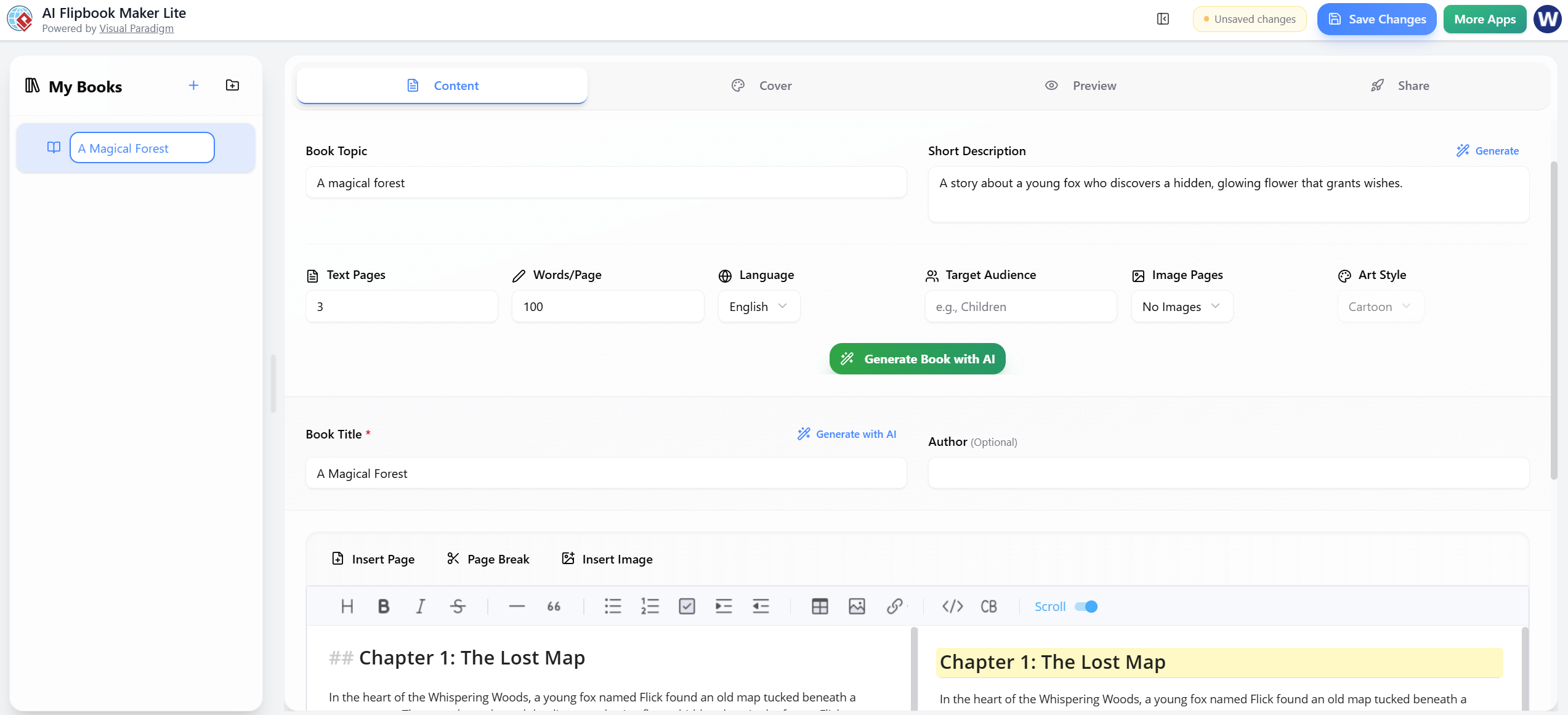
Avant de créer quoi que ce soit, vous devez commencer votre projet. L’interface est conçue pour être intuitive.
-
Le panneau gauche : Cette zone affiche toujours « Mes Livres ».
-
Création d’un nouveau livre : Cliquez sur le + icône pour démarrer un nouveau projet.
-
Ouverture d’un livre existant : Si vous avez un travail antérieur, sélectionnez-le (comme l’exemple « Une forêt magique »). Le livre actuellement sélectionné apparaîtra surligné en bleu.
✍️ Étape 2 : Onglet Contenu – Configuration et génération de l’histoire
C’est votre espace de travail principal. C’est l’onglet par défaut (indiqué par une soulignée bleue). Ici, vous définissez l’histoire et laissez l’IA faire le travail lourd.
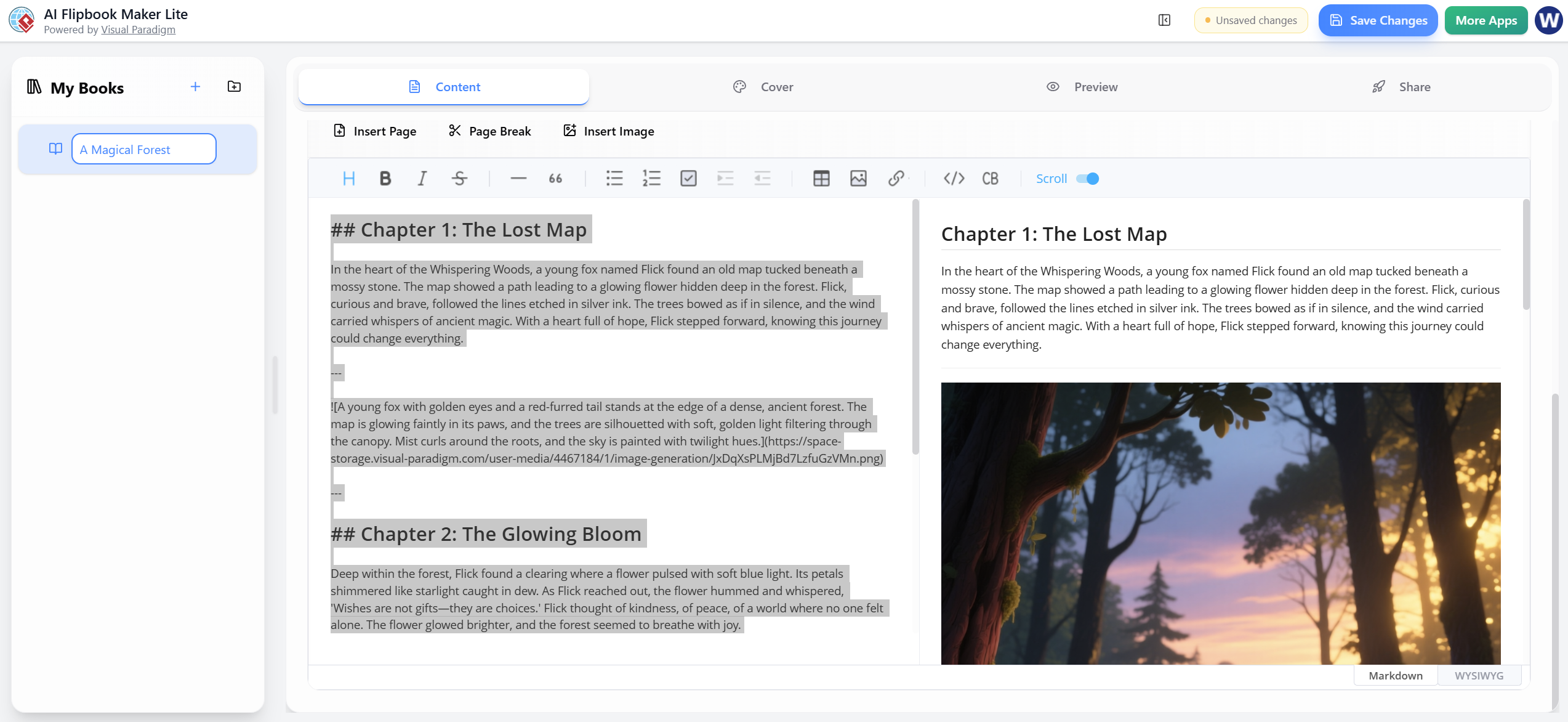
A. Section supérieure : Configuration du livre
-
Sujet du livre : Tapez un sujet court (par exemple « Une forêt magique »).
-
Description courte : Décrivez l’intrigue (par exemple « Une histoire sur un jeune renard qui découvre une fleur lumineuse et cachée qui accorde des souhaits. »).
-
Astuce : Cliquez sur le ✨ Générerbouton à côté de la description si vous souhaitez que l’IA développe votre idée.
-
-
Configurer les paramètres:
-
Pages de texte: Nombre de pages de texte (par exemple, 3).
-
Mots/page: Nombre de mots par page (par exemple, 100).
-
Langue: Sélectionnez votre langue (par exemple, Anglais).
-
Public cible: Pour qui est-ce destiné ? (par exemple, Enfants).
-
Pages d’images: Choisissez « Aucune image » ou indiquez un nombre.
-
Style artistique: Sélectionnez un style (par exemple, Dessin animé).
-
-
Générer: Cliquez sur le grand bouton vert Générer un livre avec l’IA bouton.
-
Résultat: L’IA crée des chapitres, rédige le texte et génère des images si demandé.
-
B. Titre du livre et auteur
-
Titre du livre: Auto-rempli en fonction de votre sujet. Cliquez sur ✨ Générer avec l’IA si vous souhaitez une nouvelle suggestion de titre.
-
Auteur (facultatif): Laissez vide ou saisissez votre nom.
C. Zone d’édition
En bas, vous avez un contrôle total sur le contenu.
-
Barre d’outils: Insérer une page, saut de page, insérer une image.
-
Barre de mise en forme: En-têtes H1, gras, italique, listes, etc.
-
Basculer le mode: Passer entre Markdown (panneau gauche) et WYSIWYG (panneau droit/aperçu en direct) en bas à droite.
-
Contenu d’exemple:
## Chapitre 1 : La carte perduesuivi de texte narratif et d’une image de forêt générée. -
Les blocs mis en évidence en gris indiquent les sections générées par l’IA que vous pouvez éditer directement.
-
💡 Astuce pro: Cliquez sur Enregistrer les modifications (en haut à droite) fréquemment. Une vignette jaune apparaît lorsque vous avez des modifications en attente.
🎨 Étape 3 : Onglet Couverture – Créer la couverture du livre
Passez à l’onglet Couverture pour concevoir l’apparence de votre livre avant de l’ouvrir.
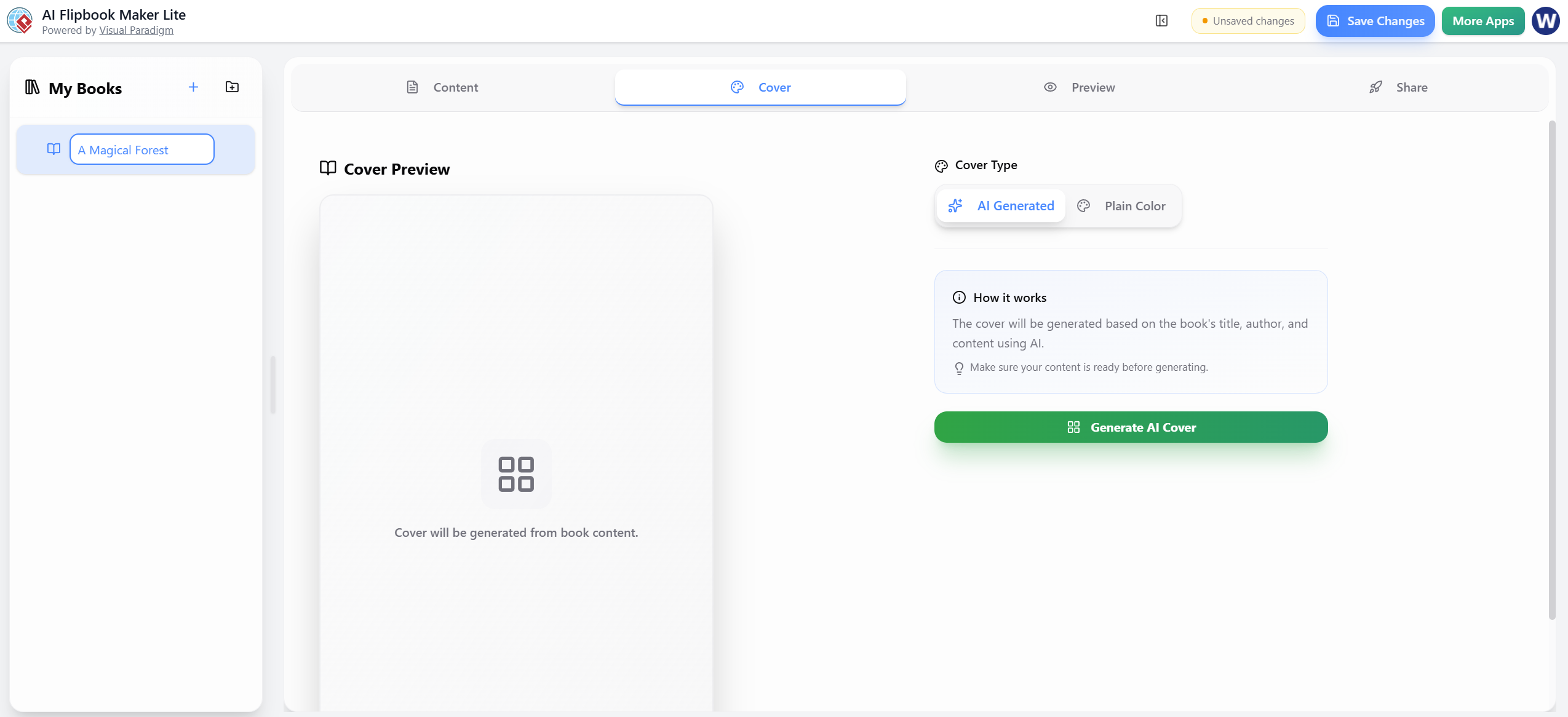
Vous avez deux options pour votre couverture :
Option 1 : Générée par l’IA (recommandé)
Cliquez sur le grand bouton vert Générer la couverture par IA bouton.
-
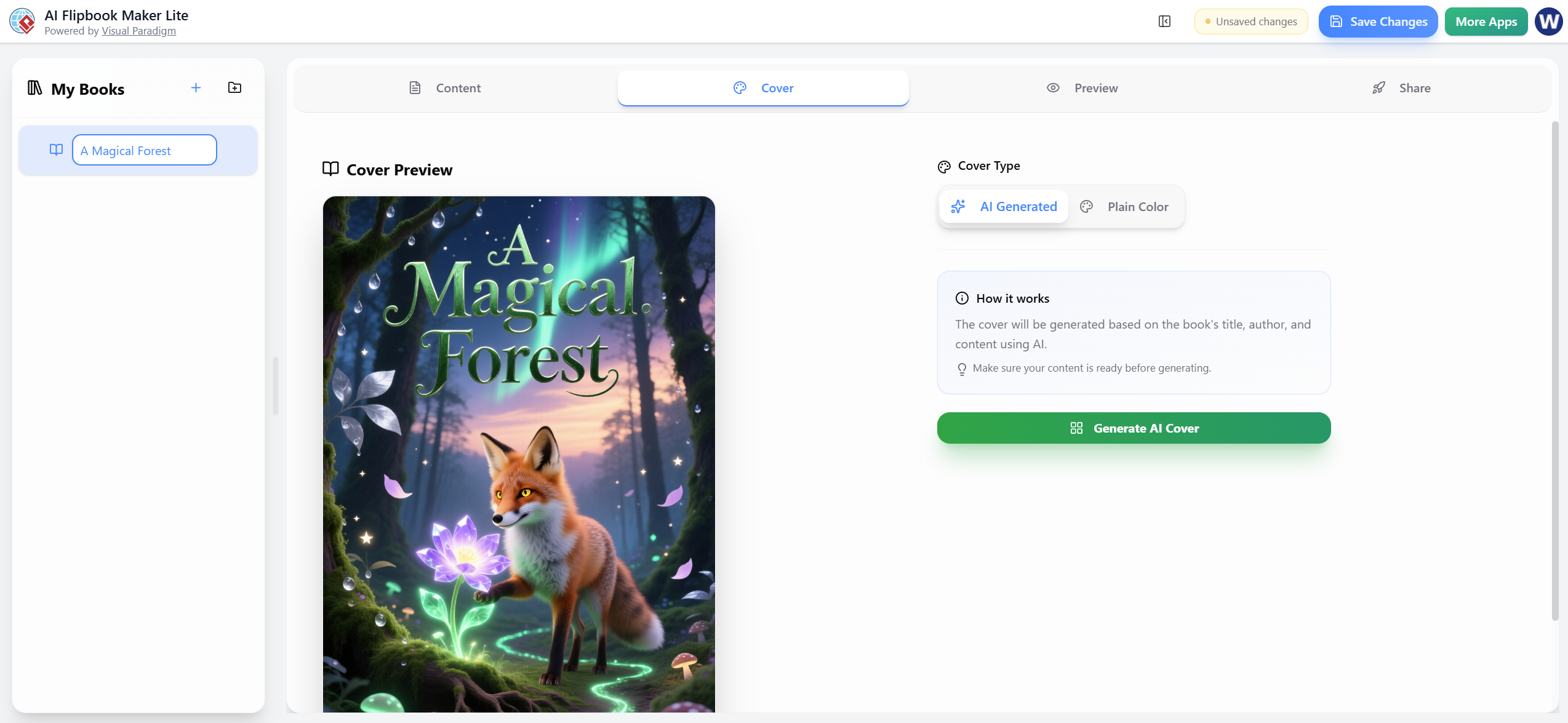
L’application analyse le titre et le contenu de votre livre pour créer une couverture illustrée en couleur complète.
-
Sortie d’exemple: Une illustration d’un renard, une fleur lumineuse, une forêt et un ciel d’aurores avec le titre « Une forêt magique » dans une police élégante.
Option 2 : Couleur unie (remplacement simple)
Si vous préférez un style minimaliste :
-
Choisissez une couleur d’arrière-plan (par exemple, bleu-vert foncé
#2c3e50). -
Choisissez la couleur du texte (par exemple, gris clair
#ecf0f1). -
Le titre apparaît centré sur un fond solide.
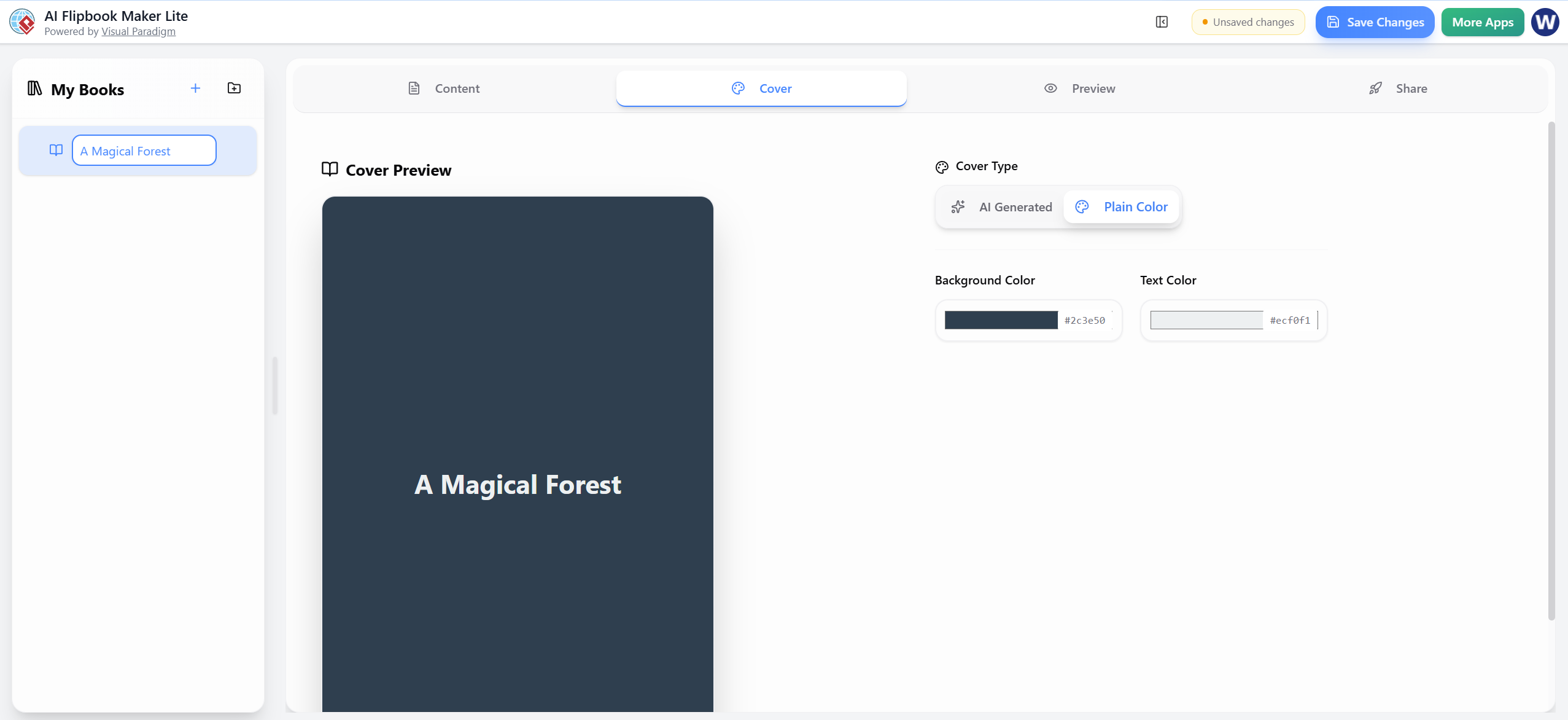
Zone d’aperçu: Affiche la couverture en direct instantanément.
-
Remarque: Assurez-vous d’avoir terminé la sectionOnglet Contenu en premier ; le message « La couverture sera générée à partir du contenu du livre » confirme ce besoin.
👁️ Étape 4 : Onglet Aperçu – Voyez le livre à pages détachées
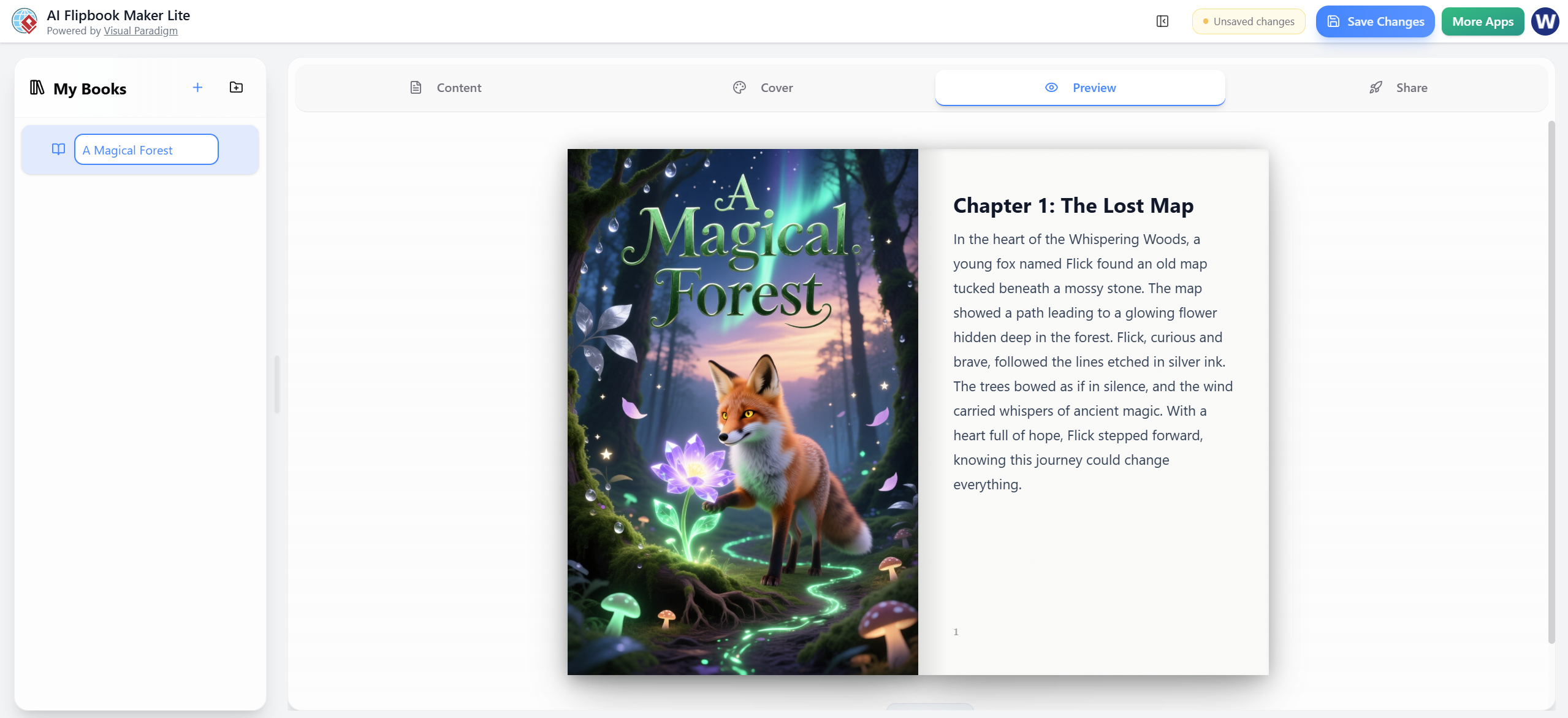
Passez à l’ongletAperçu pour voir votre création prendre vie.
-
Côté gauche: Affiche la couverture complète exactement comme générée.
-
Côté droit: Affiche la page 1 (texte du chapitre 1) avec le numéro de page « 1 » en bas.
-
Expérience: Cela simule l’expérience réelle du livre à pages détachées côte à côte.
-
Navigation: Utilisez les barres de défilement ou les flèches de page (standard dans ce mode) pour passer à travers toutes les pages.
🌍 Étape 5 : Onglet Partager – Publier et distribuer
Une fois satisfait, passez à l’ongletPartager onglet pour publier votre travail au monde entier.
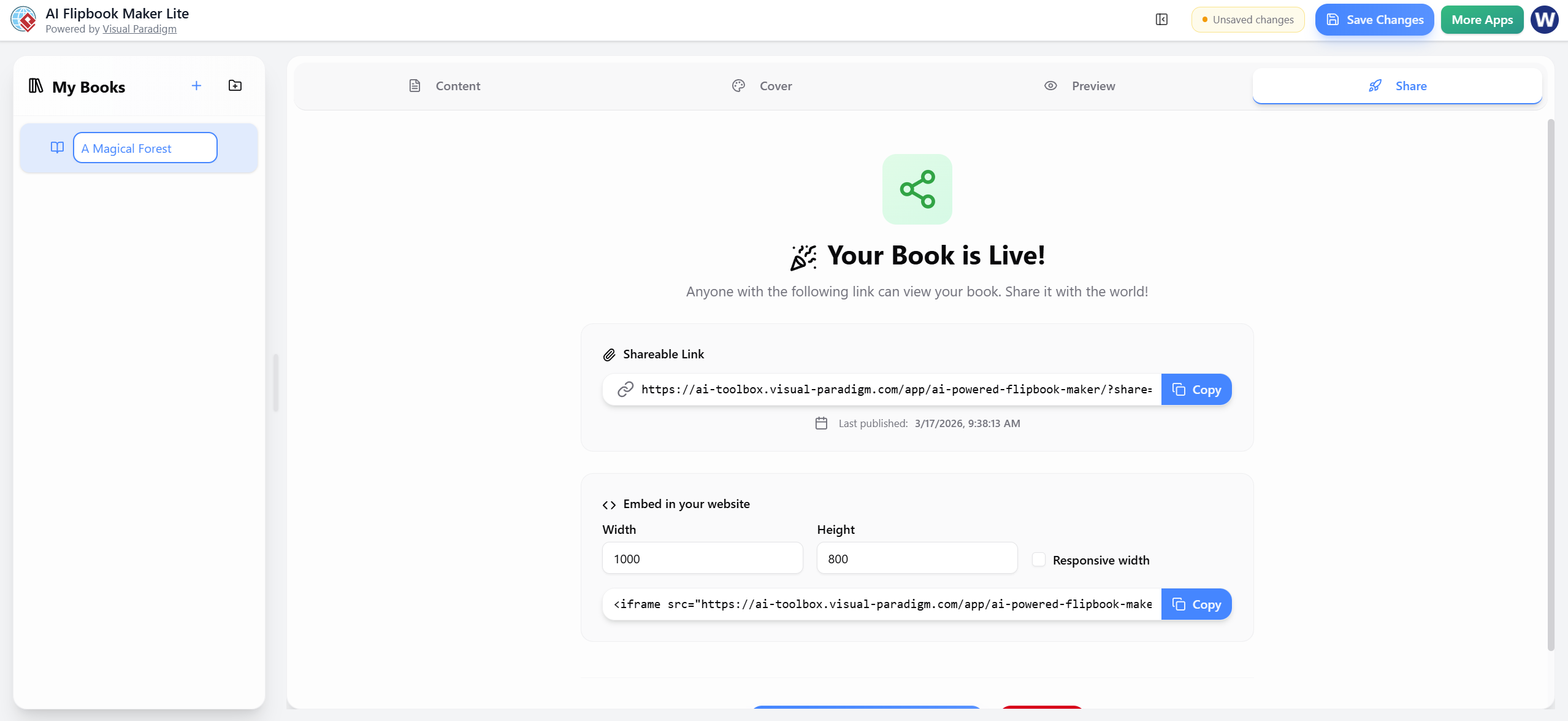
Ce que vous allez voir :
-
Statut: « Votre livre est en ligne ! » avec une icône de partage verte.
-
Lien partageable:
-
Exemple :
https://ai-toolbox.visual-paradigm.com/app/ai-powered-flipbook-maker/?share=... -
Cliquez sur le Copier bouton pour partager par courriel ou médias sociaux.
-
-
Dernière publication: Horodatage (par exemple, 17/3/2026, 9h38:13).
Intégrer sur un site web :
Souhaitez-vous l’intégrer sur votre blog ou site ?
-
Largeur: Par défaut 1000px (ajustable).
-
Hauteur: Par défaut 800px (ajustable).
-
Largeur réactive: Cochez la case pour adapter aux écrans mobiles.
-
Code d’intégration: Copiez le code prêt à l’emploi
<iframe>code.
Actions en haut à droite :
-
Enregistrer les modifications: Bouton bleu pour sécuriser votre travail.
-
Plus d’applications: Bouton vert pour découvrir d’autres outils Visual Paradigm.
📝 Résumé rapide du flux de travail
Suivez cet ordre recommandé pour les meilleurs résultats :
-
Mes livres: Sélectionnez ou créez un livre.
-
Onglet Contenu: Remplissez le sujet/description/paramètres →Générer un livre avec l’IA→ Éditez le texte/images.
-
Onglet Couverture: Générer une couverture avec l’IA.
-
Onglet Aperçu: Vérifiez l’apparence.
-
Onglet Partager: Copiez le lien ou le code d’intégration → Publier !
💡 Conseils utiles
-
L’ordre compte: Terminez l’onglet Contenuavant de générer la couverture.
-
Sauvegarde automatique: L’application sauvegarde automatiquement les brouillons, mais cliquez toujours surEnregistrer les modificationsavant de passer à un autre onglet ou de fermer.
-
Images: Les URLs des images générées (par exemple,
storage.visual-paradigm.com/...) sont automatiquement insérées. Vous pouvez également insérer manuellement des images ou des sauts de page à tout moment. -
Modes d’édition: Passez entre Markdown et WYSIWYG selon votre niveau de confort.
📚 Liste de références
- Visual Paradigm Flipbook Maker – Créez des livres numériques interactifs: Ce outil en ligne permet aux utilisateurs de convertir des documents statiques en livres interactifs mettant en avant des effets de retournement de page réalistes.
- Générateur de livres numériques par IA : créez et publiez des livres numériques instantanément: Cet outil permet aux créateurs d’écrire, de concevoir et de publier des livres numériques professionnels et des contes numériques directement à partir d’une simple requête textuelle.
- Lumina AI : Créateur de diaporamas avec IA – Créez des présentations impressionnantes avec l’IA: Les utilisateurs peuvent tirer parti de l’intelligence artificielle pour générer des diapositives de haute qualité à partir d’entrées textuelles simples, économisant du temps tout en améliorant la créativité visuelle.
- Studio de présentation animée par IA : créez facilement des diapositives dynamiques et animées: Un studio web alimenté par l’IA qui combine l’édition traditionnelle de diapositives avec l’IA générative pour automatiser la rédaction et la conception de présentations animées.
- Diaporama livre numérique auto-hébergé : transformez des documents en présentations interactives: Un guide technique pour convertir des PDFs en diaporamas livres numériques interactifs avec un contrôle total sur l’hébergement et la personnalisation.
- Créateur de présentation Markdown : transformez le code en diapositives magnifiques: Cet outil transforme les fichiers Markdown en présentations soignées et animées avec mise en évidence de la syntaxe, idéal pour le contenu technique et axé développeurs.
- Lumina AI : Générez instantanément des diaporamas vidéo alimentés par l’IA: Une mise à jour de version décrivant un outil qui crée des présentations vidéo dynamiques à partir de texte, parfait pour la création rapide de contenu marketing et le récit.
- Créateur de livres numériques : un véritable changement de jeu pour le contenu interactif: Cet article explore comment la technologie des livres numériques transforme les brochures et rapports statiques en expériences numériques immersives.
- Créer des livres numériques animés avec AniFuzion et Fliplify: Un tutoriel axé sur la combinaison de logiciels d’animation avec des créateurs de livres numériques pour produire des publications numériques visuellement riches et animées.
- Pourquoi le créateur de livres numériques de Visual Paradigm Online se démarque: Une analyse des fonctionnalités uniques qui rendent ce créateur de livres numériques adapté aux présentations professionnelles de KPI et aux rapports interactifs.
 curtis
- AI, Flipbook Maker
- mars 17, 2026
