


Générateur d’infographie par IA de Visual Paradigm est un outil puissant pour transformer des sujets complexes en récits visuels clairs. Cet article présente un flux de travail en temps réel pour créer une infographie sur le processus de l’énergie solaire. Le processus est rapide et ne nécessite aucune compétence en design. Vous pouvez générer une visualisation de qualité professionnelle en quelques minutes. L’outil utilise l’IA pour analyser votre sujet et créer un contenu structuré. Il rend ensuite ce contenu sous forme d’infographie soignée à l’aide d’un modèle prédéfini. Il s’agit d’une solution idéale pour les marketeurs, les éducateurs et les professionnels du business qui doivent communiquer efficacement des informations.
Résumé rapide
-
Utilisez le générateur d’infographie par IA pour créer des visuels à partir de texte.
-
Commencez par sélectionner un modèle dans la galerie.
-
Saisissez votre sujet et le nombre d’éléments.
-
Cliquez sur « Générer le contenu » pour laisser l’IA créer les données.
-
Examinez l’infographie générée et apportez les derniers ajustements.
-
Exportez au format SVG pour une utilisation de haute qualité.
Commencer par un modèle
Chaque infographie commence par un modèle. La première étape consiste à choisir un design adapté à votre sujet. Le générateur d’infographie par IA propose une galerie de modèles conçus par des professionnels. Vous pouvez parcourir des catégories telles que « Étapes et progression », « Listes et grilles » et « Visualisation de données ». Pour un sujet comme le processus de l’énergie solaire, un modèle de progression étape par étape est idéal. Ce modèle fournit une structure claire pour présenter une séquence d’événements.
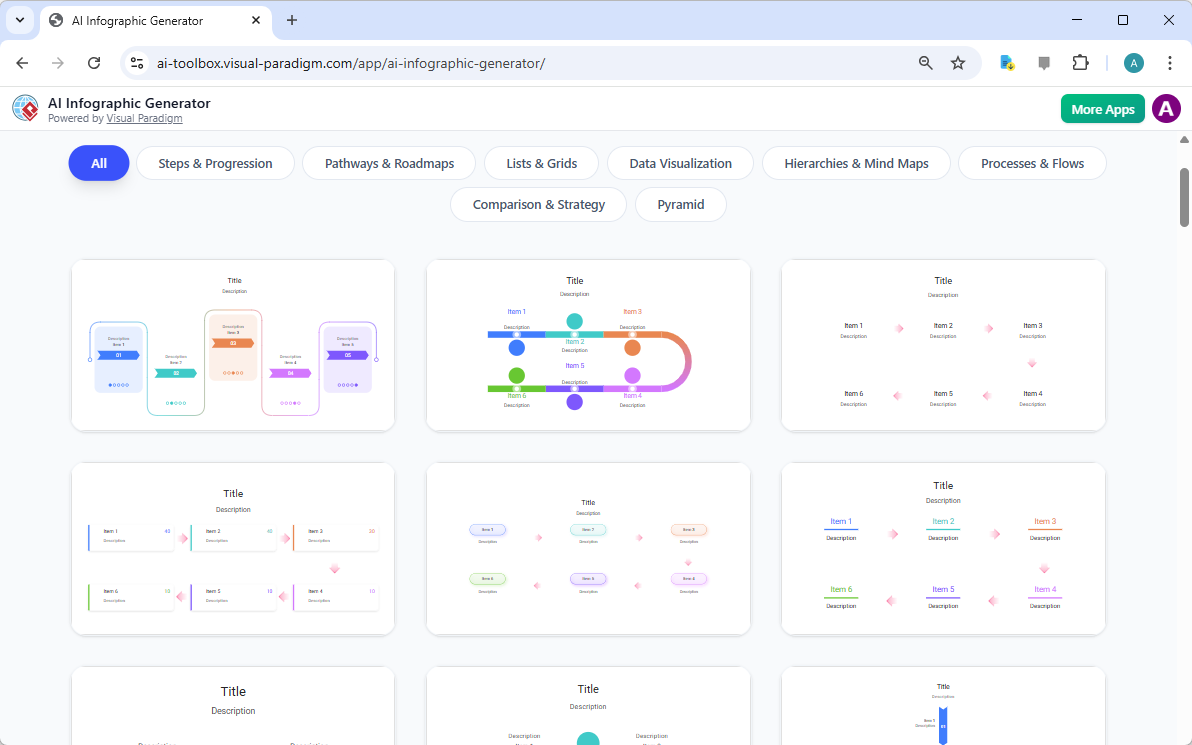
affiche la galerie de modèles. Vous pouvez voir divers styles, allant des listes simples aux diagrammes de flux plus complexes. Sélectionner le bon modèle garantit que votre infographie finale a un aspect professionnel et cohérent dès le départ.
Saisir votre sujet
Après avoir sélectionné un modèle, vous passez à l’éditeur. Le côté gauche de l’écran est le panneau d’entrée. Ici, vous fournissez les informations essentielles pour votre infographie. Le premier champ est « De quoi traite cette infographie ? » Vous tapez une description claire de votre sujet. Pour cet exemple, la requête est « Étapes du processus d’énergie solaire ». Ce texte guide l’IA pour générer un contenu pertinent. L’IA recherchera le sujet et créera une liste de points clés. La qualité de votre requête influence la qualité du résultat. Une requête précise comme « Les 5 étapes clés de la conversion de l’énergie solaire » produira de meilleurs résultats qu’une requête générique.
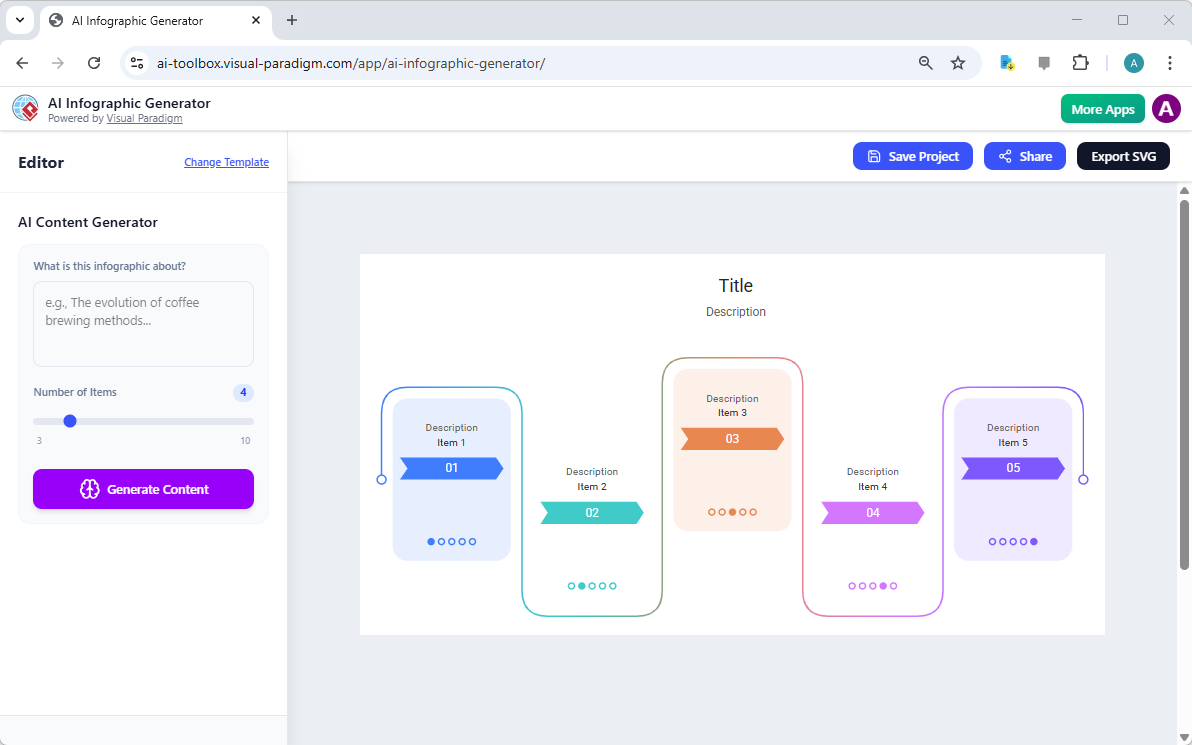
affiche l’éditeur avec le panneau d’entrée à gauche et l’aperçu à droite. Le modèle est déjà chargé, prêt à être rempli.
Génération du contenu
Ensuite, vous définissez le périmètre de votre infographie. Le curseur « Nombre d’éléments » vous permet de contrôler le nombre de points que l’IA générera. Pour le processus d’énergie solaire, une plage de 5 à 6 éléments est appropriée. Vous pouvez ajuster le curseur pour définir le nombre souhaité. Une fois le bon nombre sélectionné, cliquez sur le bouton « Générer le contenu ». L’IA analyse votre requête et le nombre d’éléments. Elle crée ensuite une liste structurée de points de données. Cela inclut un titre, une description et des éléments individuels avec du texte et des dates.
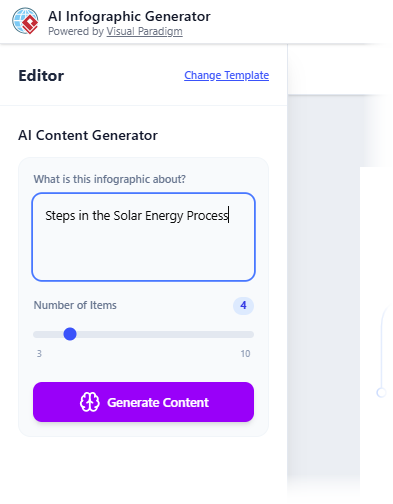
affiche la requête saisie, et
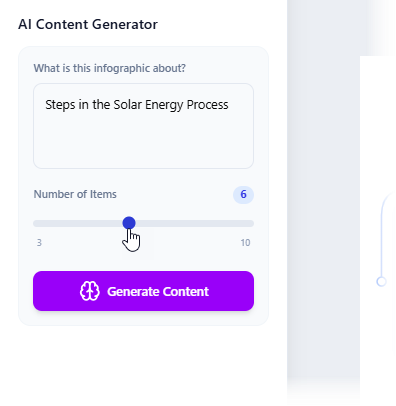
affiche le curseur réglé sur 6 éléments. L’IA va maintenant traiter cette requête et remplir l’infographie avec le contenu généré.
Examen de la sortie initiale
Après avoir cliqué sur « Générer le contenu », l’IA rend l’infographie. Le côté droit de l’écran affiche la visualisation complète. L’IA place les données générées dans la mise en page du modèle. Le résultat est une infographie complète et structurée. Toutefois, la version initiale peut présenter des problèmes. Par exemple, le texte pourrait se chevaucher ou être trop grand pour son espace.
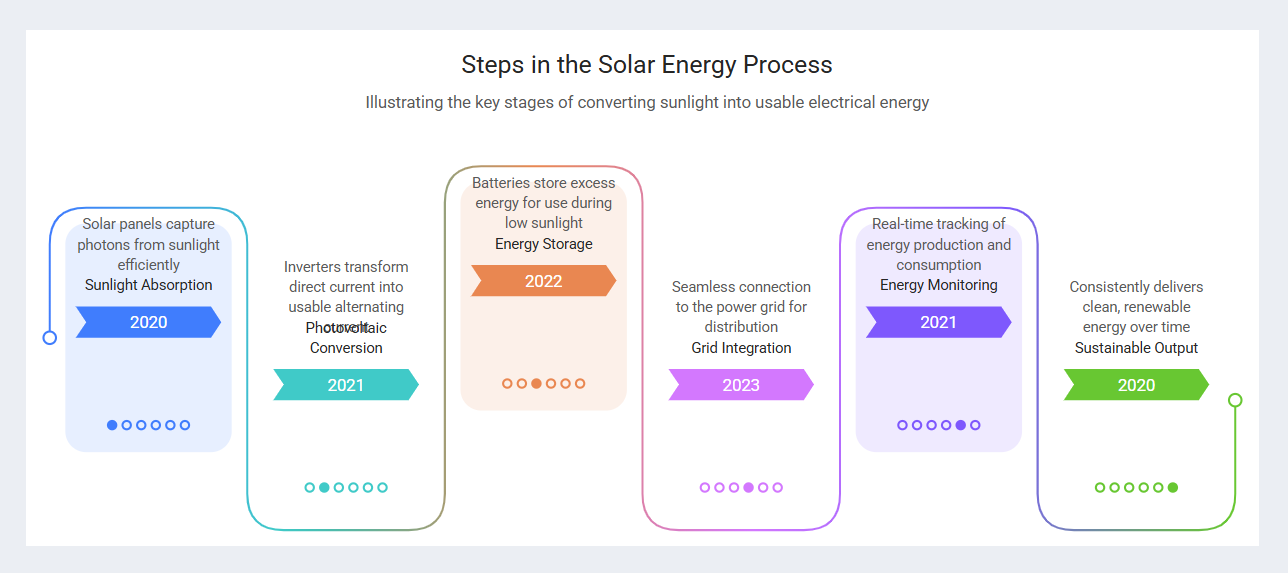
affiche l’infographie générée pour le processus d’énergie solaire. Le texte est dense, et certaines étiquettes ne sont pas parfaitement alignées. C’est normal. L’IA se concentre sur la création de contenu, pas sur une mise en page parfaite. L’étape suivante consiste à affiner les éléments visuels.
Derniers ajustements et exportation
La version générée par l’IA est un point de départ. Vous pouvez apporter des ajustements pour améliorer la lisibilité et l’aspect visuel. L’éditeur vous permet de redimensionner les étiquettes de texte, de les déplacer et de changer leur couleur. Vous pouvez également modifier le texte directement. Par exemple, vous pourriez raccourcir une longue description ou changer un mot. Ces modifications sont appliquées à la visualisation en temps réel. Toutefois, l’éditeur ne sauvegarde pas ces modifications. Elles sont visibles uniquement dans l’aperçu. Pour préserver vos modifications, vous devez exporter la version finale. L’outil propose un bouton « Partager » et un bouton « Exporter en SVG ». L’exportation au format SVG crée un fichier de haute qualité et scalable. Ce fichier contiendra toutes vos dernières modifications.

affiche les options d’édition du texte. Vous pouvez modifier la taille et la couleur de la police.
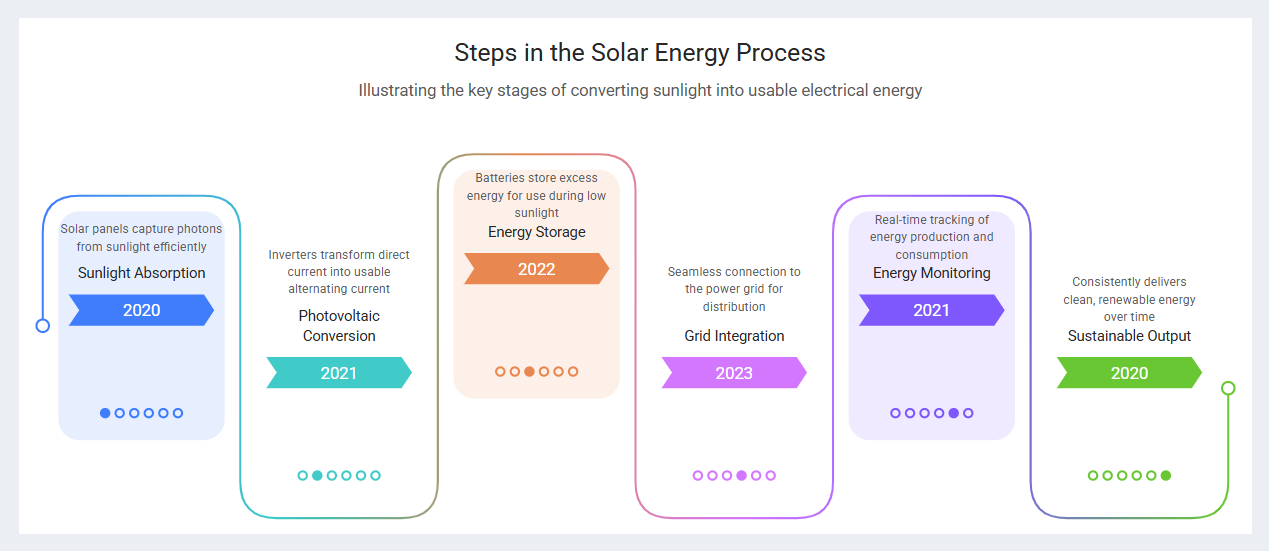
affiche l’infographie finale, affinée après tous les ajustements. Le texte est clair, la mise en page est équilibrée, et l’infographie est prête à être utilisée.
Conclusion
Créer une infographie informative et visuellement attrayante est désormais plus rapide et plus facile que jamais. Le générateur d’infographie par IA de Visual Paradigm automatiser les parties les plus chronophages du processus. Vous fournissez un sujet, et l’IA génère le contenu et les données. L’outil transforme ensuite cela en un modèle professionnel. Cela vous permet de vous concentrer sur votre message, et non sur la conception. L’ensemble du flux de travail, de l’idée à l’exportation finale, ne prend que quelques minutes. Que vous ayez besoin d’expliquer un processus complexe, de présenter des données ou de créer du contenu percutant pour les réseaux sociaux, cet outil alimenté par l’intelligence artificielle est une solution puissante. Essayez-le dès maintenant pour voir à quelle vitesse vous pouvez transformer vos idées en visuels captivants.
Prêt à créer votre propre infographie ?Essayez maintenant le générateur d’infographie par IA.
Liens connexes
Créateurs d’infographie offrent des outils intuitifs, souventalimentés par l’intelligence artificielle plateformes pour transformer des données complexes en récits visuellement percutants grâce àoutils de glisser-déposer, des modèles professionnels et des suggestions automatiques de conception. Ces solutions permettent aux équipes d’améliorerla communication visuelleet le storytelling sans nécessiter une expertise en conception approfondie.
-
Créateur d’infographie gratuit – Créez des infographies professionnelles en ligne : Ce outil basé sur le web permet aux utilisateurs de concevoir des infographies informatives et visuellement attrayantes sans aucune expérience préalable en conception.
-
InfoArt – Plateforme tout-en-un de conception d’infographie : Une solution complète pour créer, partager et publier des infographies professionnelles en utilisant une fonctionnalité de glisser-déposer intuitive.
-
Guide étape par étape pour créer des infographies avec Visual Paradigm Online : Un guide détaillé qui guide les utilisateurs dans le processus de conception de visuels efficaces à l’aide d’une interface conviviale.
-
Outils visuels alimentés par l’intelligence artificielle pour créer des infographies, des graphiques et des graphiques : Cet article explore commentl’intelligence artificielle accélère le processus de conception en offrant des suggestions intelligentes et une automatisation.
-
Visual Paradigm Online : Créez des infographies et des diagrammes impressionnants : Un aperçu mettant en évidence la polyvalence de la plateforme pour produire à la fois des infographies professionnelles et des modèles techniques complexes.
-
Modèles d’infographie – Conceptions prêtes à l’emploi pour une création rapide : Une bibliothèque de modèles conçus par des professionnels, classés par secteur d’activité et cas d’utilisation, pour accélérer le processus de création de contenu.
-
Meilleurs outils de conception d’infographie – Comparez les fonctionnalités et les avantages : Une ressource pour comparer les meilleurs outils de conception afin d’aider les utilisateurs à identifier le logiciel idéal pour leurs besoins spécifiques en visualisation de données.
-
Outil de conception d’infographie à trois aspects alimenté par l’intelligence artificielle: Cette version met l’accent sur un outil d’intelligence artificielle qui améliore l’efficacité du design en utilisant trois dimensions intelligentes pour une génération instantanée.
-
Cinq éléments clés pour concevoir une infographie efficace: Un guide qui identifie les composants essentiels nécessaires pour créer des présentations visuelles captivantes et informatives.
-
InfoChart – Créez facilement des graphiques et des infographies informatives: Un outil spécialisé conçu pour créer des visuels clairs, basés sur les données, et des infochart attrayants pour les rapports et les présentations.
 vpadmin
- Uncategorized
- janvier 31, 2026
