


デジタル出版物をドキュメント内に生き生きとさせる新しいワークフローを発表できることを嬉しく思います。今後は、フリップブックで作成されたVisual Paradigm Onlineに直接共有できますOpenDocsこれにより、マニュアル、レポート、ポートフォリオがこれまで以上にインタラクティブになります。
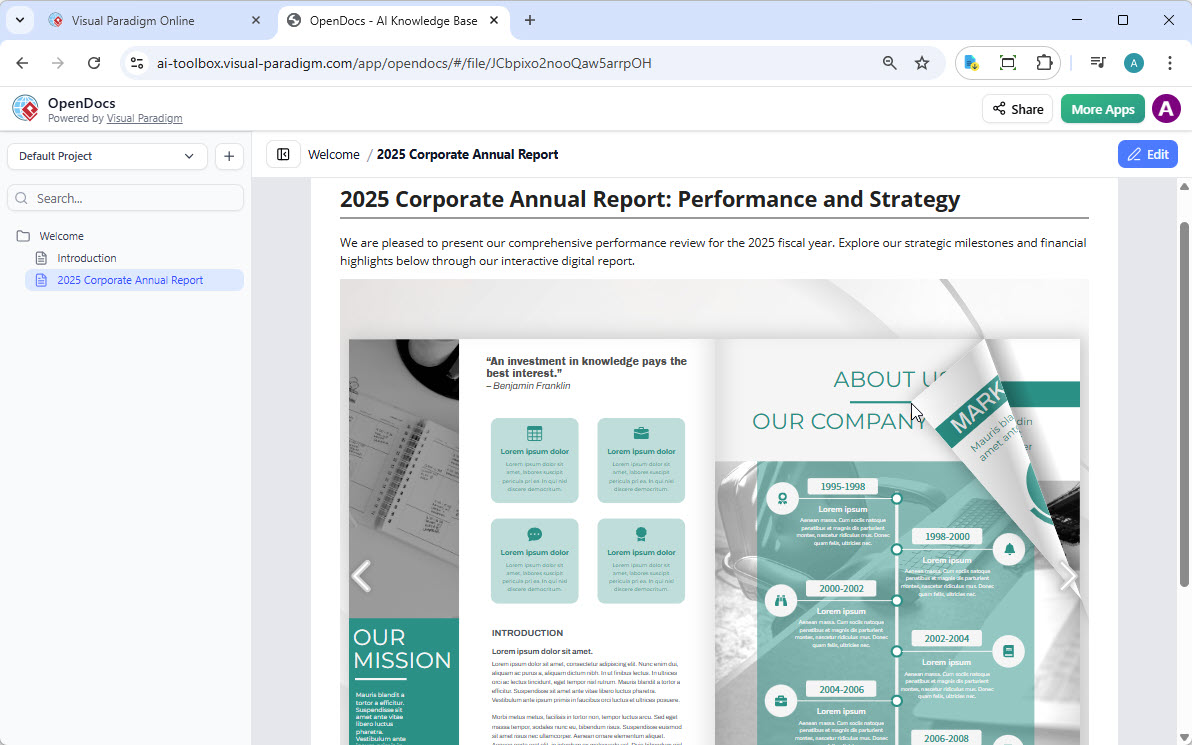
私たちのフリップブックツールを使ってプロフェッショナルなコンテンツを生成する場合、または私たちのフリップブックメーカーでカスタムレイアウトを調整する場合でも、このアップデートにより、読者が必要な場所で正確に作品にアクセスできるようになります。
📚 Visual Paradigmのフリップブックで何ができるか?
私たちのフリップブックソフトウェアは、静的な文書を動的で魅力的な体験に変えるように設計されています。この機能で、次のようなことができます:
✨ 変換と作成
PDF、Word文書、PowerPointスライドを即座にフリップブックに変換するか、ドラッグアンドドロップエディタを使ってまったく新しいものを作成できます。
🤖 AI駆動の生成
私たちのAIアシスタントを使って、本の全体構成を生成し、コンテンツを執筆し、さまざまなアートスタイルの一致するイラストを作成することもできます。
🔗 インタラクティブな要素
埋め込み動画、音声、クリック可能なリンク、リアルなページめくりのサウンド効果などを追加して、本をさらに豊かにします。
🎨 プロフェッショナルなブランディング
カバー、テーマ、背景をカスタマイズして、企業のアイデンティティに合わせます。
📱 モバイル最適化の読書
すべてのフリップブックは完全に応答性があり、デスクトップ、タブレット、スマートフォンで完璧な読書体験を保証します。
🔄 フリップブックをOpenDocsに共有する方法
Visual Paradigm OnlineからOpenDocsのパイプラインへコンテンツを移動するのは簡単です。以下の手順に従ってください:
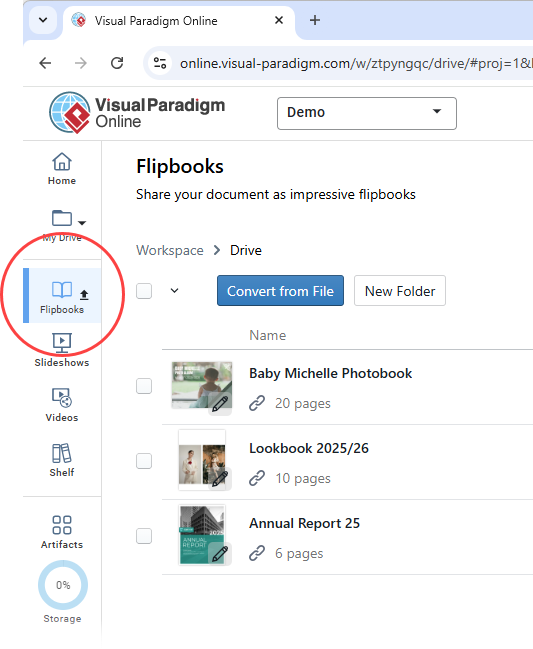
- ワークスペースページを開く に Visual Paradigm Online.
- フリップブックを選択 左側のメニューから、ライブラリを表示します。

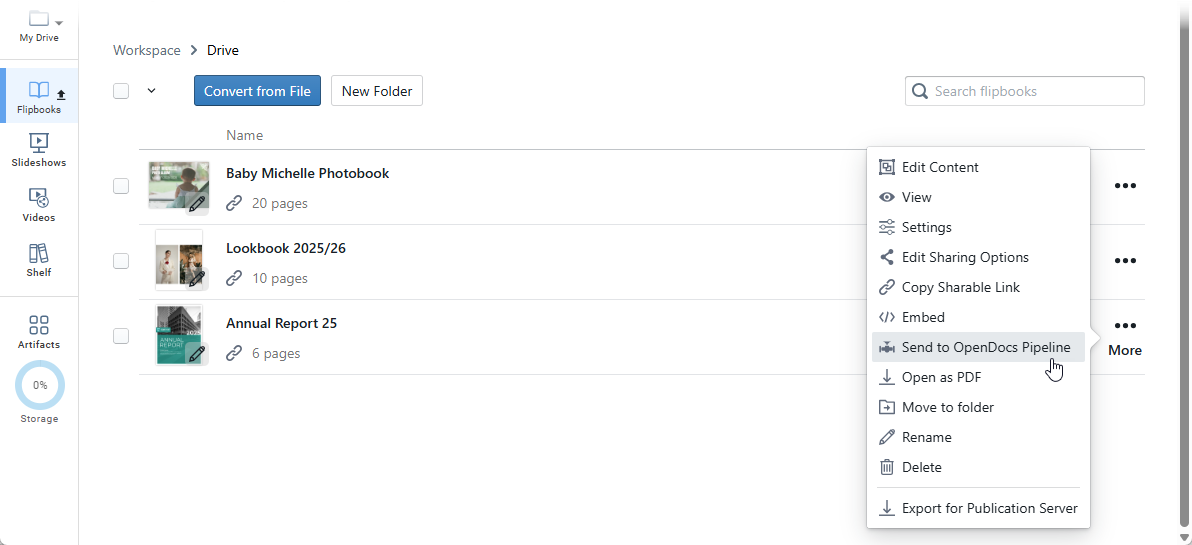
- フリップブックを検索 共有したいものを検索して、クリックしてください その他… 右側にあります。
- Send to OpenDocs を選択 パイプライン.
- (任意) この共有に関するコメントを入力し、クリックしてください OK 続行するには、ここをクリックしてください。
📄 フリップブックを OpenDocs に埋め込む
フリップブックがパイプラインに入ったら、以下の手順に従ってドキュメントに挿入してください:
- ナビゲート OpenDocs の、埋め込みたいページに移動します。 OpenDocs ここに本を埋め込みます。
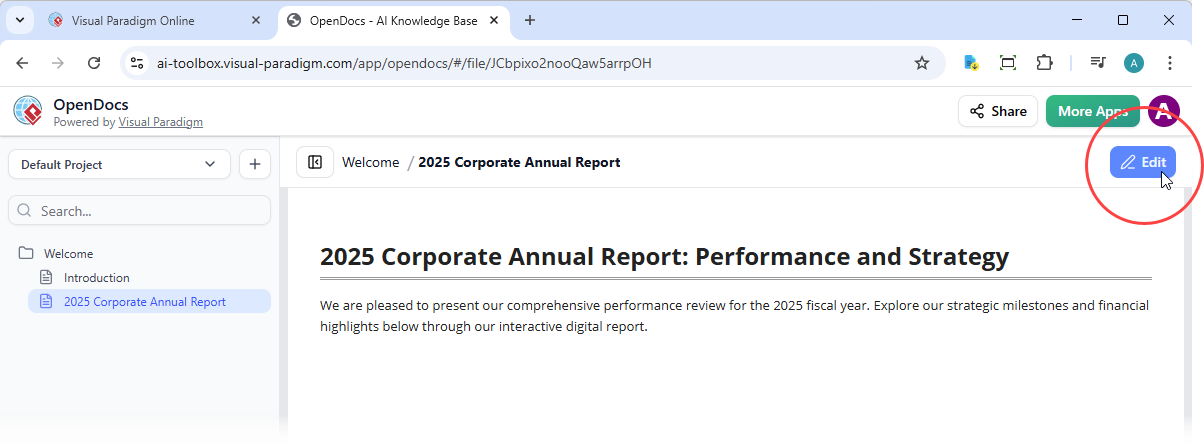
- 編集をクリック 画面右上にあるボタンをクリックします。
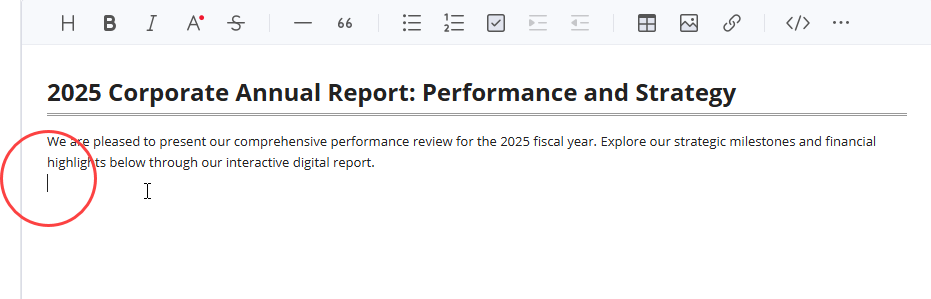
- カーソルを、フリップブックを表示させたい場所に配置 フリップブックが表示される正確な場所に配置してください。
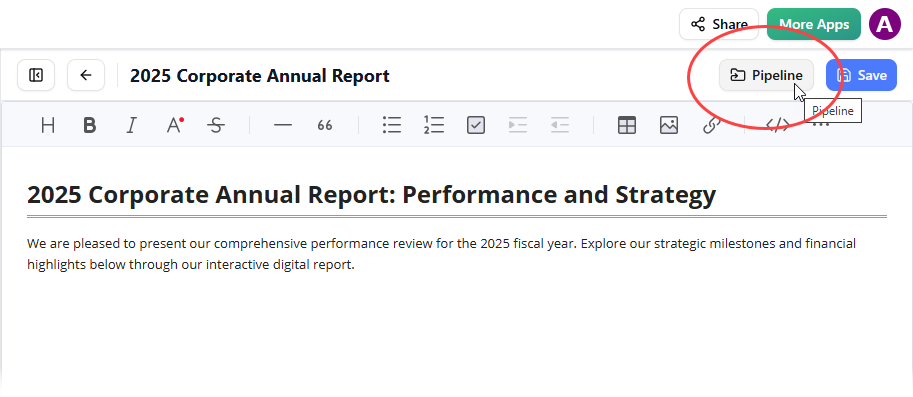
- パイプラインボタンをクリック 右上にあります。
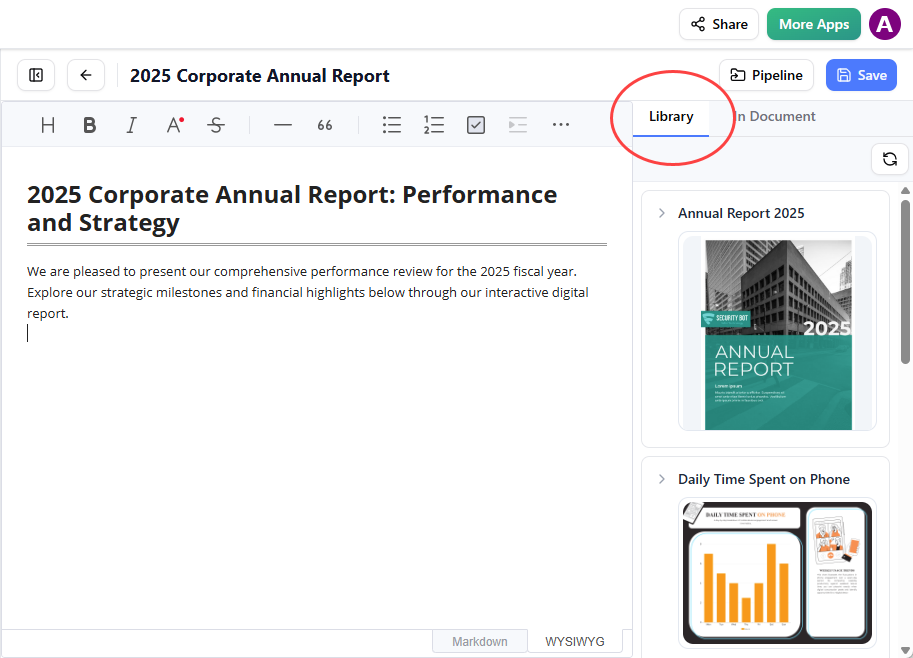
- ライブラリタブを開く;VP Online から送信したフリップブックが表示されます。
- フリップブックをクリックしてください挿入するには、それを行ってください。
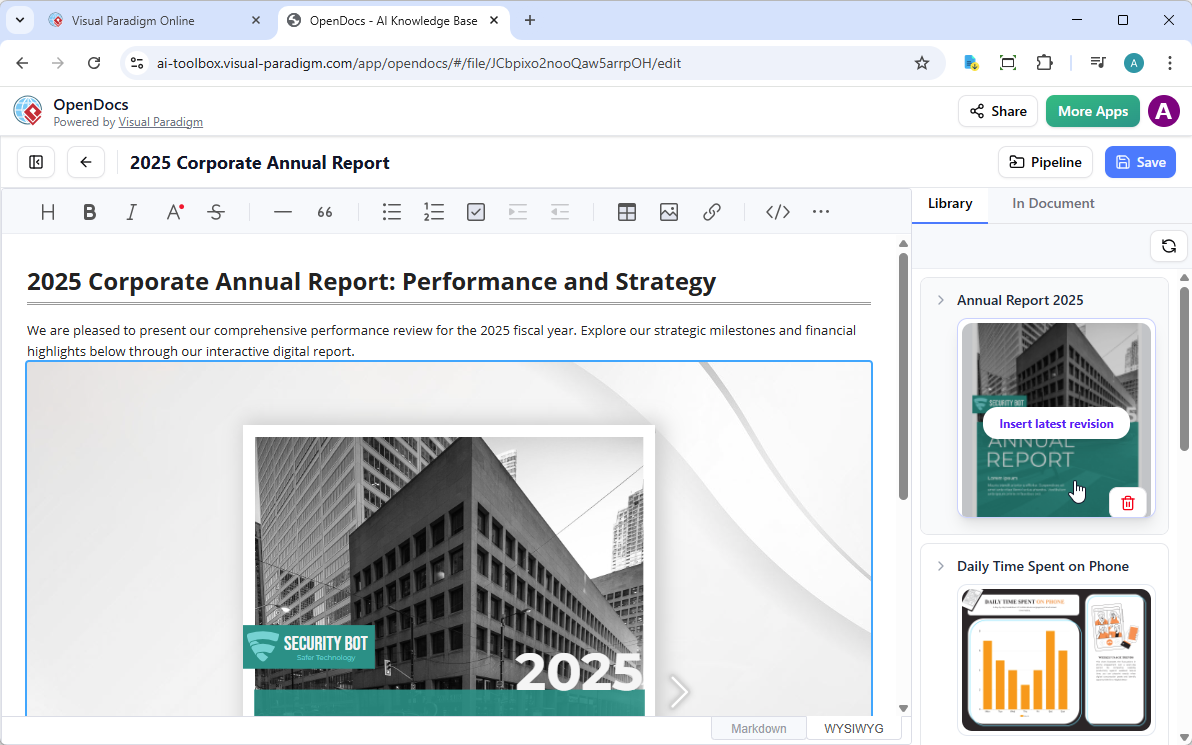
💡 ヒント: ページの最後にフリップブックが追加された場合、それを選択して Enter 改行を作成し、配置を調整するには、
⚠️ 注意: 編集モードでは、フリップブックは固定されたままです。操作するには、変更を保存して編集モードを終了してください。ライブ状態になると、トップバーの 共有 ボタンを使って、ページまたは全体のスペースを共有できます。
業界をリードする フリップブックソフトウェア でドキュメントを強化する準備はできていますか?統合型ドキュメンテーションの力を今日体験してください。
🗂️ OpenDocs:あなたの完全なナレッジベース&ドキュメンテーションハブ
OpenDocsは強力なナレッジベースおよびドキュメンテーションハブです。テキストや図を簡単に作成・整理・共有できる直感的なプラットフォームを提供し、個人やチームが情報を効果的に構造化するのに最適です。
🎨 図表エディタ
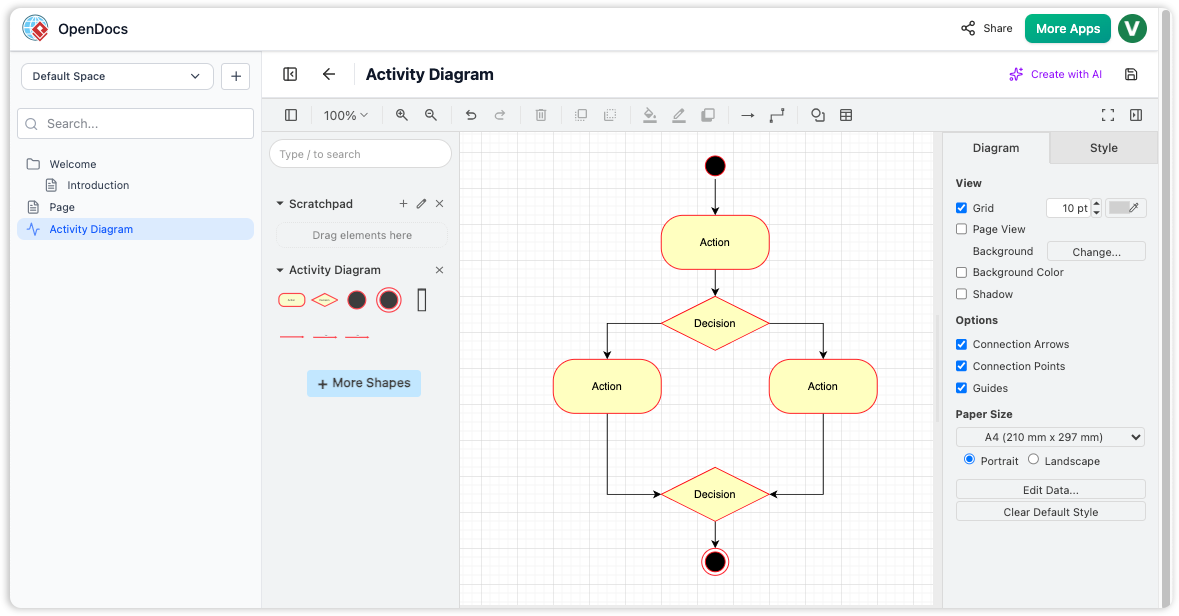
OpenDocsのインターフェースで、アクション、決定、フローパスを備えたサンプルアクティビティ図を含む統合図表エディタを表示しています。
🚀 OpenDocsの力を体験しよう
あなたの個人用ナレッジベースおよびドキュメンテーションハブ。
OpenDocsの使い方を始めましょう
💡 Visual Paradigm OpenDocsの理由は?
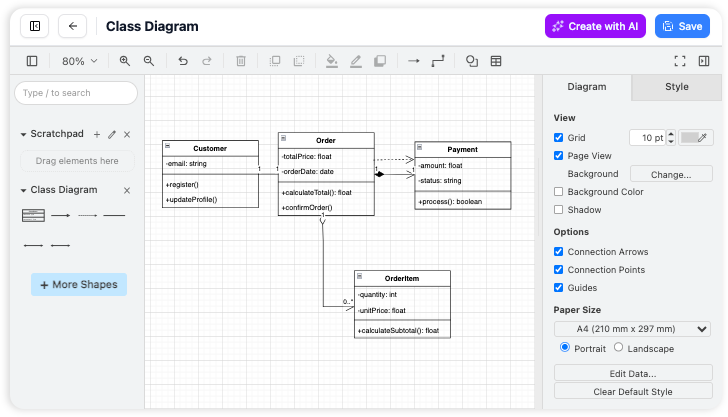
ページ上で直接図を描画する
より良い方法を構築しました。強力な描画ツールをワークスペース内に直接設置したため、同じ場所で図を描き、テキストを書くことができます。すべての作業が1つの場所に集まり、異なるタブ間を切り替える手間なく、集中力と整理力を保てます。
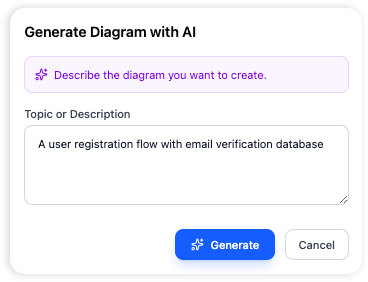
AI駆動の図表生成
一言から図表を即座に生成できます。フローチャートを作成するためにマウスと戦う必要はありません。AIに英語で何が必要か伝えるだけで、全体のプロセスを自動で描画します。手作業なしで、アイデアを紙に素早く反映する最速の方法です。
OpenDocs はあなたの個人用ナレッジベースおよびドキュメンテーションハブです。テキストドキュメントや図表を含む豊富なコンテンツを作成・整理・共有できる直感的で柔軟なプラットフォームを提供します。個人のナレッジリポジトリの構築、プロジェクトドキュメントの作成、チームとの共同作業など、あらゆる場面で、情報を効果的に捉え構造化するためのツールを提供します。
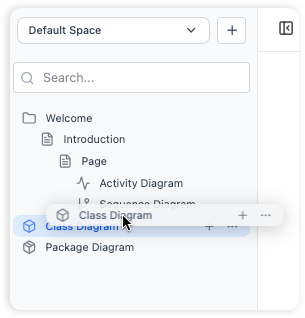
📁 組織化:階層的なフォルダ構造
ネストされたフォルダを使って、なじみ深いツリー構造でドキュメントや図を整理しましょう。
- 論理的でスケーラブルな知識ベースの整理
- ファイルやフォルダをドラッグアンドドロップして、階層を再構成しましょう
✍️ リッチテキストエディタ
テキストドキュメントの作成や書式設定に必要なすべての機能を備えたエディタです。ページに図を埋め込むこともできます。
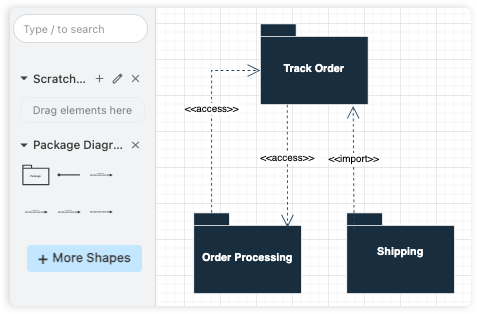
🎨 図の編集:統合型図エディタ
OpenDocs内ですべての種類の図を直接作成できます。
- フローチャート、UML図、マインドマップなどの視覚的ドキュメントを作成する
- 多種多様な形状とステンシルのライブラリがあり、プロフェッショナルな見た目の図を簡単に作成できます
🛠️ OpenDocsの使い方 – コアワークフロー
知識ベースの構築、文書化、共有の基本を習得しましょう。
1️⃣ 知識の構造化
トップレベルのフォルダとサブフォルダを使って、堅牢な階層構造を構築しましょう。プロジェクトが拡大するにつれて、簡単にドラッグアンドドロップで再構成できます。
2️⃣ ページの編集
見出し、コードブロック、リストを用いて、豊かなドキュメントを作成しましょう。
3️⃣ 視覚的図
視覚的なモデルでノートを補完しましょう。専門的な形状ライブラリと接続線を使って、複雑な関係を明確に表現します。
共同作業の準備はできましたか?独自のURLを生成して、知識ベース全体を即座に共有しましょう。
🌟 主な利点
| 利点 | 説明 |
|---|---|
| ワンストップ知識ハブ | テキストと図を1つのプラットフォームで統合し、複数のツール間を切り替える必要がありません。 |
| 考えを整理する | ネストされたフォルダを使って知識を階層的に整理し、大きなリポジトリでも簡単にナビゲートできます。 |
| ストレスフリーな共同作業 | セキュアで読み取り専用のリンクを使って、ワンクリックで知識ベース全体を共有できます。 |
| 視覚的に豊かなドキュメント作成 | シンプルなテキストを超えて、複雑なプロセスやシステムを説明するプロフェッショナルな図を制作できます。 |
| どこからでもアクセス可能 | 最新のWebブラウザを使って、あらゆるデバイスからドキュメントにアクセスできます。デスクトップへのインストールは必要ありません。 |
🚀 はじめよう
ワークスペースを設定して、アイデアをドキュメント化し始めるには、以下の手順に従ってください。
ステップ1:起動と初期化
OpenDocsアプリケーションを開いてください。最近のプロジェクトを管理できるようになるウェルカム画面が表示されます。
ステップ2:最初のページを作成して名前を付ける
クリックしてください 「新規ページ」サイドバーの「新規ページ」ボタンをクリックしてドキュメントを作成し、整理しやすいように説明的な名前を付けてください。
ステップ3:コンテンツを記述して書式を設定する
豊富な書式設定機能を備えたテキストエディタを使って、書き始めましょう。
ステップ4:視覚的な図を生成する
クリックしてください 「新規図」ボタンをクリックして視覚エディタを開き、テキストを補完するためのフローチャートやモデルを作成できます。
ステップ5:フォルダで整理する
サイドバーから新しいフォルダを作成し、ページや図をドラッグアンドドロップしてそこに配置することで、構造化された知識ベースを構築できます。
❓ よくある質問
既存のドキュメントをOpenDocsにインポートできますか?
OpenDocsはアプリ内でのコンテンツ作成を目的としています。現在、既存のファイルを直接インポートする機能は用意されていません。
どのような図を描けますか?
統合された図作成エディタは、フローチャート、UML図、ネットワーク図、マインドマップなど、多様な図をサポートしています。
ドキュメントを他の形式にエクスポートできますか?
このアプリケーションはプラットフォーム内での共有を主眼としています。現時点では、PDFやWordなどの他のファイル形式への直接エクスポート機能は用意されていません。
ドキュメントのバージョン履歴はありますか?
OpenDocsには現在、組み込みのバージョン履歴機能がありません。重要なドキュメントは定期的にバックアップを取ることをおすすめします。
1ページだけ共有できますか?
共有機能は、完全な文脈を提供するために、すべての知識ベースを共有することを目的としています。個別のページやフォルダを共有するオプションは用意されていません。
OpenDocsはデスクトップアプリとして利用できますか?
OpenDocsはウェブベースのアプリケーションであり、最新のWebブラウザからアクセスできるため、インストールは一切必要ありません。
OpenDocs を開発しているのは誰ですか?
OpenDocs は Visual Paradigm、プロフェッショナルなモデル化および図解ソフトウェアツールのリーディングプロバイダーです。
🔍 Visual Paradigm OpenDocs について
Visual Paradigm OpenDocs は、AIを活用した知識管理およびドキュメント作成のハブであり、プロフェッショナルな図解機能と豊富なテキスト編集機能を統合しています。これは「唯一の真実のソース」として機能し、チームがプロジェクト仕様、メモ、視覚的モデルを統合された検索可能なウェブベースの環境にまとめることが可能になります。
コアドキュメント作成および執筆機能
- 豊富なテキスト編集:集中力を妨げる要素のない執筆環境を提供し、見出し、表、コードブロックに加えてリアルタイムのライブプレビューをサポートしています。
- 知識ツリー構造:ネストされたサブフォルダを備えた階層的なフォルダシステムを使用してコンテンツを整理し、ドラッグアンドドロップによる再編成により、スケーラブルな情報アーキテクチャを実現します。
- 統合ワークスペース:ユーザーが物語的なテキストドキュメント内ですぐに専門的な図を生成・編集できるため、ツールの切り替えを不要にします。
AI駆動の機能
- AIコンテンツアシスタント:シンプルなアウトラインから記事の下書きを生成し、長文の技術文書を要約し、複雑なトピックを簡潔にします。
- AI図解生成:自然言語の記述を即座に完全な図に変換し、フローチャート、PERTチャート、UMLクラスモデルなどを作成できます。
- 文脈に基づくQ&A:OpenDocsの知識ベースに格納された情報に基づいて、具体的な質問に回答し、文脈に応じた返答を提供します。
- スマートな視覚的提案:執筆されたコンテンツを分析し、ドキュメントの理解を深めるために関連する図やチャートを推奨します。
共同作業と統合
- ワンクリック共有:セキュアで読み取り専用のリンクを生成し、ログイン不要のステークホルダーと、知識「ツリー」全体または特定のドキュメントを共有できます。
- 共有ワークスペース:組み込みのバージョン履歴と変更追跡機能を備えたリアルタイムの複数ユーザー編集をサポートしています。
- デスクトップからOpenDocsへのパイプライン: セキュアにアーティファクトを Visual Paradigm Desktop (Professional Edition+) を OpenDocs に移行し、編集可能性和バージョン管理を維持します。
- ウェブベースのアクセシビリティ: 最新のウェブブラウザを介してアクセス可能で、ローカルソフトウェアのインストールが不要であり、リモートや分散チームに最適です。
📚 参照
- Visual Paradigm OpenDocs の機能:OpenDocs の公式機能概要。Visual Paradigm の AI 機能を搭載した知識管理および文書化プラットフォーム。
- OpenDocs AI 機能搭載知識プラットフォームのリリース:OpenDocs の AI 機能を搭載した知識管理ソリューションとしてのリリースに関する発表および詳細情報。
- Visual Paradigm OpenDocs:AI 機能搭載知識管理の完全ガイド:OpenDocs の機能、AI 機能、および図の生成ワークフローを網羅する包括的な第三者ガイド。
- OpenDocs チュートリアル:プロフェッショナルな文書作成:OpenDocs を使って技術文書を作成・整理する方法を説明する動画チュートリアル。
- OpenDocs ツールのホームページ:OpenDocs AI 機能搭載文書作成ツールを起動するための直接アクセスページ。
- OpenDocs 内の AI ブレーキダウン構造チャートメーカー:OpenDocs 内での AI 機能搭載のブレーキダウン構造チャート生成機能に関するリリースノート。
- AI 図面を OpenDocs パイプラインに同期するガイド:パイプライン機能を介して、Visual Paradigm Desktop の図面を OpenDocs に転送するためのステップバイステップガイド。
- Visual Paradigm OpenDocs のパイプラインをマスターする:デスクトップから OpenDocs へのパイプラインを活用して、スムーズな知識管理ワークフローを実現するための専門ガイド。
 curtis
- AI, AI Chatbot, Flipbook Maker
- 4月 2, 2026
