


Добро пожаловать в AI Flipbook Maker Lite, мощный и простой в использовании инструмент, основанный на ИИ-двигателе Visual Paradigm. Независимо от того, пишете ли вы детские сказки, учебные брошюры или личные истории, это руководство проведет вас через каждый экран и функцию. Вы можете превратить простую идею в полностью отполированный, легко распространяемый флипбук всего за несколько минут — без необходимости в навыках дизайна или программирования.
🚀 Шаг 1: Начало работы – боковая панель «Мои книги»
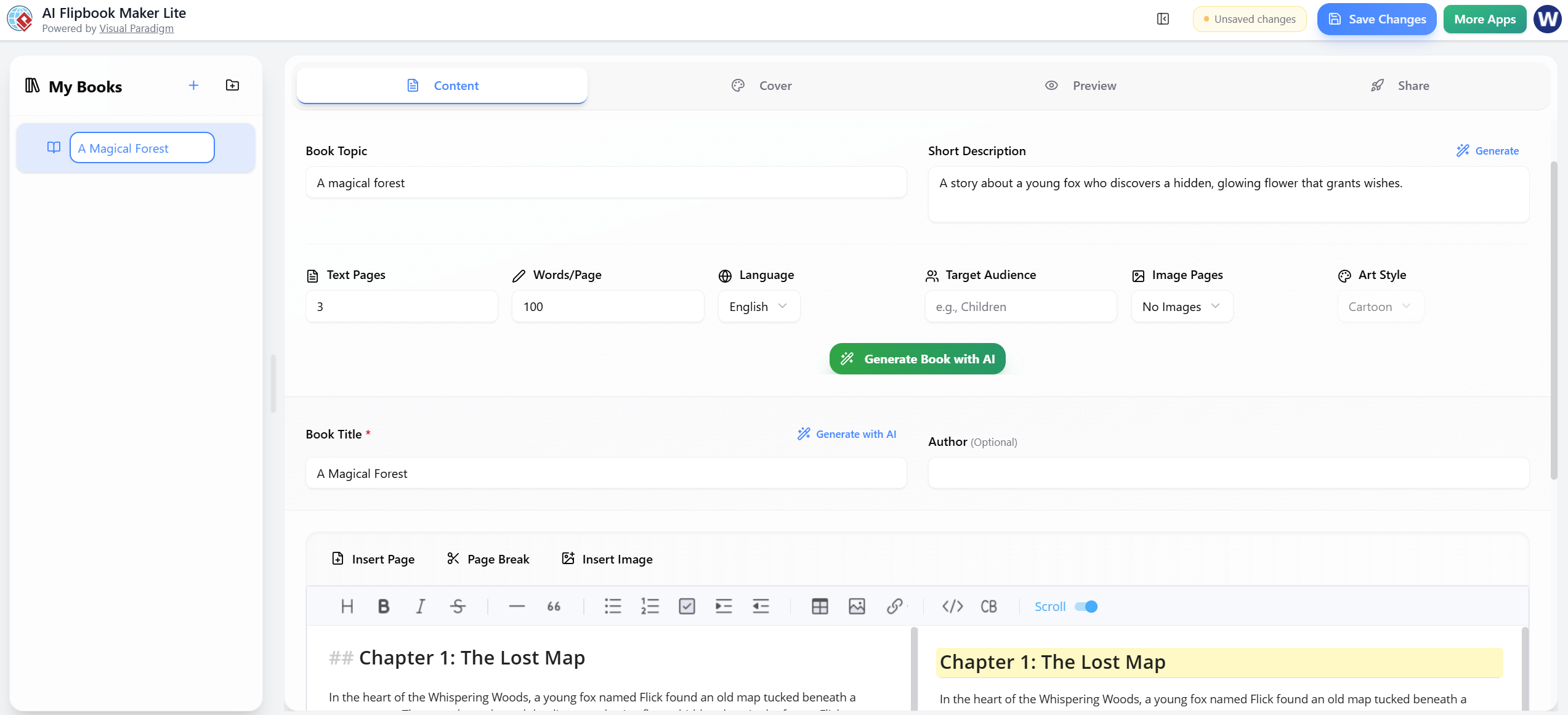
Прежде чем создавать что-либо, вам нужно начать свой проект. Интерфейс разработан для удобства использования.
-
Левая панель: В этом разделе всегда отображается «Мои книги».
-
Создание новой книги: Нажмите на + иконку, чтобы начать новый проект.
-
Открытие существующей книги: Если у вас есть предыдущая работа, выберите её (например, «Волшебный лес»). Выбранная книга будет выделена синим цветом.
✍️ Шаг 2: Вкладка «Содержание» — настройка и генерация истории
Это ваша основная рабочая область. Это вкладка по умолчанию (обозначена синей подчеркнутой линией). Здесь вы определяете сюжет, а ИИ берет на себя основную работу.
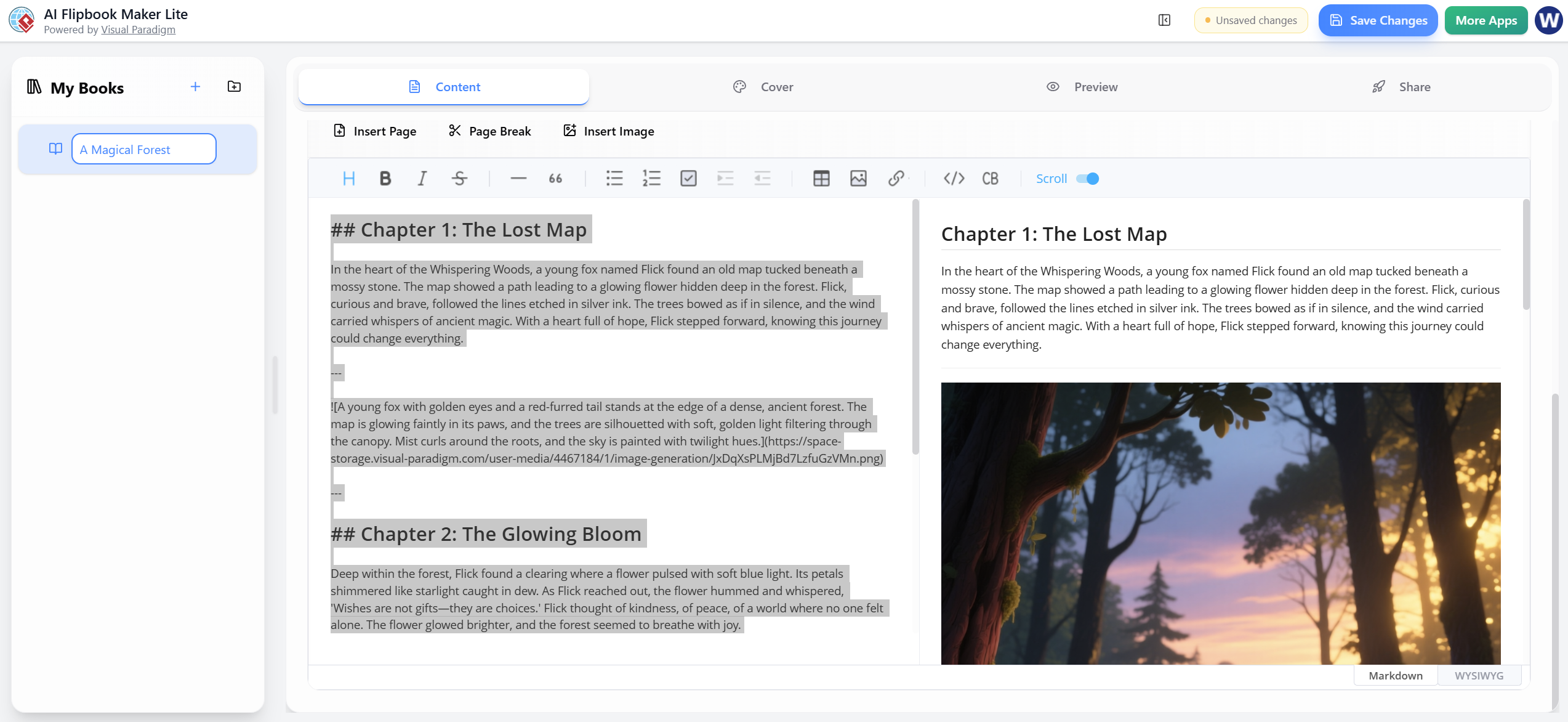
A. Верхняя часть: настройка книги
-
Тема книги: Введите краткую тему (например, «Волшебный лес»).
-
Краткое описание: Опишите сюжет (например, «История о молодом лисе, который обнаруживает скрытый светящийся цветок, способный исполнять желания».»).
-
Совет: Нажмите на ✨ Сгенерироватькнопка рядом с описанием, если вы хотите, чтобы ИИ расширил вашу идею.
-
-
Настроить параметры:
-
Страницы текста: Количество страниц текста (например, 3).
-
Слов на страницу: Количество слов на страницу (например, 100).
-
Язык: Выберите язык (например, английский).
-
Целевая аудитория: Для кого это? (например, дети).
-
Страницы с изображениями: Выберите «Без изображений» или укажите количество.
-
Стиль изображений: Выберите стиль (например, мультфильм).
-
-
Создать: Нажмите на большую зелёнуюСоздать книгу с помощью ИИкнопку.
-
Результат: ИИ создаёт главы, пишет текст и генерирует изображения при необходимости.
-
B. Название книги и автор
-
Название книги: Автозаполнение на основе вашей темы. Нажмите ✨Создать с помощью ИИесли вы хотите получить новое предложение названия.
-
Автор (необязательно): Оставьте пустым или введите своё имя.
C. Область редактора
Внизу вы полностью контролируете содержание.
-
Панель инструментов: Вставить страницу, разрыв страницы, вставить изображение.
-
Панель форматирования: Заголовки H1, жирный шрифт, курсив, списки и т.д.
-
Переключить режим: Переключение междуMarkdown (левая панель) и WYSIWYG (правая панель/живой предпросмотр) в нижнем правом углу.
-
Пример содержимого:
## Глава 1: Потерянная картаза которым следует текст истории и сгенерированное изображение леса. -
Серые выделенные блоки указывают на разделы, созданные ИИ, которые вы можете редактировать напрямую.
-
💡 Совет для профессионалов: Нажмите Сохранить изменения (в правом верхнем углу) часто. Желтый значок появляется, когда у вас есть несохранённые изменения.
🎨 Шаг 3: Вкладка обложки – Создание обложки книги
Переключитесь на Обложка вкладку, чтобы спроектировать внешний вид вашей книги до открытия.
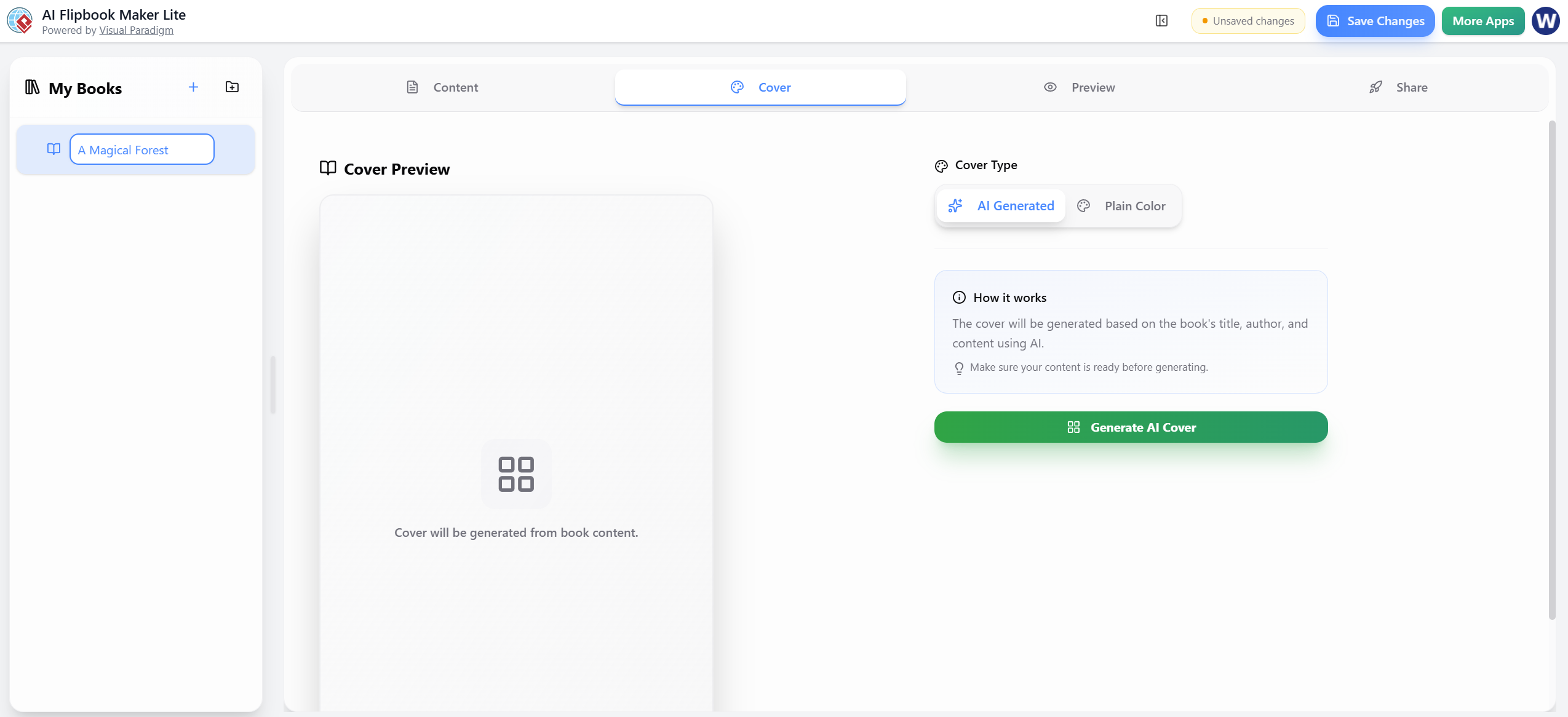
У вас есть два варианта обложки:
Вариант 1: Создано ИИ (рекомендуется)
Нажмите большую зелёную кнопку Создать обложку с помощью ИИ кнопку.
-
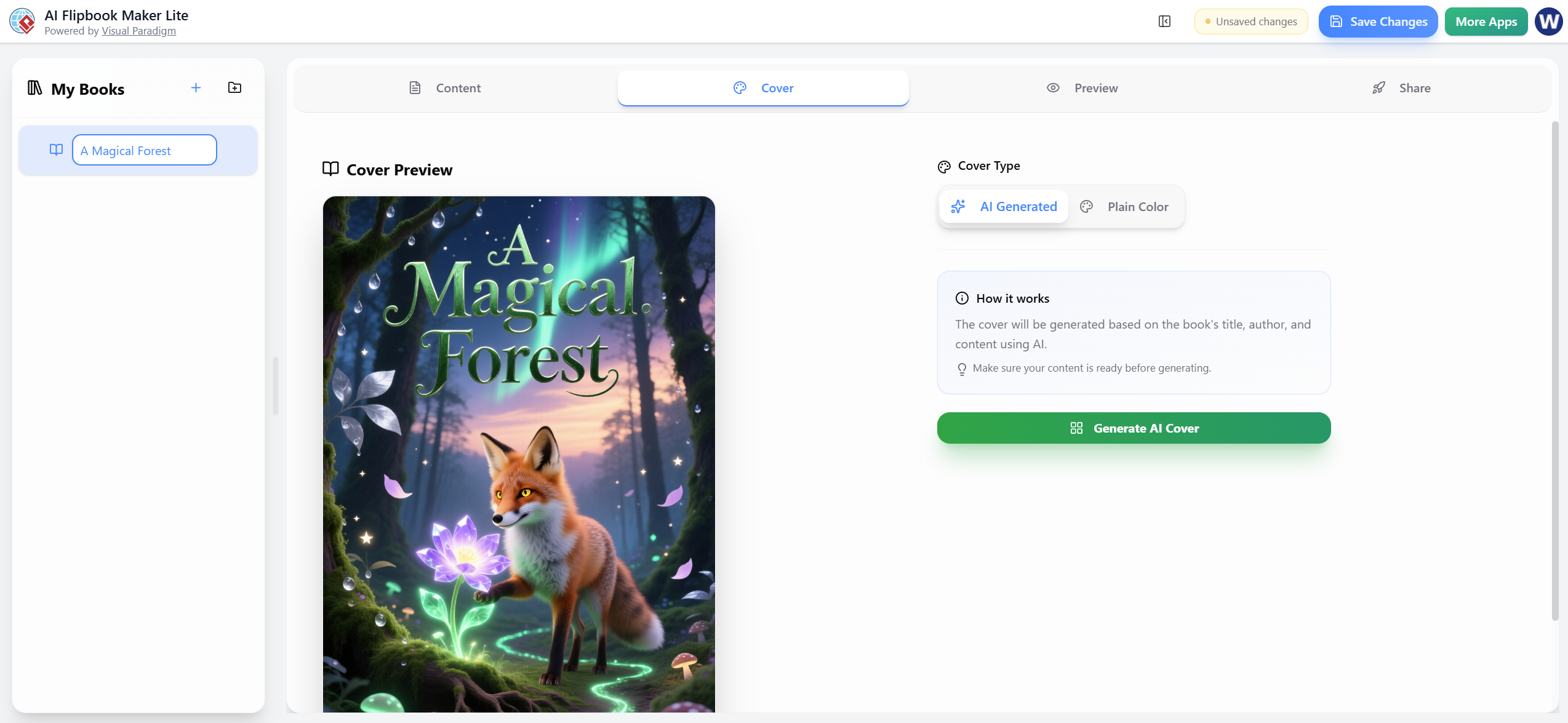
Приложение анализирует название вашей книги и её содержание, чтобы создать полноцветную иллюстрированную обложку.
-
Пример вывода: Иллюстрация лисы, светящегося цветка, леса и неба с северным сиянием с названием «Волшебный лес» в изящном шрифте.
Вариант 2: Однотонный цвет (простая резервная опция)
Если вы предпочитаете минималистичный вид:
-
Выберите цвет фона (например, темно-бирюзовый
#2c3e50). -
Выберите цвет текста (например, светло-серый
#ecf0f1). -
Название появляется по центру на сплошном фоне.
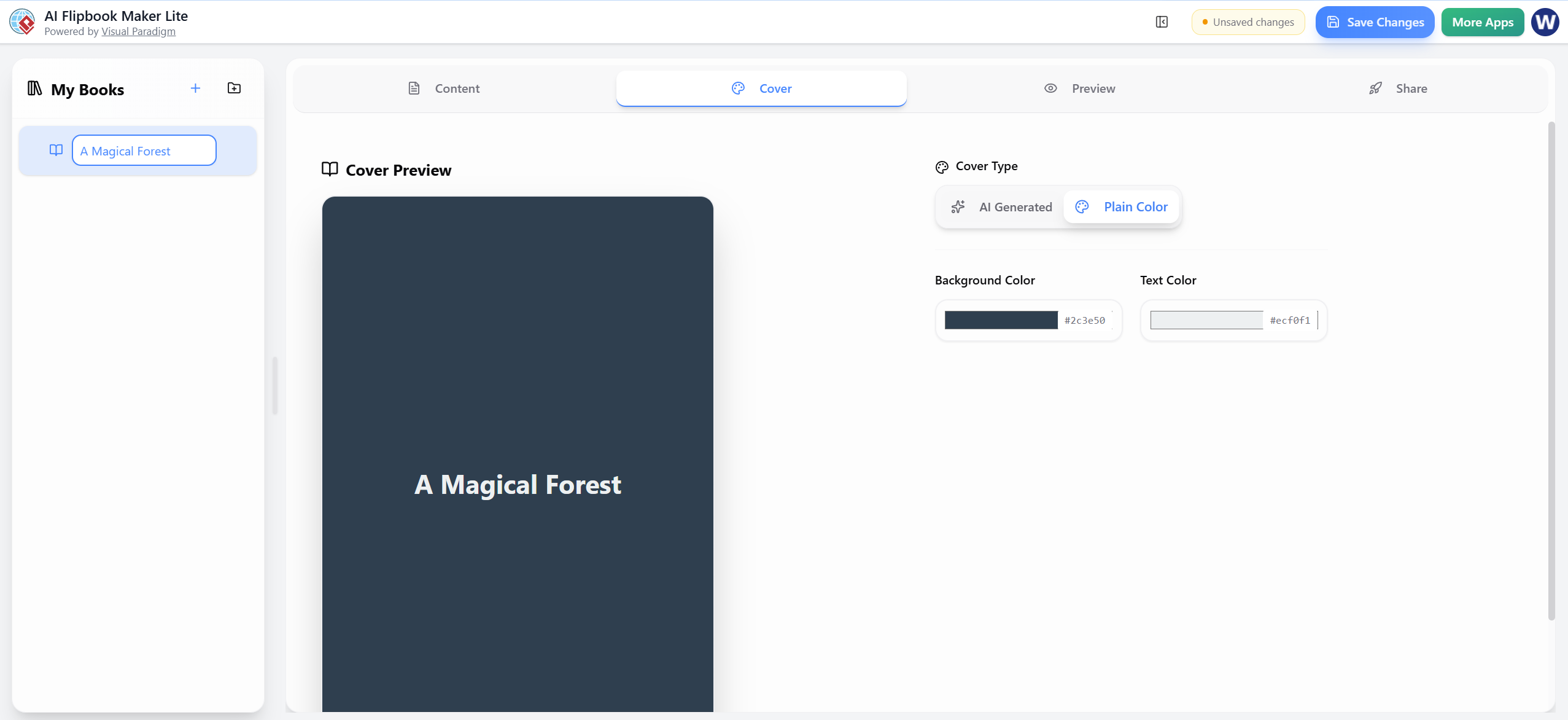
Панель предварительного просмотра: Показывает живую обложку мгновенно.
-
Примечание: Убедитесь, что вы завершили вкладку «Содержание» сначала; сообщение «Обложка будет сгенерирована на основе содержания книги» подтверждает это требование.
👁️ Шаг 4: Вкладка предварительного просмотра – посмотрите на книгу-раскладушку
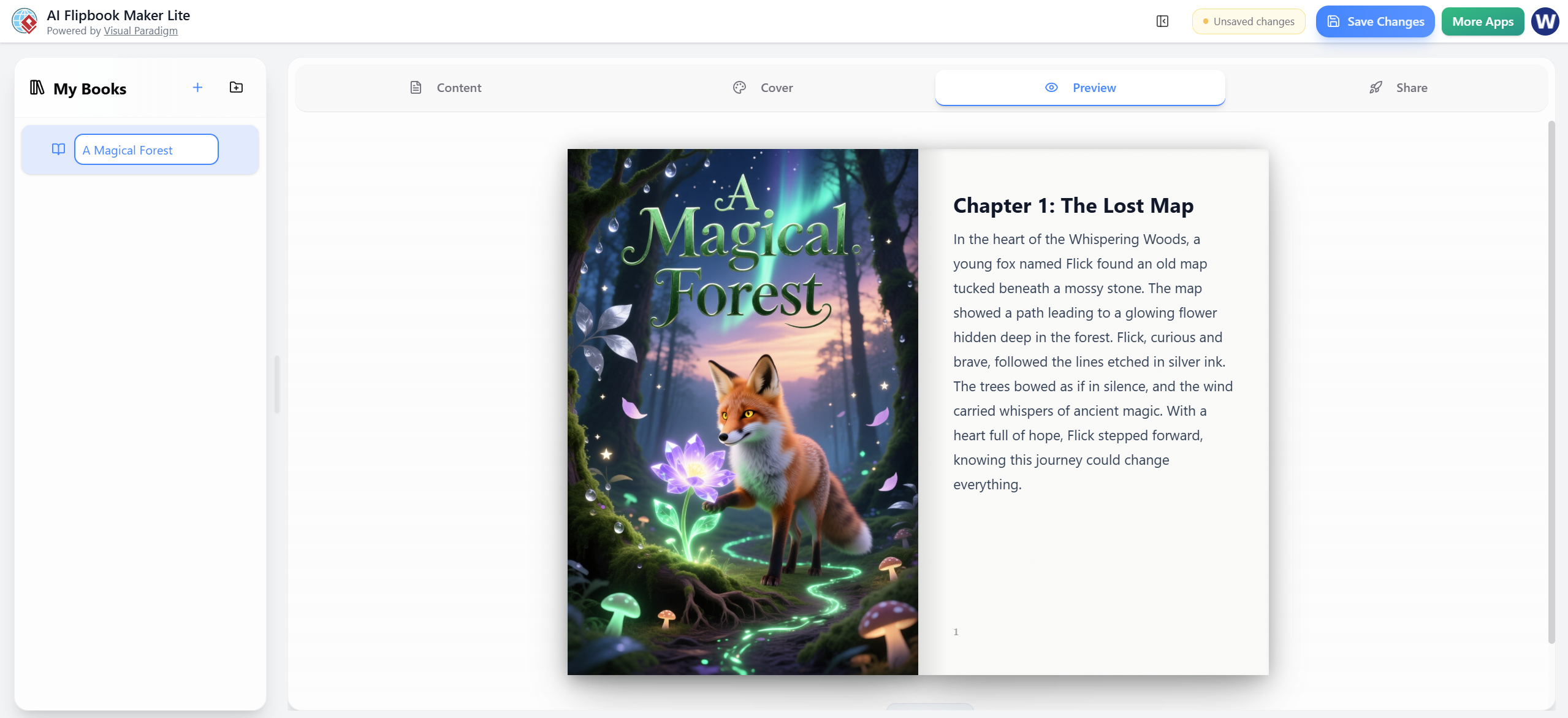
Переключитесь на Предварительный просмотр вкладку, чтобы увидеть, как ваше творение оживает.
-
Левая сторона: Отображает полную обложку точно такой, как она была сгенерирована.
-
Правая сторона: Показывает страницу 1 (текст главы 1) с номером страницы «1» внизу.
-
Опыт: Это имитирует реальный опыт просмотра книги-раскладушки рядом.
-
Навигация: Используйте полосы прокрутки или стрелки страниц (стандартные в этом режиме), чтобы перелистывать все страницы.
🌍 Шаг 5: Вкладка «Поделиться» – Опубликовать и распространить
Как только вы будете довольны, переключитесь на Поделитьсявкладка для публикации вашего произведения для всего мира.
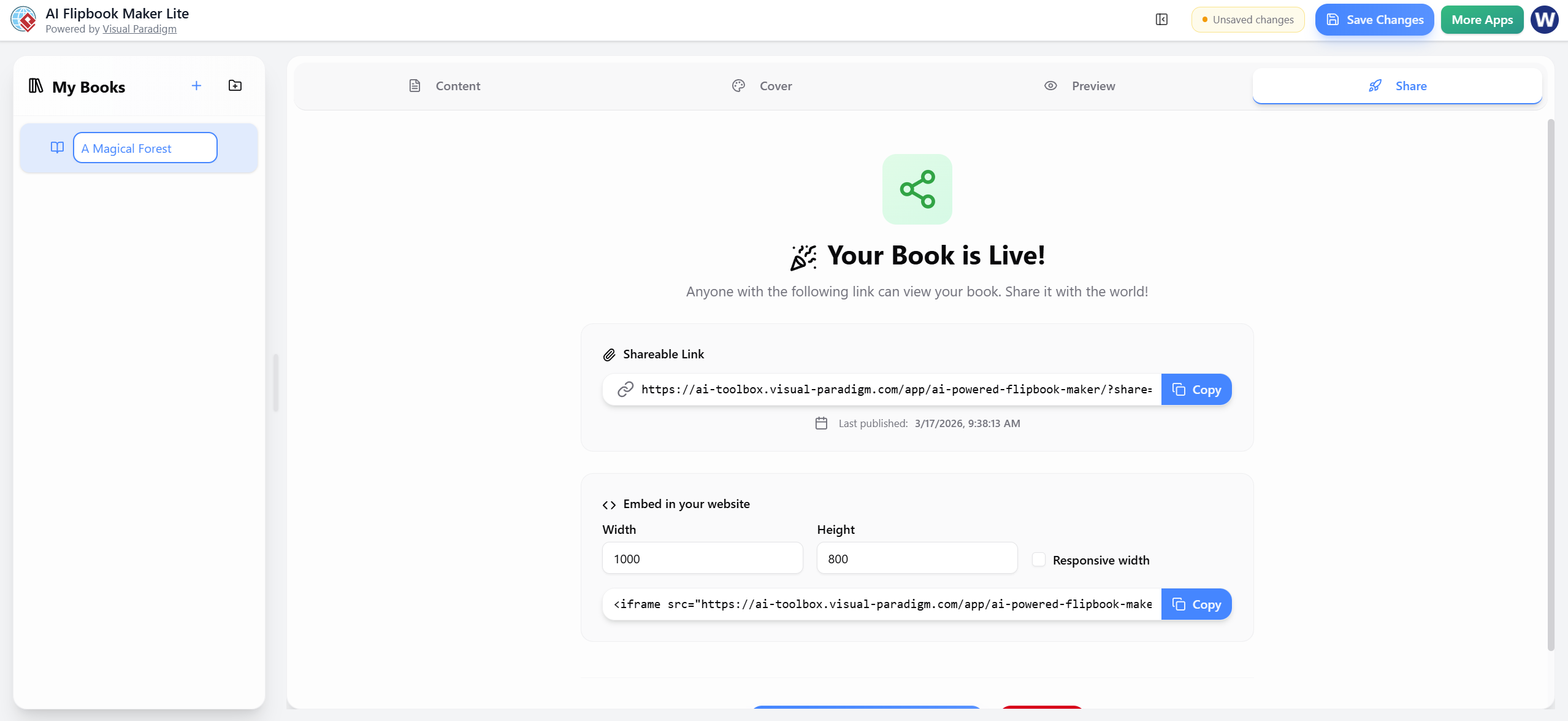
Что вы увидите:
-
Статус: «Ваша книга опубликована!» с зеленым значком для обмена.
-
Ссылка для обмена:
-
Пример:
https://ai-toolbox.visual-paradigm.com/app/ai-powered-flipbook-maker/?share=... -
Нажмите на Копироватькнопку, чтобы поделиться по электронной почте или в социальных сетях.
-
-
Последняя публикация: Временная метка (например, 17.03.2026, 9:38:13).
Встроить на сайт:
Хотите разместить его на своем блоге или сайте?
-
Ширина: По умолчанию 1000 пикселей (настраиваемо).
-
Высота: По умолчанию 800 пикселей (настраиваемо).
-
Адаптивная ширина: Отметьте поле, чтобы подогнать под экраны мобильных устройств.
-
Код встраивания: Скопируйте готовый к использованию
<iframe>код.
Действия в правом верхнем углу:
-
Сохранить изменения: Синяя кнопка для защиты вашей работы.
-
Другие приложения: Зеленая кнопка для изучения других инструментов Visual Paradigm.
📝 Краткое резюме рабочего процесса
Следуйте этому рекомендуемому порядку для наилучшего результата:
-
Мои книги: Выберите или создайте книгу.
-
Вкладка Содержание: Заполните тему/описание/настройки →Создать книгу с помощью ИИ→ Редактировать текст/изображения.
-
Вкладка Обложка: Создать обложку с помощью ИИ.
-
Вкладка Предварительный просмотр: Проверьте внешний вид.
-
Вкладка Поделиться: Скопируйте ссылку или код вставки → Опубликовать!
💡 Полезные советы
-
Порядок имеет значение: Завершите вкладку Содержаниеперед созданием обложки.
-
Автосохранение: Приложение автоматически сохраняет черновики, но всегда нажимайте Сохранить измененияперед переключением вкладок или закрытием.
-
Изображения: Сгенерированные URL-адреса изображений (например,
storage.visual-paradigm.com/...) автоматически вставляются. Вы также можете вручную вставлять изображения или разрывы страниц в любое время. -
Режимы редактирования: Переключайтесь между Markdown и WYSIWYG в зависимости от вашего уровня комфорта.
📚 Список ссылок
- Visual Paradigm Flipbook Maker – создавайте интерактивные цифровые флайбук-книги: Этот онлайн-инструмент позволяет пользователям преобразовывать статические документы в увлекательные флайбук-книги с реалистичными эффектами переворачивания страниц.
- Генератор флайбуков с ИИ: создавайте и публикуйте цифровые книги мгновенно: Этот инструмент позволяет создателям писать, проектировать и публиковать профессиональные цифровые флайбук-книги и книжки-сказки непосредственно из простого текстового запроса.
- Lumina AI – генератор слайд-шоу: создавайте потрясающие презентации с помощью ИИ: Пользователи могут использовать искусственный интеллект для создания качественных слайдов из простого текстового ввода, экономя время и повышая визуальную креативность.
- AI-студия анимированных презентаций: легко создавайте динамичные анимированные слайды: Веб-студия, работающая на искусственном интеллекте, которая сочетает традиционную редактирование слайдов с генеративным ИИ для автоматизации написания и дизайна анимированных презентаций.
- Самостоятельно размещаемый флайбук-слайд-шоу: превращайте документы в интерактивные презентации: Техническое руководство по преобразованию PDF-файлов в интерактивные флайбук-слайд-шоу с полным контролем над хостингом и настройкой.
- Генератор презентаций Markdown: превращайте код в красивые слайды: Этот инструмент преобразует файлы Markdown в отшлифованные анимированные презентации с подсветкой синтаксиса, идеально подходящие для технического и ориентированного на разработчиков контента.
- Lumina AI: мгновенно создавайте видео-слайд-шоу с ИИ: Обновление выпуска, описывающее инструмент, создающий динамичные видео-презентации из текста, идеально подходящий для быстрого создания маркетингового контента и повествования.
- Генератор флайбуков: революция в интерактивном контенте: В этой статье рассматривается, как технология флайбуков превращает статические брошюры и отчёты в погружающие цифровые опыты.
- Создание анимированных флайбуков с помощью AniFuzion и Fliplify: Учебник, посвящённый объединению программ для анимации с генераторами флайбуков для создания визуально насыщенных, движущихся цифровых публикаций.
- Почему генератор флайбуков Visual Paradigm Online выделяется: Анализ уникальных особенностей, которые делают этот генератор флайбуков подходящим для профессиональных презентаций KPI и интерактивных отчётов.
 curtis
- AI, Flipbook Maker
- 17 марта, 2026
