


Chào mừng bạn đến với AI Flipbook Maker Lite, một công cụ mạnh mẽ, dễ sử dụng được vận hành bởi bộ động lực AI của Visual Paradigm. Dù bạn đang viết truyện thiếu nhi, tài liệu giáo dục hay những câu chuyện cá nhân, hướng dẫn này sẽ dẫn dắt bạn qua từng màn hình và tính năng. Bạn có thể chuyển từ một ý tưởng đơn giản thành một cuốn flipbook hoàn chỉnh, có thể chia sẻ chỉ trong vài phút—không cần kỹ năng thiết kế hay lập trình.
🚀 Bước 1: Bắt đầu – Thanh bên My Books
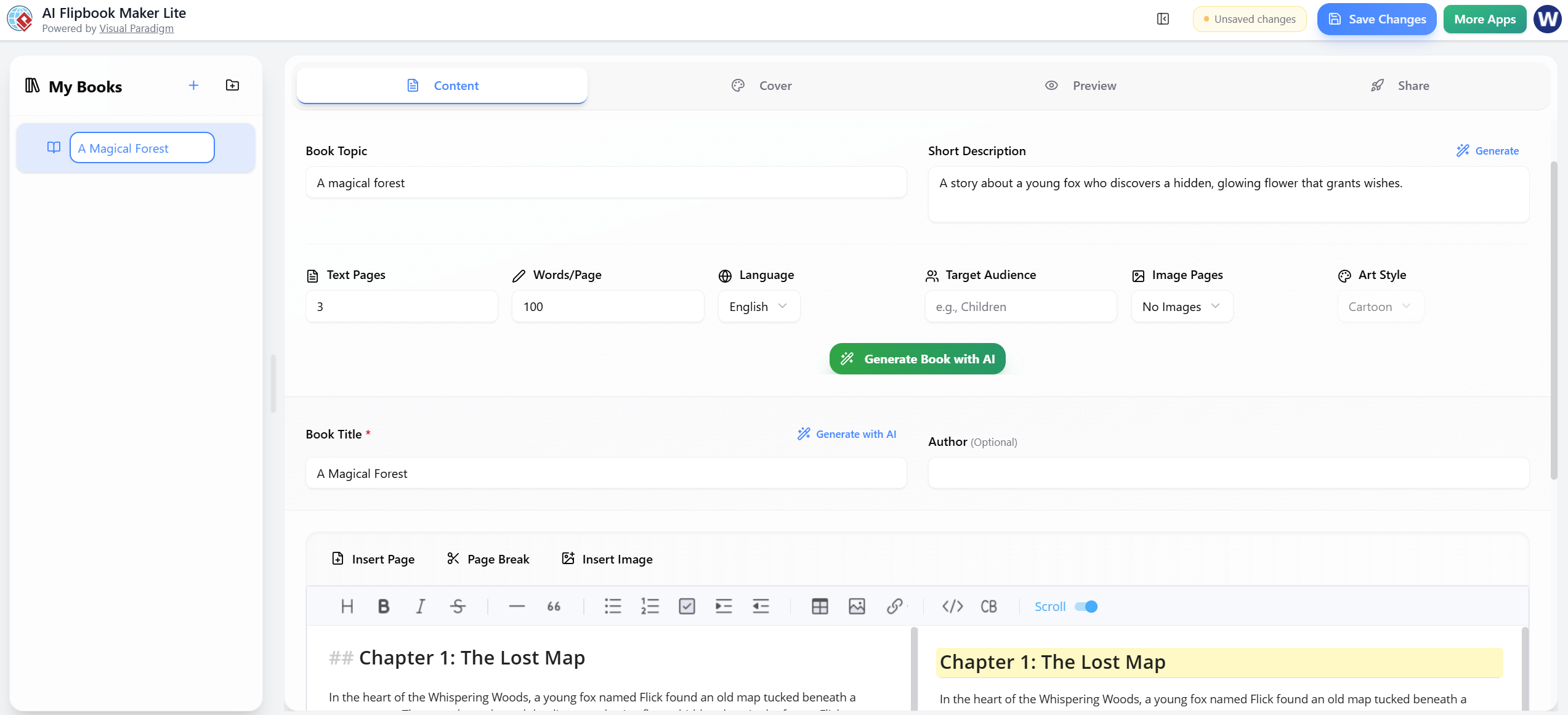
Trước khi tạo bất cứ điều gì, bạn cần bắt đầu dự án của mình. Giao diện được thiết kế để dễ sử dụng.
-
Thanh bên trái: Khu vực này luôn hiển thị “Sách của tôi”.
-
Tạo một cuốn sách mới: Nhấn vào + biểu tượng để bắt đầu một dự án mới.
-
Mở một cuốn sách đã có: Nếu bạn đã có công việc trước đó, hãy chọn nó (ví dụ như “Rừng ma thuật”). Cuốn sách đang được chọn sẽ hiện lên được làm nổi bật màu xanh.
✍️ Bước 2: Thẻ Nội dung – Thiết lập và Tạo câu chuyện
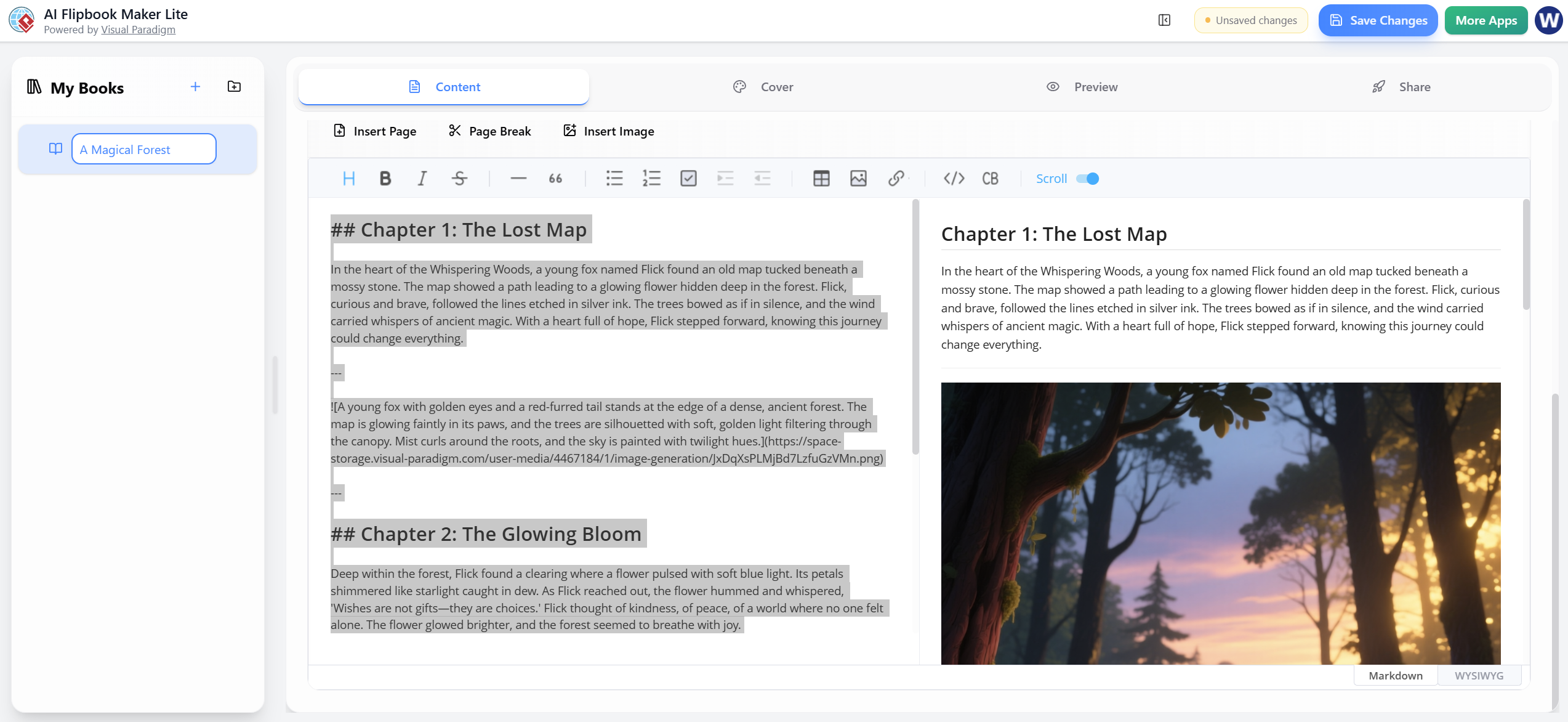
Đây là không gian làm việc chính của bạn. Đây là thẻ mặc định (được đánh dấu bằng gạch chân màu xanh). Ở đây, bạn xác định câu chuyện và để AI thực hiện phần việc nặng nhọc.
A. Phần trên: Thiết lập sách
-
Chủ đề sách: Nhập một chủ đề ngắn gọn (ví dụ như “Rừng ma thuật”).
-
Mô tả ngắn: Mô tả cốt truyện (ví dụ như “Một câu chuyện về một chú cáo nhỏ phát hiện ra một bông hoa phát sáng, ẩn giấu mà có thể thực hiện mọi ước muốn.”).
-
Gợi ý: Nhấn vào ✨ Tạonút bên cạnh mô tả nếu bạn muốn AI mở rộng ý tưởng của bạn.
-
-
Cấu hình tham số:
-
Trang văn bản: Số trang văn bản (ví dụ: 3).
-
Từ/trang: Số từ mỗi trang (ví dụ: 100).
-
Ngôn ngữ: Chọn ngôn ngữ của bạn (ví dụ: tiếng Anh).
-
Đối tượng mục tiêu: Đây là dành cho ai? (ví dụ: Trẻ em).
-
Trang hình ảnh: Chọn “Không có hình ảnh” hoặc nhập một con số.
-
Phong cách nghệ thuật: Chọn một phong cách (ví dụ: hoạt hình).
-
-
Tạo: Nhấn vào nút xanh lớn Tạo sách với AI nút.
-
Kết quả: AI sẽ tạo chương, viết nội dung và tạo hình ảnh nếu được yêu cầu.
-
B. Tiêu đề sách & Tác giả
-
Tiêu đề sách: Tự động điền dựa trên chủ đề của bạn. Nhấn ✨ Tạo với AI nếu bạn muốn đề xuất tiêu đề mới.
-
Tác giả (tùy chọn): Để trống hoặc gõ tên của bạn.
C. Khu vực biên tập
Ở phía dưới, bạn có toàn quyền kiểm soát nội dung.
-
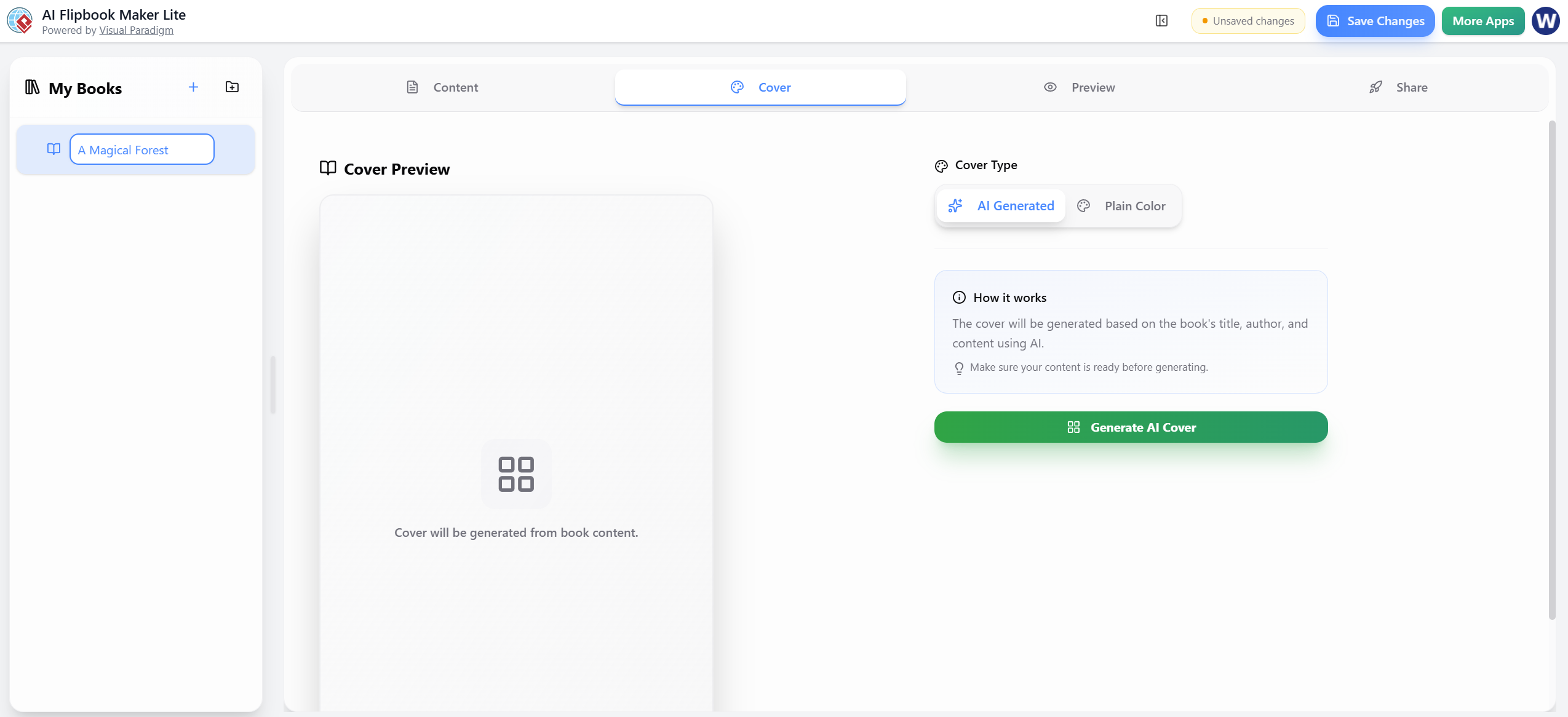
Thanh công cụ: Chèn trang, ngắt trang, chèn hình ảnh.
-
Thanh định dạng: Tiêu đề H1, in đậm, in nghiêng, danh sách, v.v.
-
Chuyển đổi chế độ: Chuyển đổi giữa Markdown (bên trái) và WYSIWYG (bên phải/xem trước trực tiếp) ở góc phải dưới.
-
Nội dung ví dụ:
## Chương 1: Bản đồ bị mấttheo sau là văn bản truyện và một hình ảnh khu rừng được tạo tự động. -
Các khối được làm nổi bật màu xám cho thấy các phần do AI tạo ra, bạn có thể chỉnh sửa trực tiếp.
-
💡 Mẹo chuyên gia: Nhấp vào Lưu thay đổi (góc trên bên phải) thường xuyên. Một nhãn màu vàng xuất hiện khi bạn có thay đổi đang chờ xử lý.
🎨 Bước 3: Thẻ Bìa – Tạo bìa sách
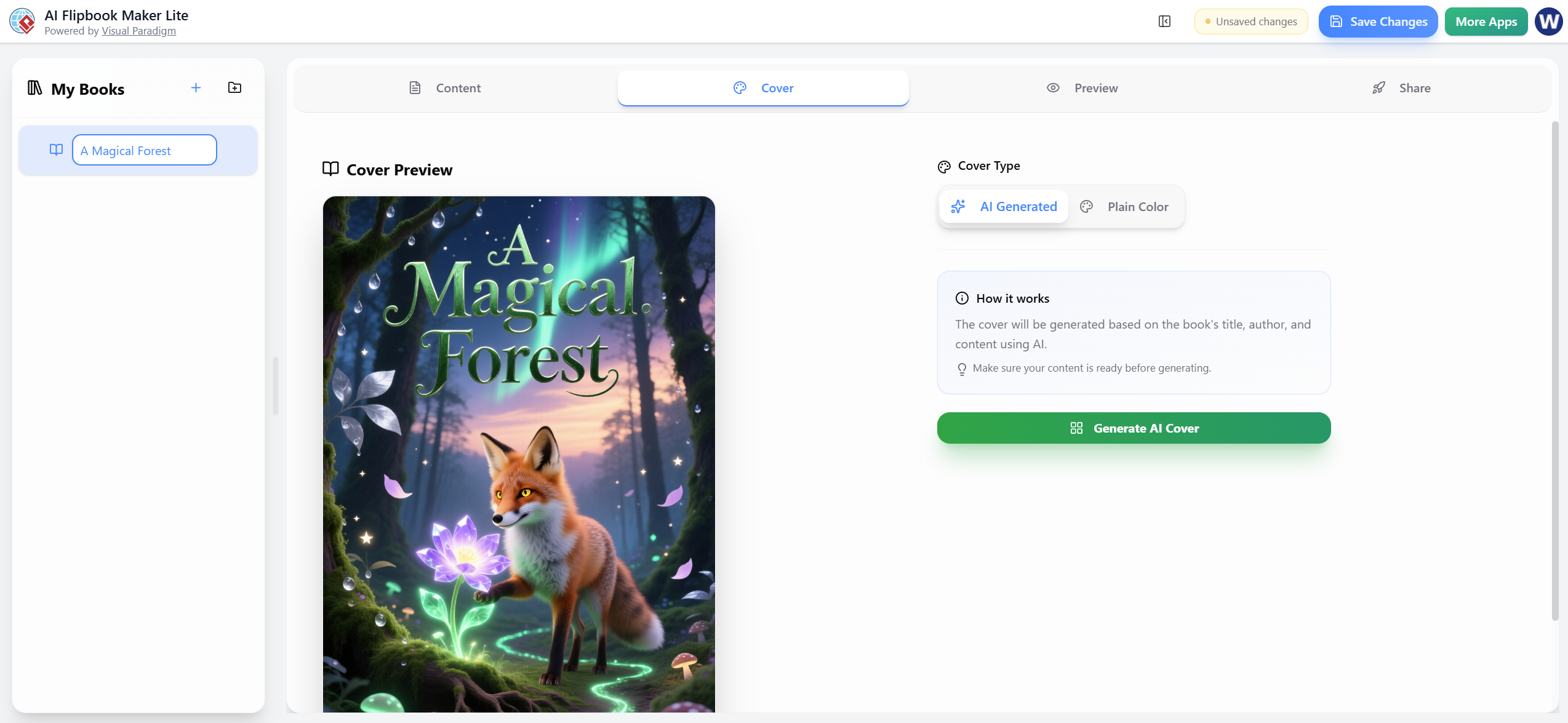
Chuyển sang thẻ Bìa để thiết kế cách sách của bạn trông như thế nào trước khi mở.
Bạn có hai lựa chọn cho bìa sách:
Lựa chọn 1: Tạo bởi AI (Được khuyến nghị)
Nhấp vào nút xanh lớn Tạo bìa AI nút.
-
Ứng dụng phân tích tiêu đề và nội dung sách của bạn để tạo ra một bìa minh họa màu đầy đủ.
-
Kết quả ví dụ: Một minh họa về một con cáo, một bông hoa phát sáng, một khu rừng và bầu trời cực quang với tiêu đề “Rừng Ma Thuật” bằng phông chữ tinh tế.
Tùy chọn 2: Màu đơn sắc (phản hồi đơn giản)
Nếu bạn thích phong cách tối giản:
-
Chọn màu nền (ví dụ: xanh ngọc đậm
#2c3e50). -
Chọn màu chữ (ví dụ: xám nhạt
#ecf0f1). -
Tiêu đề xuất hiện ở chính giữa nền đồng nhất.
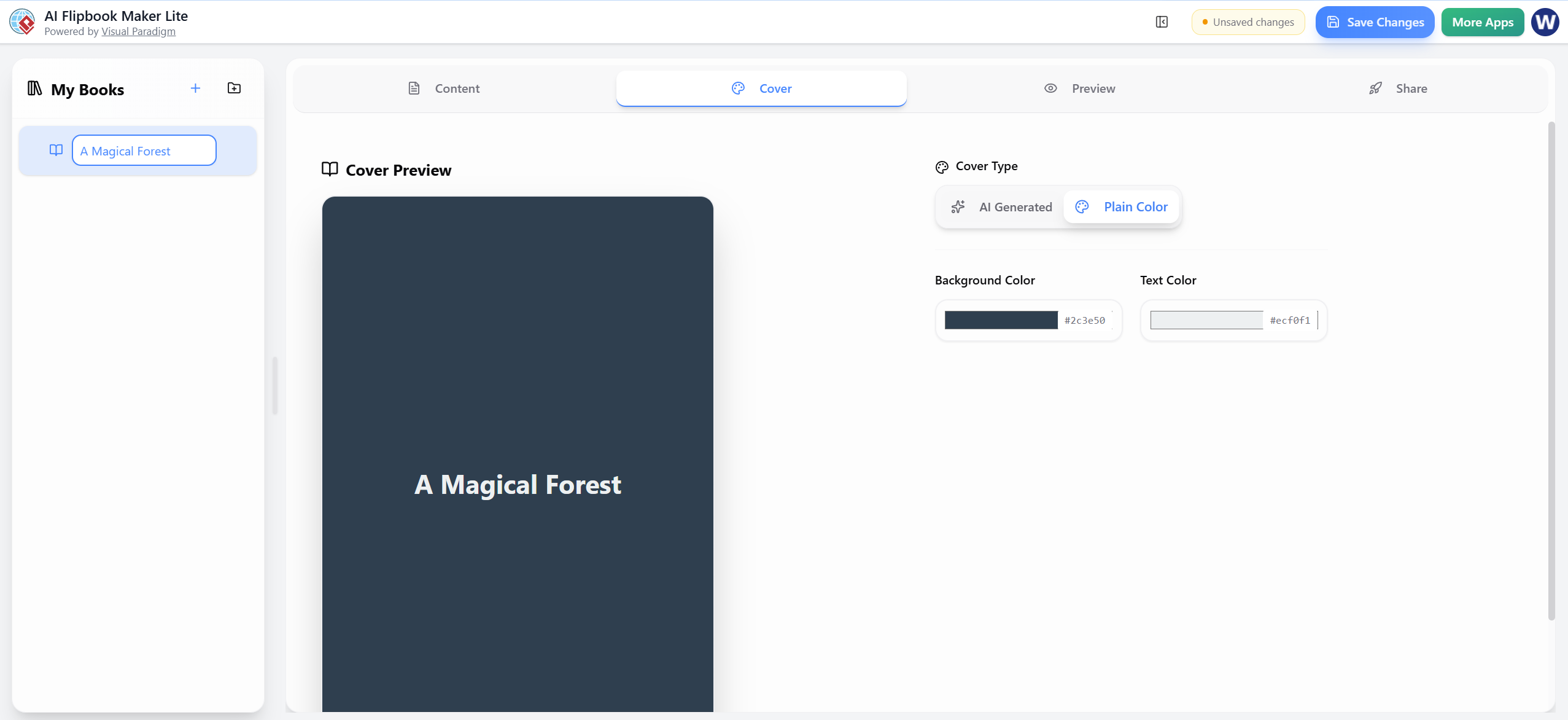
Khung xem trước: Hiển thị bìa trực tiếp ngay lập tức.
-
Lưu ý: Đảm bảo bạn đã hoàn thành phần Thẻ Nội dung trước; thông báo “Bìa sẽ được tạo từ nội dung sách” xác nhận yêu cầu này.
👁️ Bước 4: Thẻ Xem trước – Xem cuốn sách lật
Chuyển sang thẻ Xem trước để thấy tác phẩm của bạn sống động lên.
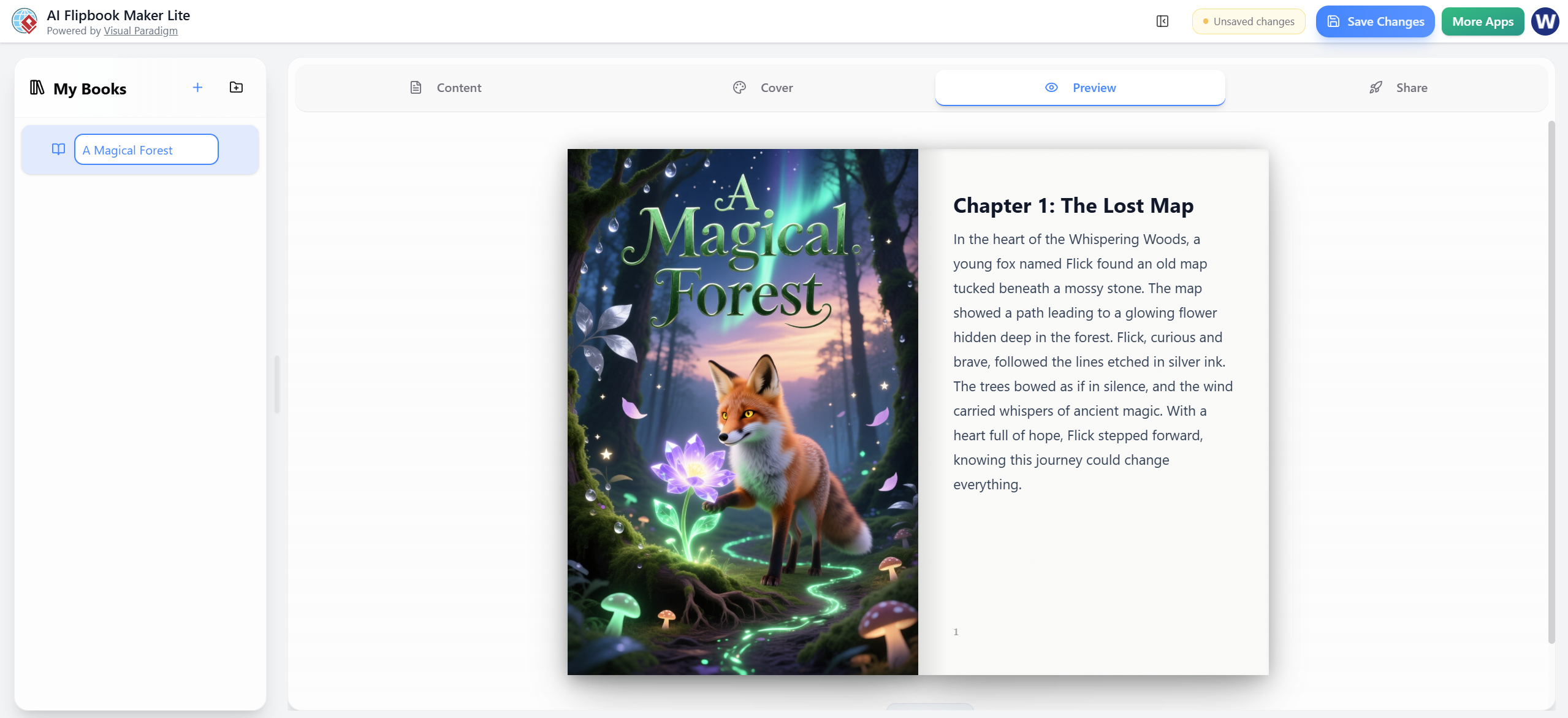
-
Bên trái: Hiển thị toàn bộ bìa y hệt như được tạo ra.
-
Bên phải: Hiển thị Trang 1 (nội dung Chương 1) với số trang “1” ở phía dưới.
-
Trải nghiệm: Điều này mô phỏng trải nghiệm sách lật thực tế song song.
-
Điều hướng: Sử dụng thanh cuộn hoặc các mũi tên trang (chuẩn trong chế độ này) để lật qua tất cả các trang.
🌍 Bước 5: Thẻ Chia sẻ – Xuất bản và Phân phối
Khi hài lòng, chuyển sang thẻ Chia sẻ thẻ để đăng bài của bạn ra thế giới.
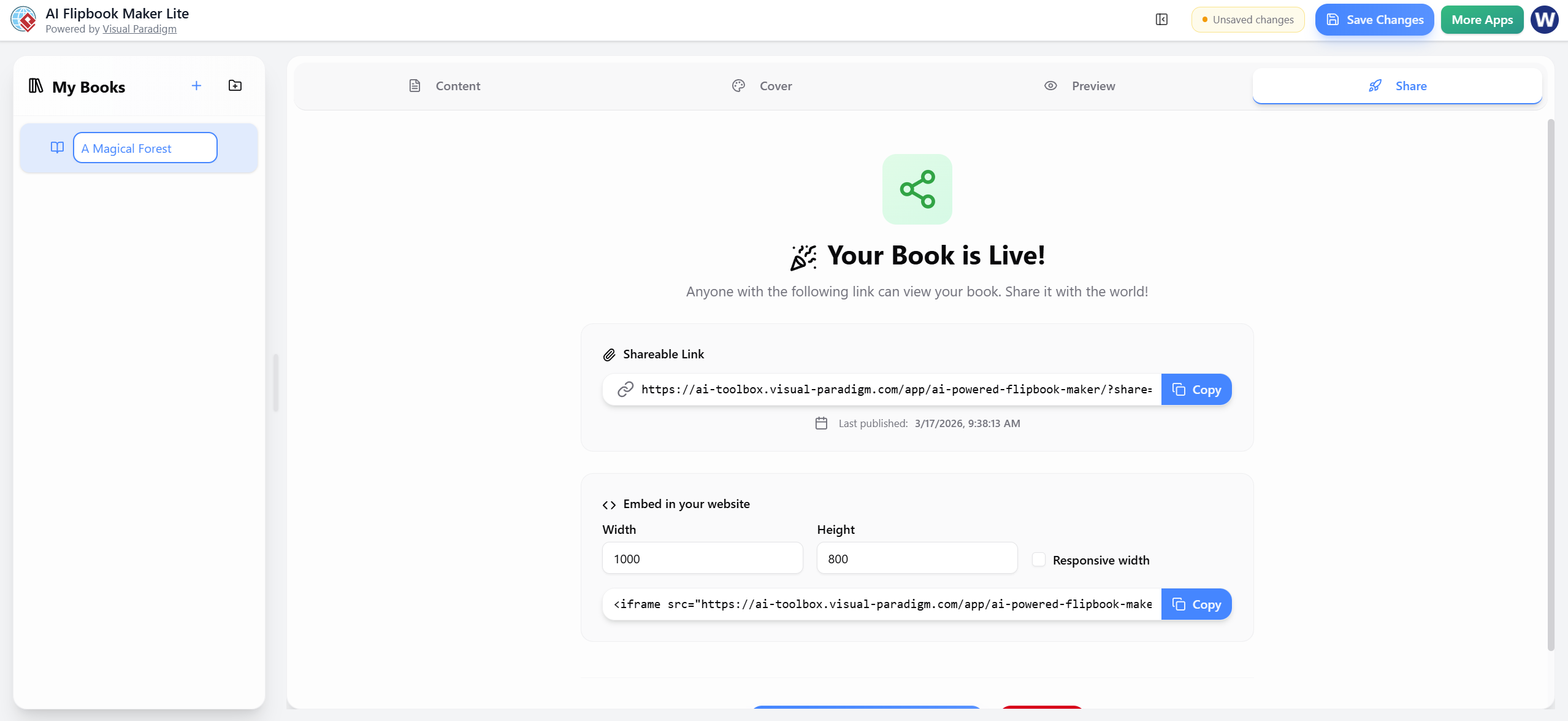
Bạn sẽ thấy:
-
Trạng thái: “Cuốn sách của bạn đã được phát hành!” kèm biểu tượng chia sẻ màu xanh.
-
Liên kết chia sẻ:
-
Ví dụ:
https://ai-toolbox.visual-paradigm.com/app/ai-powered-flipbook-maker/?share=... -
Nhấn vào Sao chép nút để chia sẻ qua email hoặc mạng xã hội.
-
-
Lần xuất bản cuối: Thời điểm (ví dụ: 17/3/2026, 9:38:13 sáng).
Chèn vào trang web:
Muốn đặt nó trên blog hoặc trang web của bạn?
-
Chiều rộng: Mặc định 1000px (có thể điều chỉnh).
-
Chiều cao: Mặc định 800px (có thể điều chỉnh).
-
Chiều rộng linh hoạt: Chọn ô để phù hợp với màn hình di động.
-
Mã nhúng: Sao chép mã đã sẵn sàng sử dụng
<iframe>mã.
Hành động ở góc trên bên phải:
-
Lưu thay đổi: Nút màu xanh để bảo vệ công việc của bạn.
-
Các ứng dụng khác: Nút màu xanh để khám phá các công cụ khác của Visual Paradigm.
📝 Tóm tắt quy trình nhanh
Thực hiện theo thứ tự được đề xuất này để đạt được kết quả tốt nhất:
-
Sách của tôi: Chọn hoặc tạo một cuốn sách.
-
Thẻ Nội dung: Điền chủ đề/mô tả/cài đặt →Tạo sách bằng AI→ Chỉnh sửa văn bản/hình ảnh.
-
Thẻ Bìa: Tạo bìa bằng AI.
-
Thẻ Xem trước: Kiểm tra ngoại hình.
-
Thẻ Chia sẻ: Sao chép liên kết hoặc mã nhúng → Xuất bản!
💡 Mẹo hữu ích
-
Thứ tự có quan trọng: Hoàn thành phần Thẻ Nội dungtrước khi tạo bìa.
-
Tự động lưu: Ứng dụng tự động lưu nháp, nhưng hãy luôn nhấn Lưu thay đổitrước khi chuyển sang thẻ khác hoặc đóng ứng dụng.
-
Hình ảnh: Các URL hình ảnh được tạo (ví dụ:
storage.visual-paradigm.com/...) được chèn tự động. Bạn cũng có thể chèn hình ảnh hoặc ngắt trang bất cứ lúc nào. -
Chế độ chỉnh sửa: Chuyển đổi giữa Markdown và WYSIWYG tùy theo mức độ thoải mái của bạn.
📚 Danh sách tham khảo
- Visual Paradigm Flipbook Maker – Tạo sổ tay kỹ thuật số tương tác: Công cụ trực tuyến này cho phép người dùng chuyển đổi tài liệu tĩnh thành các cuốn sổ tay hấp dẫn với hiệu ứng lật trang chân thực.
- Trình tạo sổ tay AI: Tạo và xuất bản sách kỹ thuật số ngay lập tức: Công cụ này cho phép người sáng tạo viết, thiết kế và xuất bản các cuốn sổ tay kỹ thuật số chuyên nghiệp và truyện kể trực tiếp từ một lời nhắc văn bản đơn giản.
- Lumina AI Slideshow Maker: Tạo các bài thuyết trình ấn tượng với AI: Người dùng có thể tận dụng trí tuệ nhân tạo để tạo các bản trình chiếu chất lượng cao từ đầu vào văn bản đơn giản, tiết kiệm thời gian đồng thời nâng cao sáng tạo thị giác.
- Studio trình chiếu có hoạt hình AI: Tạo các bản trình chiếu động, có hoạt hình một cách dễ dàng: Một studio web được hỗ trợ bởi AI kết hợp chỉnh sửa bản trình chiếu truyền thống với AI sinh thành để tự động hóa việc viết và thiết kế các bản trình chiếu có hoạt hình.
- Trình chiếu sổ tay tự lưu trữ: Chuyển đổi tài liệu thành các bài thuyết trình tương tác: Một hướng dẫn kỹ thuật về việc chuyển đổi PDF thành các bản trình chiếu sổ tay tương tác với quyền kiểm soát hoàn toàn về lưu trữ và tùy chỉnh.
- Trình tạo bài thuyết trình Markdown: Chuyển mã thành các bản trình chiếu đẹp mắt: Công cụ này chuyển đổi các tệp Markdown thành các bản trình chiếu được hoàn thiện, có hoạt hình với đánh dấu cú pháp, lý tưởng cho nội dung kỹ thuật và hướng đến người phát triển.
- Lumina AI: Tạo ngay các bản trình chiếu video được hỗ trợ bởi AI: Cập nhật phiên bản mô tả một công cụ tạo các bản trình chiếu video động từ văn bản, lý tưởng cho việc tạo nội dung tiếp thị nhanh chóng và kể chuyện.
- Trình tạo sổ tay: Một bước đột phá cho nội dung tương tác: Bài viết này khám phá cách công nghệ sổ tay biến các tờ rơi và báo cáo tĩnh thành trải nghiệm kỹ thuật số sâu sắc.
- Tạo sổ tay hoạt hình với AniFuzion & Fliplify: Một hướng dẫn tập trung vào việc kết hợp phần mềm hoạt hình với trình tạo sổ tay để tạo ra các ấn phẩm kỹ thuật số có hình ảnh phong phú, chuyển động.
- Tại sao trình tạo sổ tay của Visual Paradigm Online nổi bật: Một phân tích về các tính năng độc đáo giúp trình tạo sổ tay này phù hợp cho các bài thuyết trình KPI chuyên nghiệp và báo cáo tương tác.
 curtis
- AI, Flipbook Maker
- Tháng 3 17, 2026
