


欢迎使用AI Flipbook Maker Lite,一个由 Visual Paradigm AI 引擎驱动的强大且易于使用的工具。无论您是在撰写儿童故事、教育手册还是个人故事,本指南将带您逐步了解每个屏幕和功能。您只需几分钟,就能从一个简单想法变成一个完全打磨好、可分享的电子书,无需任何设计或编程技能。
🚀 第一步:开始使用 – 我的书籍侧边栏
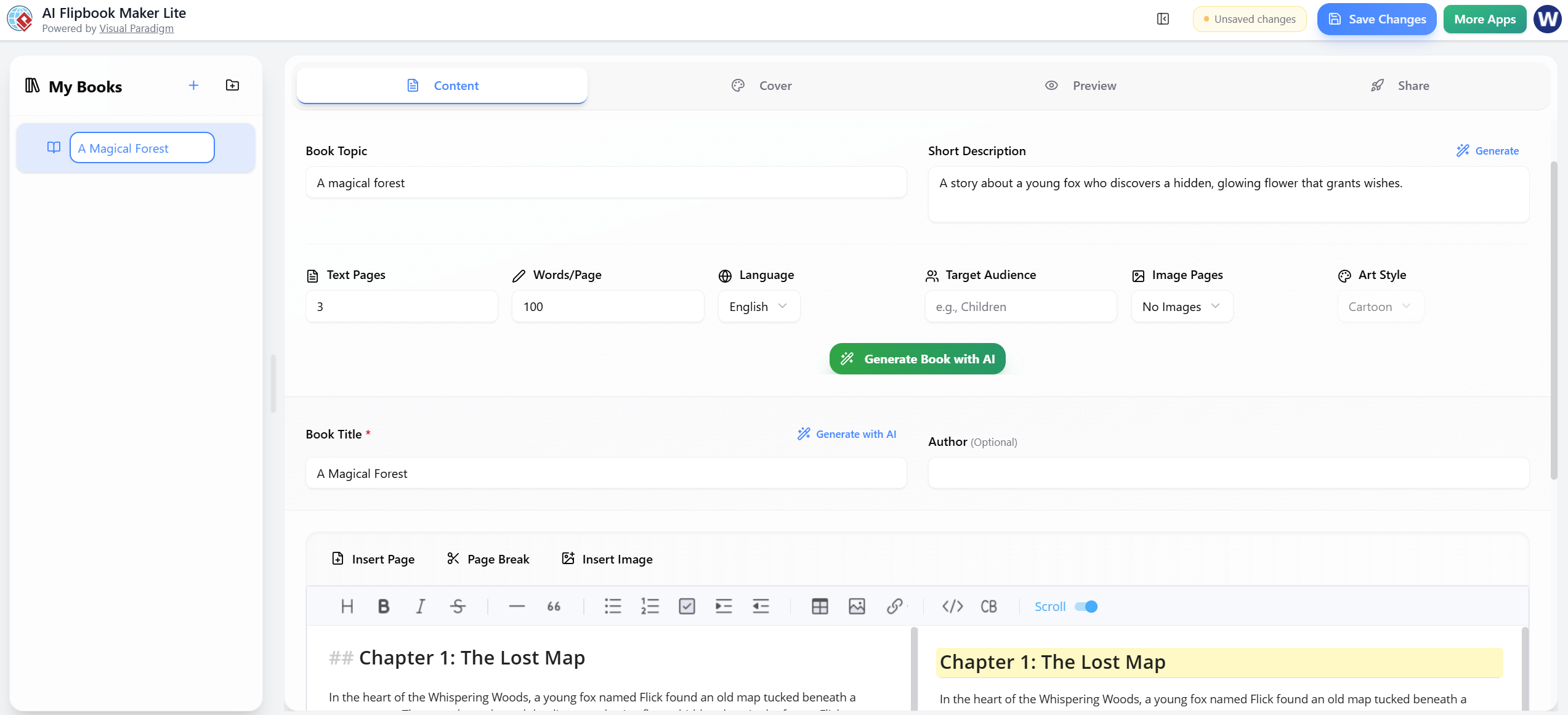
在创建任何内容之前,您需要先启动项目。该界面设计得直观易用。
-
左侧面板:此区域始终显示“我的书籍”.
-
创建新书:点击+图标以启动新项目。
-
打开现有书籍:如果您有之前的工作,请选择它(例如示例“神奇的森林”)。当前选中的书籍将以蓝色高亮显示。
✍️ 第二步:内容标签页 – 设置并生成故事
这是您的主要工作区。它是默认标签页(以蓝色下划线表示)。在这里,您定义故事,让 AI 完成主要工作。
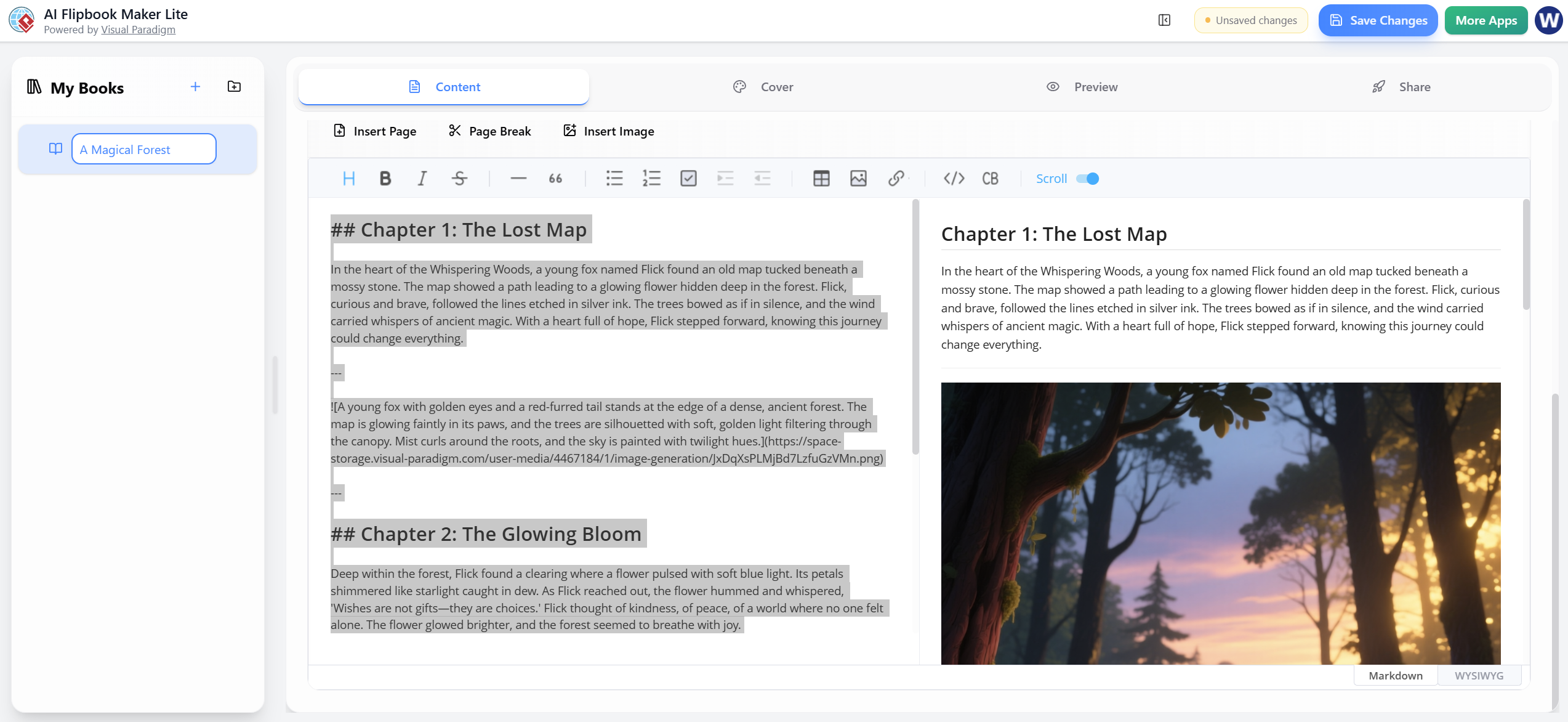
A. 顶部区域:书籍设置
-
书籍主题:输入一个简短的主题(例如“一个神奇的森林”).
-
简短描述:描述情节(例如“一个关于一只小狐狸发现了一朵隐藏的发光花朵,这朵花能实现愿望的故事。”).
-
提示:点击✨生成如果希望AI扩展你的想法,请点击描述旁边的按钮。
-
-
配置参数:
-
文本页数: 文本页数(例如:3页)。
-
每页字数: 每页字数(例如:100字)。
-
语言: 选择你的语言(例如:英语)。
-
目标受众: 这是为谁准备的?(例如:儿童)。
-
图像页数: 选择“无图像”或指定页数。
-
艺术风格: 选择一种风格(例如:卡通)。
-
-
生成: 点击大号绿色按钮使用AI生成书籍。
-
结果: AI将创建章节、撰写文本,并在需要时生成图像。
-
B. 书名与作者
-
书名: 根据你的主题自动填充。点击✨使用AI生成如果你想要新的标题建议。
-
作者(可选): 留空或输入你的名字。
C. 编辑区域
在底部,你可以完全掌控内容。
-
工具栏: 插入页面、分页符、插入图片。
-
格式化栏: H1标题、加粗、斜体、列表等。
-
切换模式: 在以下两者之间切换Markdown(左侧窗格)和WYSIWYG(右侧窗格/实时预览)在右下角。
-
示例内容:
## 第一章:失落的地图后接故事文本和生成的森林图像。 -
灰色高亮的区块表示由AI生成的部分,您可以直接编辑。
-
💡 小贴士: 点击保存更改(右上角)频繁操作。当您有未保存的编辑时,会出现黄色徽章。
🎨 第三步:封面标签 – 创建书籍封面
切换到封面标签,以在打开前设计书籍的外观。
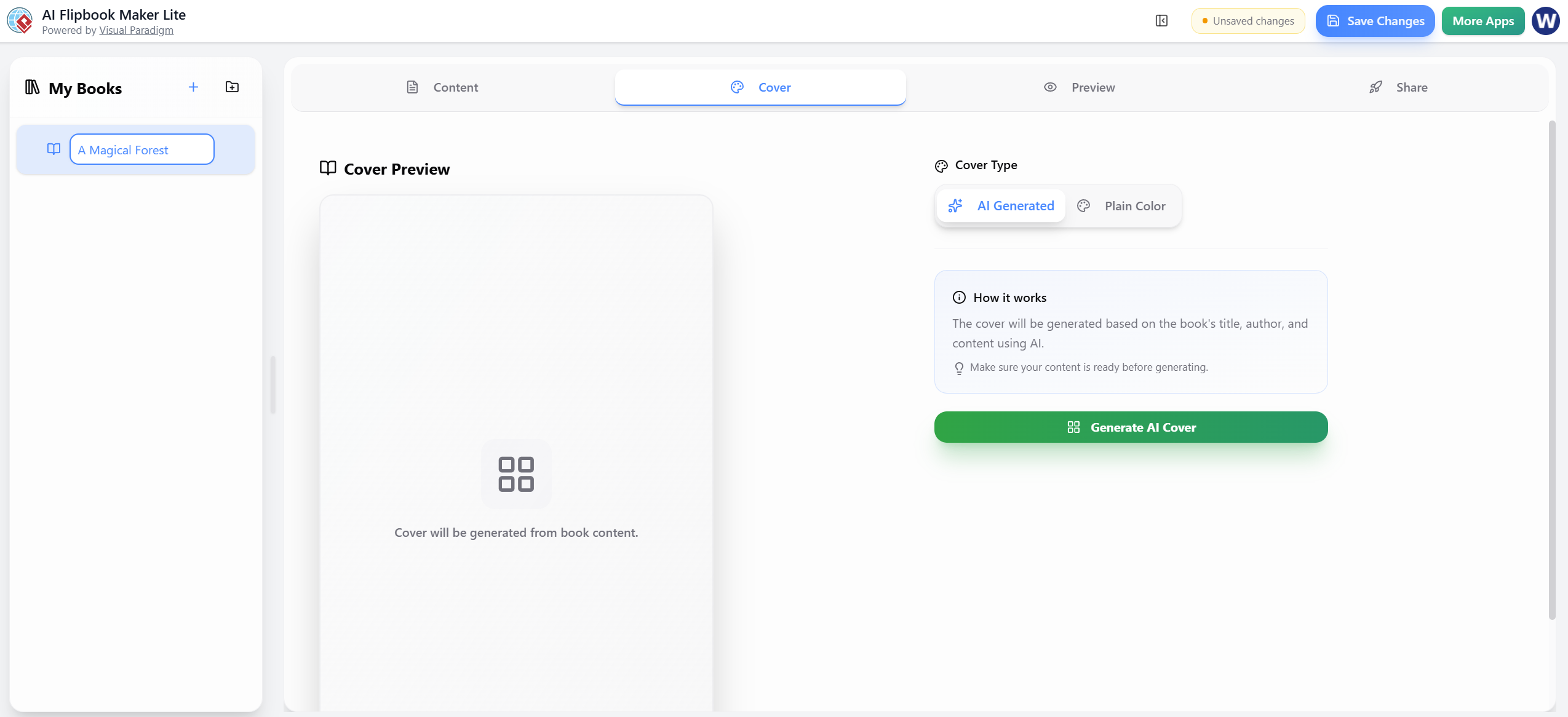
您有两个封面选项:
选项1:AI生成(推荐)
点击大绿色的生成AI封面按钮。
-
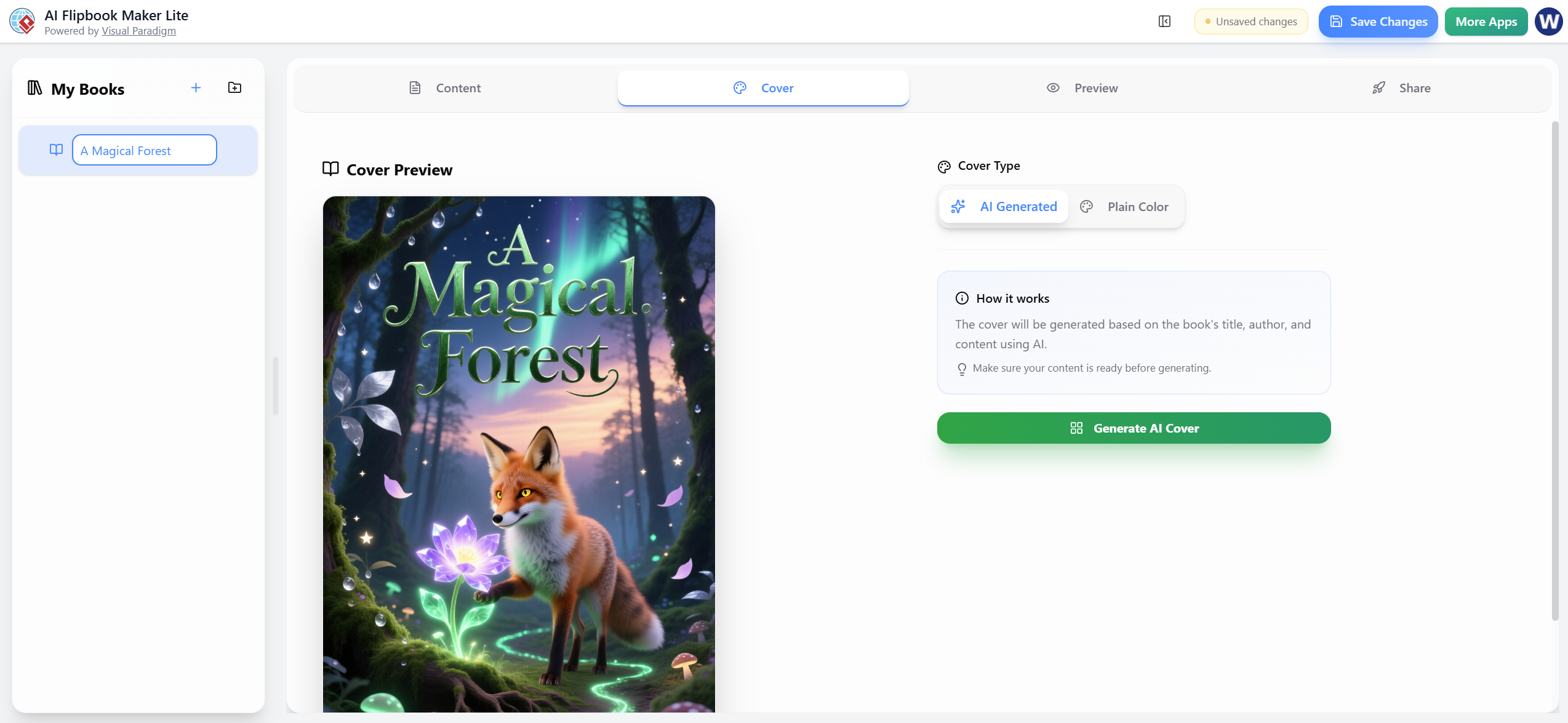
该应用程序会分析您的书名和内容,以创建一幅全彩插画封面。
-
示例输出: 一幅狐狸、发光花朵、森林和极光天空的插图,标题“神奇的森林”以优雅字体呈现。
选项 2:纯色(简单备用方案)
如果您更喜欢极简风格:
-
选择背景颜色(例如,深青绿色
#2c3e50). -
选择文字颜色(例如,浅灰色
#ecf0f1). -
标题居中显示在纯色背景上。
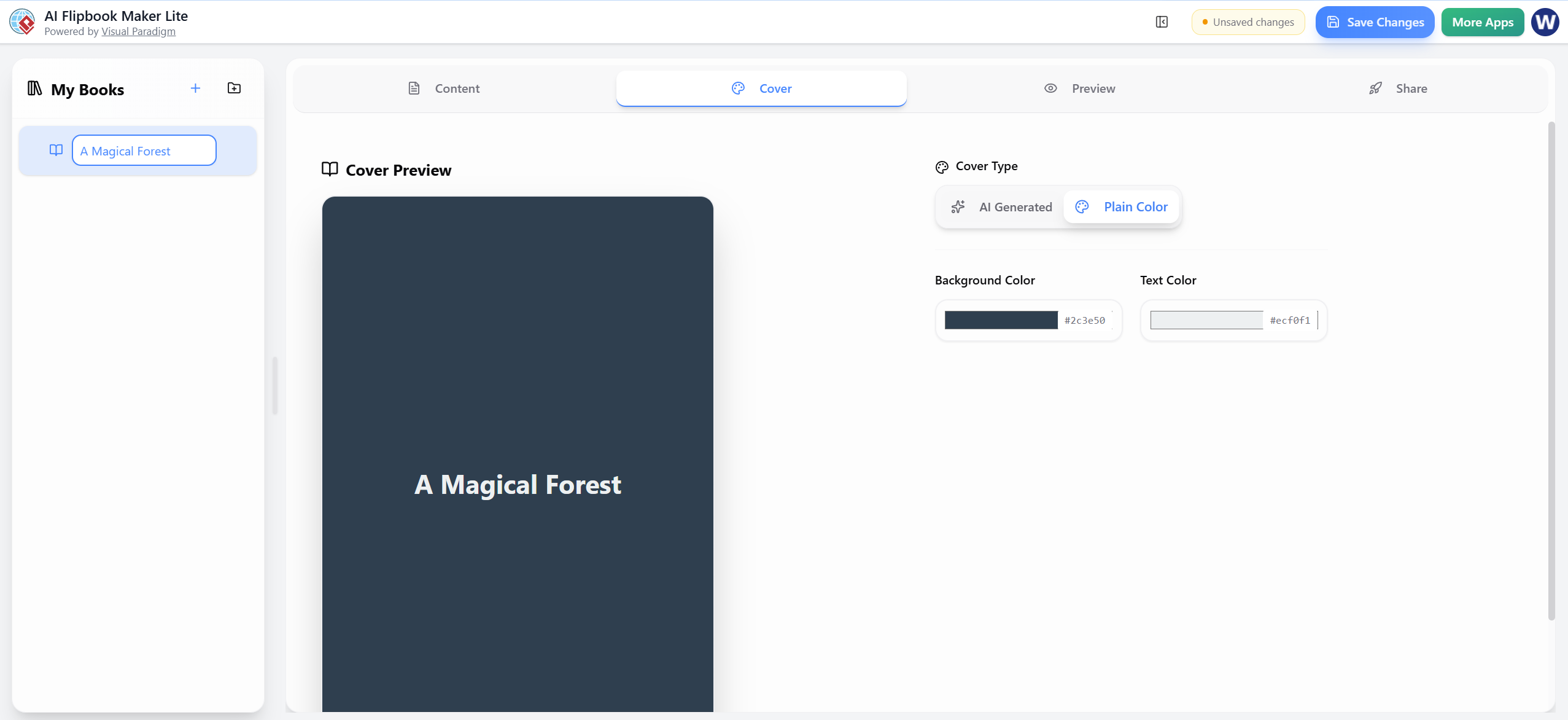
预览窗格: 即时显示实时封面。
-
注意: 确保您已完成内容选项卡首先;消息“封面将根据书籍内容生成”确认了此要求。
👁️ 第四步:预览选项卡 – 查看翻页书
切换到预览选项卡,以见证您的作品栩栩如生。
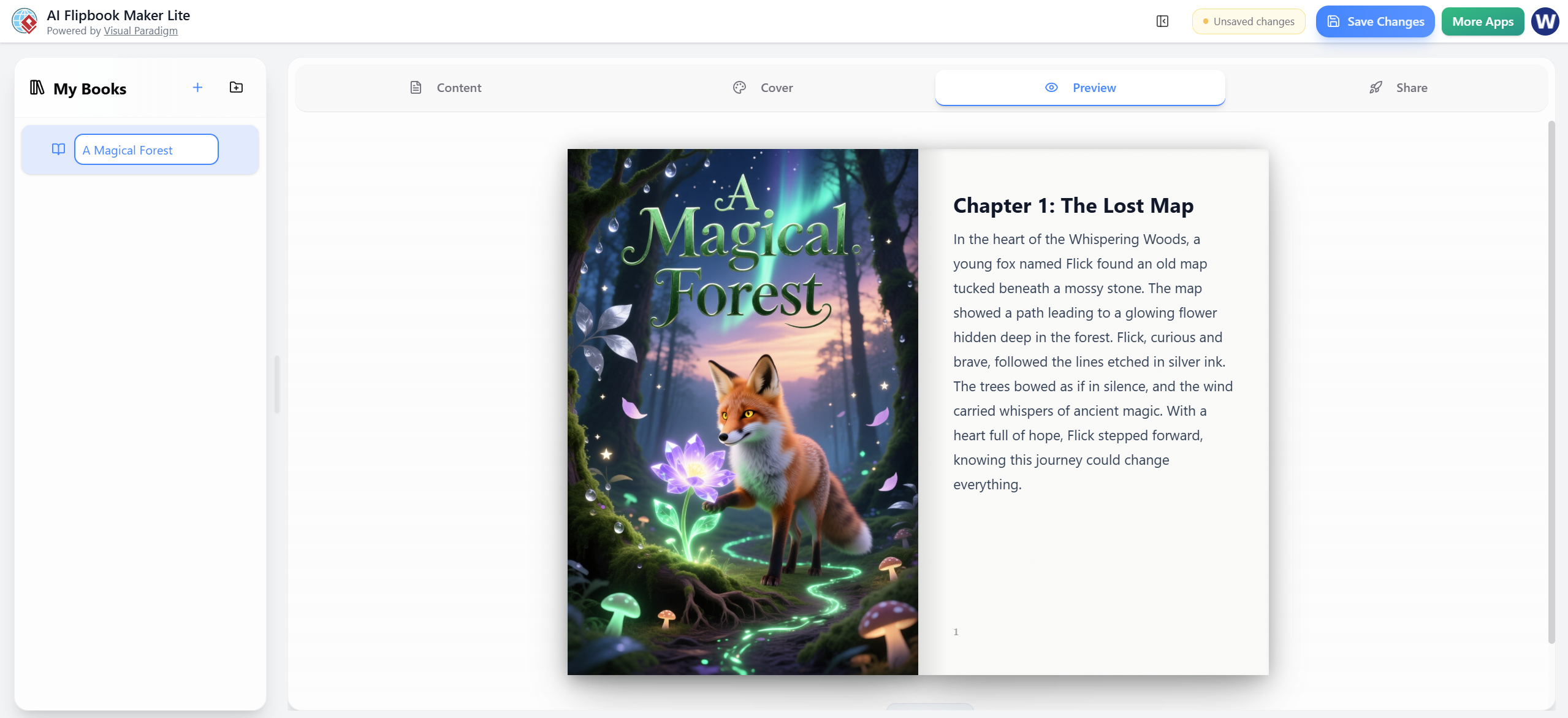
-
左侧: 以生成的完全相同方式显示完整封面。
-
右侧: 显示第 1 页(第一章文字),页码“1”位于底部。
-
体验: 这可模拟真实翻页书的并排体验。
-
导航: 使用滚动条或页面箭头(此模式下的标准操作)翻阅所有页面。
🌍 第五步:分享选项卡 – 发布与分发
满意后,切换到分享 选项卡,将您的作品发布到全球。
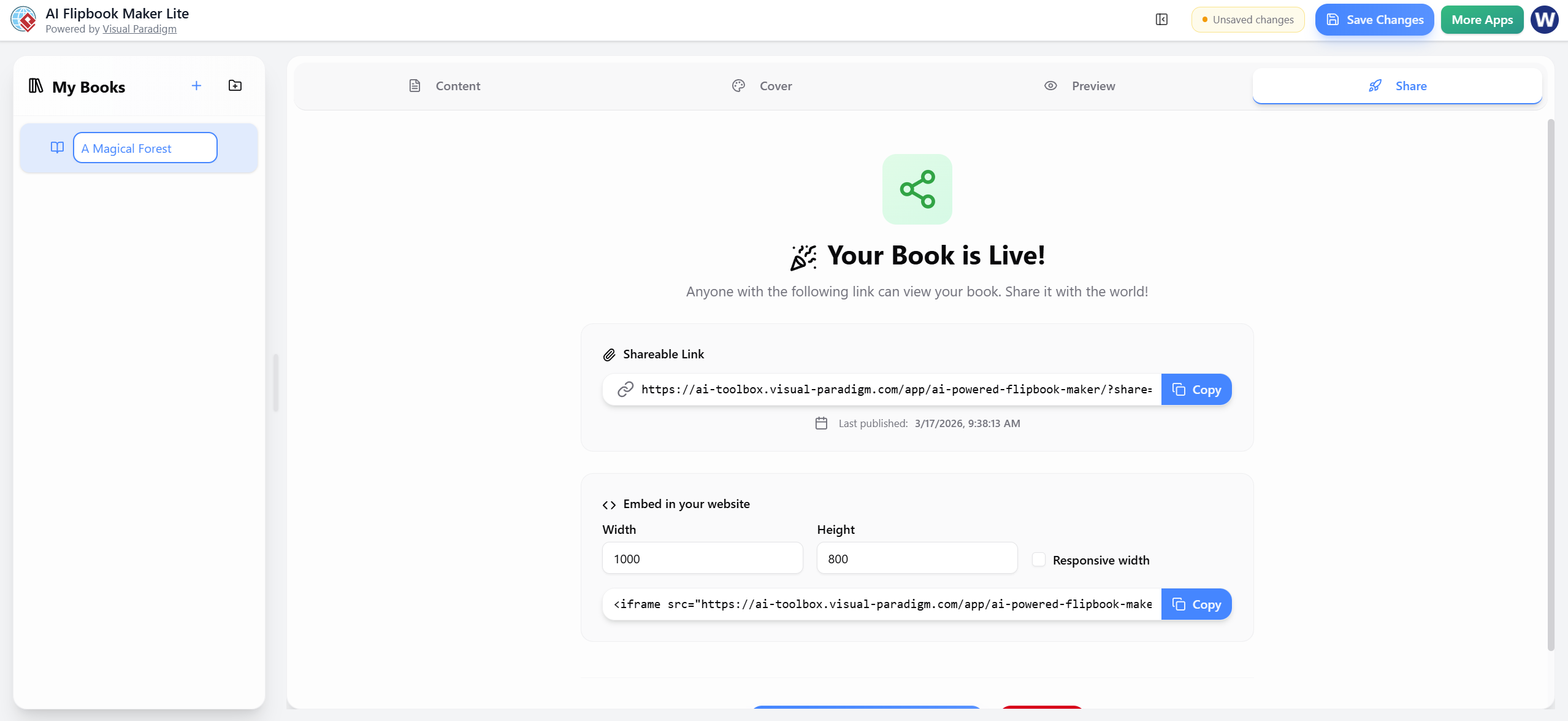
您将看到:
-
状态: “您的书籍已上线!”并带有绿色分享图标。
-
可分享链接:
-
示例:
https://ai-toolbox.visual-paradigm.com/app/ai-powered-flipbook-maker/?share=... -
点击 复制 按钮,通过电子邮件或社交媒体分享。
-
-
上次发布: 时间戳(例如:2026年3月17日,上午9:38:13)。
嵌入网站:
想把它放在您的博客或网站上吗?
-
宽度: 默认 1000px(可调整)。
-
高度: 默认 800px(可调整)。
-
响应式宽度: 勾选复选框以适配移动屏幕。
-
嵌入代码: 复制可直接使用的
<iframe>代码。
右上角操作:
-
保存更改: 蓝色按钮,用于保护您的作品。
-
更多应用: 绿色按钮,用于探索其他 Visual Paradigm 工具。
📝 快速工作流程概要
按照以下推荐顺序操作,以获得最佳效果:
-
我的书籍:选择或创建一本书。
-
内容标签页:填写主题/描述/设置 →使用AI生成书籍→ 编辑文本/图片。
-
封面标签页: 生成AI封面.
-
预览标签页:检查外观。
-
分享标签页:复制链接或嵌入代码 → 发布!
💡 实用技巧
-
顺序很重要:在生成封面之前完成内容标签页的编辑。
-
自动保存:应用程序会自动保存草稿,但请始终点击保存更改在切换标签页或关闭前。
-
图片:生成的图片URL(例如,
storage.visual-paradigm.com/...)会自动插入。您也可以随时手动插入图片或分页符。 -
编辑模式: 根据您的舒适程度在 Markdown 和 WYSIWYG 之间切换。
📚 参考列表
- Visual Paradigm 电子书翻页制作工具 – 创建交互式数字翻页书: 这个在线工具允许用户将静态文档转换为具有逼真翻页效果的生动翻页书。
- AI 翻页书生成器:即时创建并发布数字书籍: 该工具使创作者能够仅通过简单的文本提示,直接编写、设计并发布专业的数字翻页书和故事书。
- Lumina AI 演示文稿制作工具:用 AI 制作惊艳的演示文稿: 用户可以利用人工智能,从简单的文本输入生成高质量幻灯片,节省时间的同时提升视觉创意。
- AI 动画演示文稿工作室:轻松创建动态、动画幻灯片: 一个由 AI 驱动的网络工作室,将传统幻灯片编辑与生成式 AI 相结合,自动完成动画演示文稿的撰写与设计。
- 自托管翻页幻灯片:将文档转换为交互式演示文稿: 一份技术指南,详细介绍如何将 PDF 转换为可交互的翻页幻灯片,并完全掌控托管和自定义设置。
- Markdown 演示文稿制作工具:将代码转化为精美的幻灯片: 该工具将 Markdown 文件转换为精炼且带有语法高亮的动画演示文稿,非常适合技术类和面向开发者的內容。
- Lumina AI:即时生成 AI 驱动的视频幻灯片: 一次版本更新,介绍了一款从文本创建动态视频演示文稿的工具,非常适合快速制作营销内容和讲述故事。
- 翻页书制作工具:交互式内容的变革者: 本文探讨了翻页书技术如何将静态的宣传册和报告转变为沉浸式的数字体验。
- 使用 AniFuzion 和 Fliplify 制作动画翻页书: 一个教程,专注于将动画软件与翻页书制作工具结合,生成视觉丰富、动态的数字出版物。
- 为什么 Visual Paradigm 在线翻页书制作工具脱颖而出: 一项分析,探讨了该翻页书制作工具的独特功能,使其适用于专业的 KPI 演示和交互式报告。
 curtis
- AI, Flipbook Maker
- 17 3 月, 2026
