


Bienvenido a AI Flipbook Maker Lite, una herramienta potente y fácil de usar impulsada por el motor de IA de Visual Paradigm. Ya sea que esté escribiendo cuentos para niños, folletos educativos o historias personales, esta guía le muestra paso a paso cada pantalla y función. Puede pasar de una idea sencilla a un flipbook completamente pulido y compartible en minutos, sin necesidad de habilidades de diseño ni programación.
🚀 Paso 1: Comenzar – Barra lateral de Mis libros
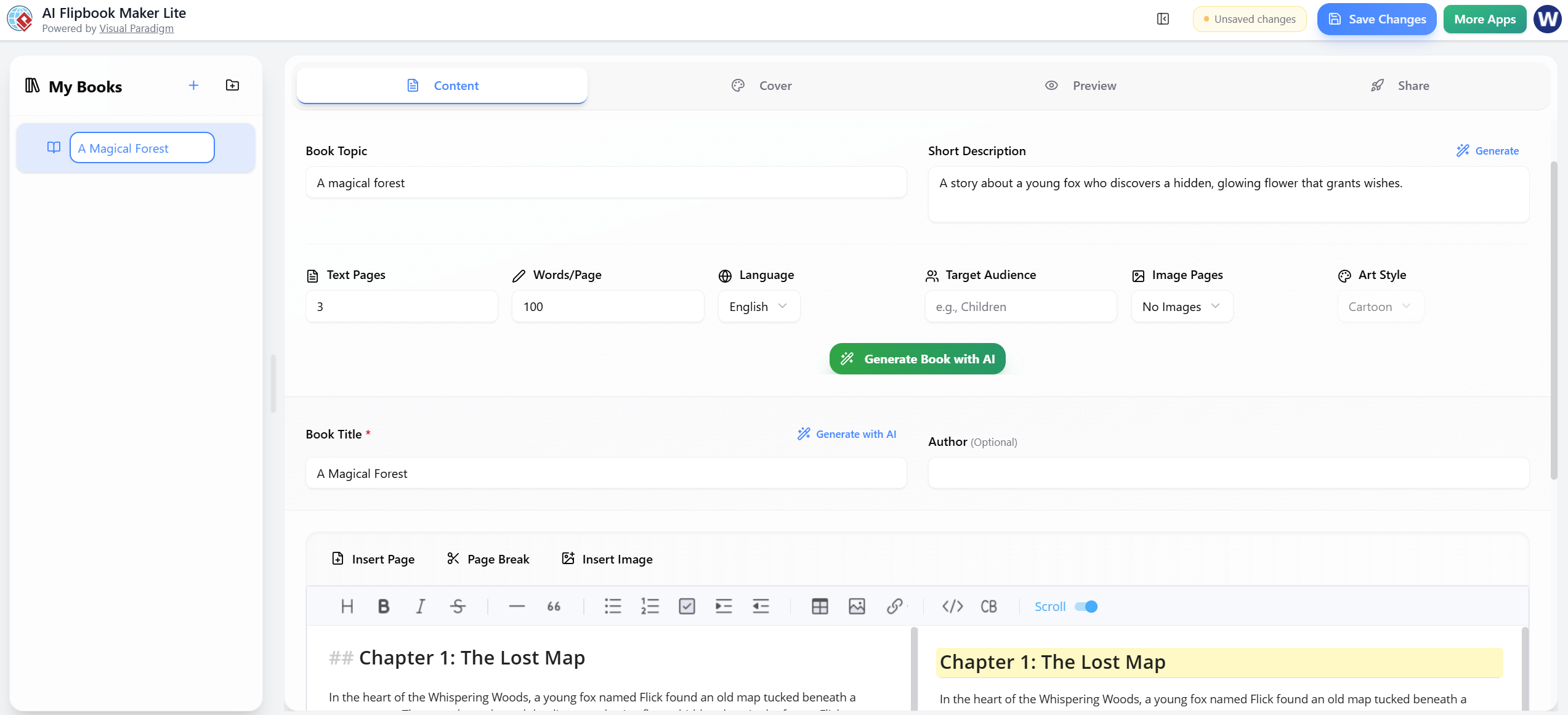
Antes de crear cualquier cosa, debe iniciar su proyecto. La interfaz está diseñada para ser intuitiva.
-
El panel izquierdo: Esta área siempre muestra “Mis libros”.
-
Creación de un libro nuevo: Haga clic en el + icono para comenzar un proyecto nuevo.
-
Apertura de un libro existente: Si tiene trabajo previo, selecciónelo (como el ejemplo “Un bosque mágico”). El libro actualmente seleccionado aparecerá resaltado en azul.
✍️ Paso 2: Pestaña Contenido – Configuración y generación de la historia
Esta es su área de trabajo principal. Es la pestaña predeterminada (indicada por una subrayado azul). Aquí define la historia y deja que la IA haga el trabajo pesado.
A. Sección superior: Configuración del libro
-
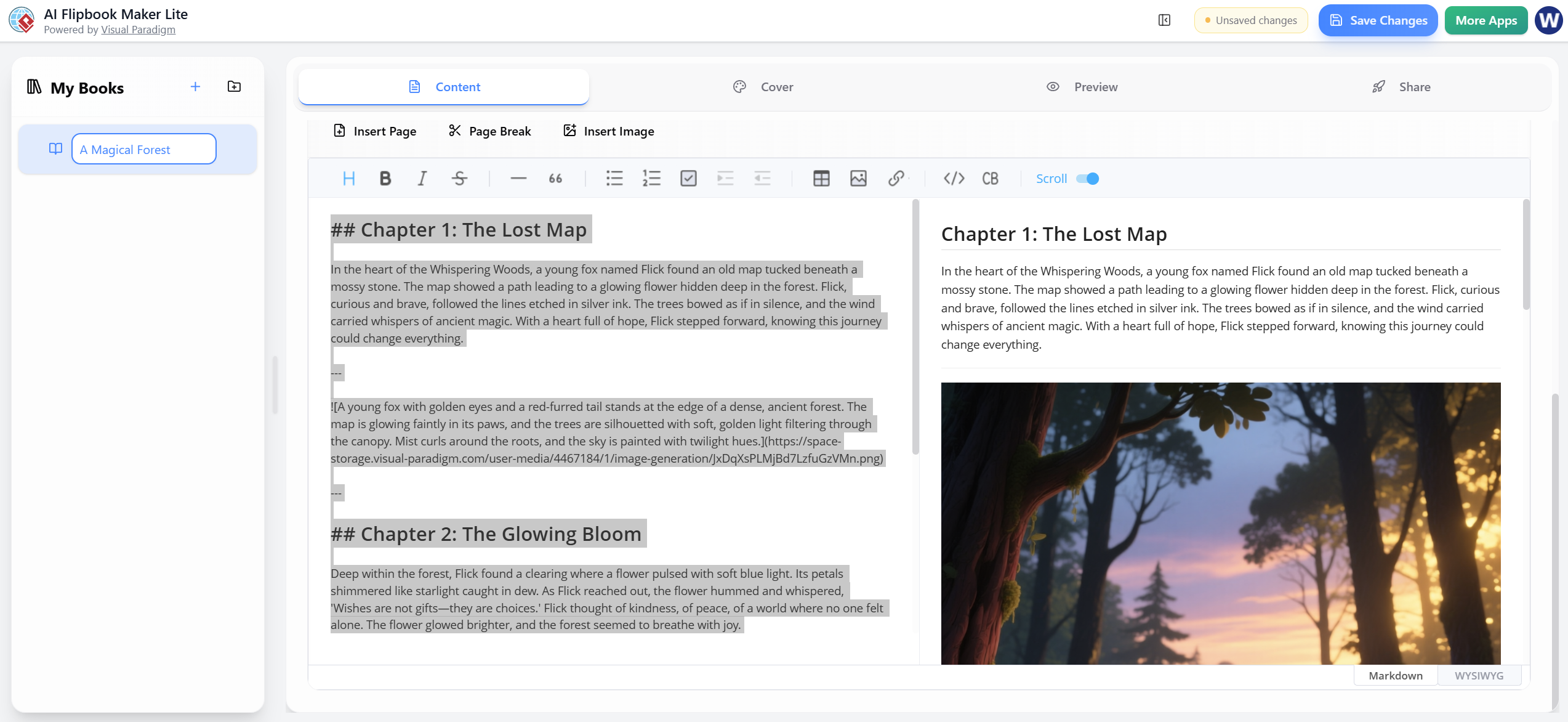
Tema del libro: Escriba un tema breve (por ejemplo, “Un bosque mágico”).
-
Descripción breve: Describa la trama (por ejemplo, “Una historia sobre un joven zorro que descubre una flor oculta y brillante que concede deseos.”).
-
Consejo: Haga clic en el ✨ Generarbotón junto a la descripción si desea que la IA amplíe su idea.
-
-
Configurar parámetros:
-
Páginas de texto: Número de páginas de texto (por ejemplo, 3).
-
Palabras/página: Conteo de palabras por página (por ejemplo, 100).
-
Idioma: Seleccione su idioma (por ejemplo, inglés).
-
Público objetivo: ¿Para quién es esto? (por ejemplo, niños).
-
Páginas de imágenes: Elija «Sin imágenes» o especifique un número.
-
Estilo artístico: Seleccione un estilo (por ejemplo, dibujos animados).
-
-
Generar: Haga clic en el gran botón verde Generar libro con IA botón.
-
Resultado: La IA crea capítulos, escribe el texto y genera imágenes si se solicita.
-
B. Título del libro y autor
-
Título del libro: Completado automáticamente según su tema. Haga clic en ✨ Generar con IA si desea una nueva sugerencia de título.
-
Autor (opcional): Deje en blanco o escriba su nombre.
C. Área de edición
En la parte inferior, tiene control total sobre el contenido.
-
Barra de herramientas: Insertar página, salto de página, insertar imagen.
-
Barra de formato: Encabezados H1, negrita, itálica, listas, etc.
-
Alternar modo: Cambiar entre Markdown (pane izquierdo) y WYSIWYG (pane derecho/vista previa en vivo) en la esquina inferior derecha.
-
Contenido de ejemplo:
## Capítulo 1: El mapa perdidoseguido de texto de historia y una imagen generada de un bosque. -
Los bloques resaltados en gris indican secciones generadas por IA que puedes editar directamente.
-
💡 Consejo profesional: Haz clic en Guardar cambios (esquina superior derecha) con frecuencia. Aparece un indicador amarillo cuando tienes ediciones pendientes.
🎨 Paso 3: Pestaña de portada – Crear la portada del libro
Cambia a la Portada pestaña para diseñar cómo se verá tu libro antes de abrirlo.
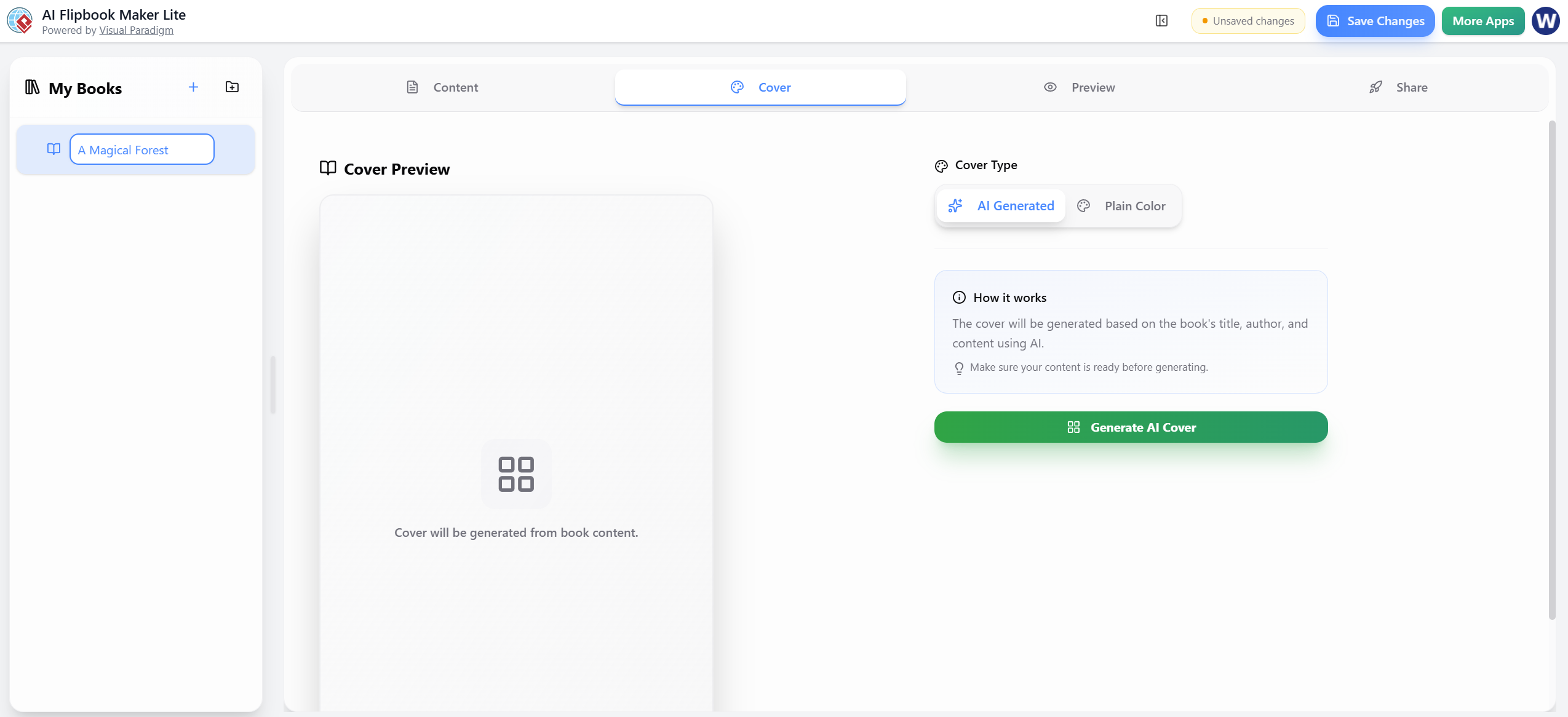
Tienes dos opciones para tu portada:
Opción 1: Generada por IA (recomendado)
Haz clic en el gran botón verde Generar portada con IA botón.
-
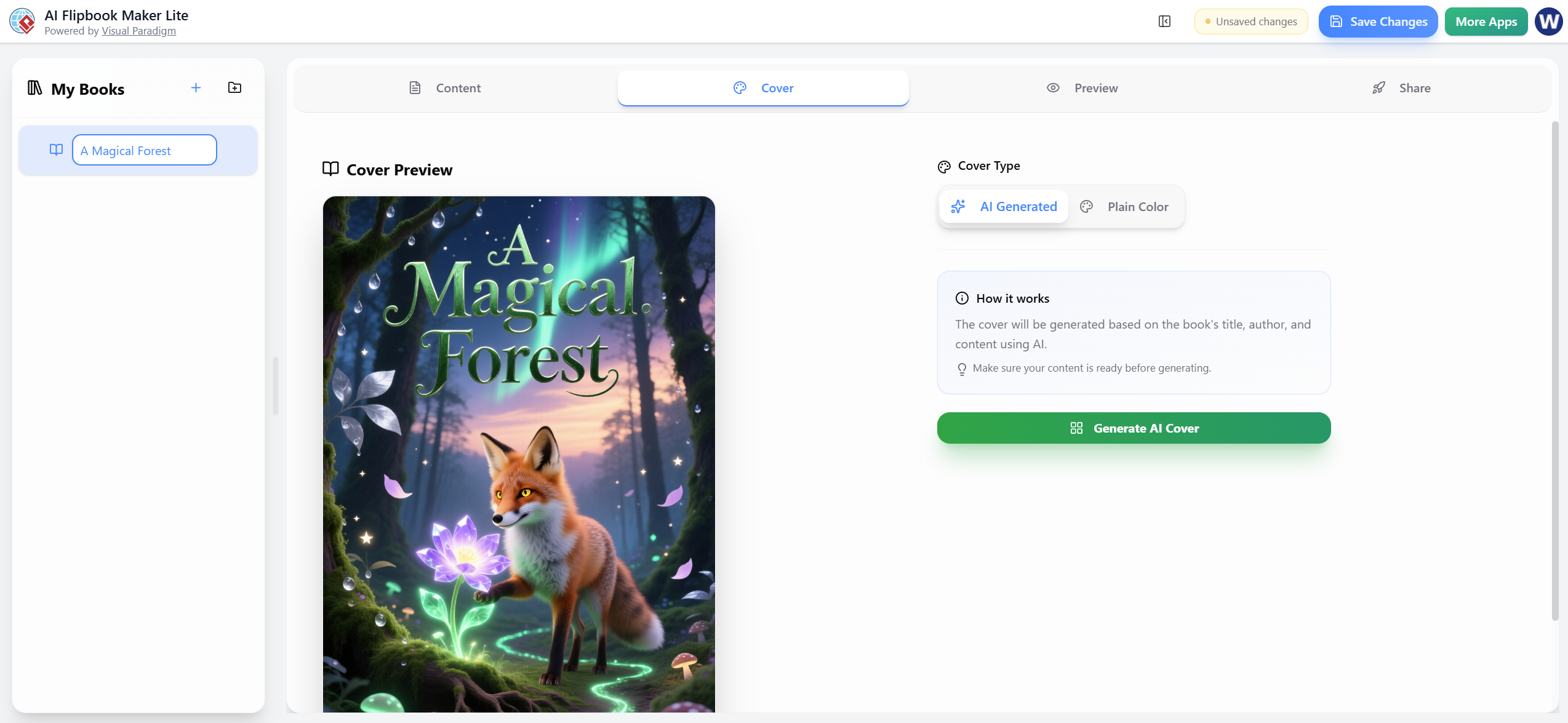
La aplicación analiza el título y el contenido de tu libro para crear una portada ilustrada a todo color.
-
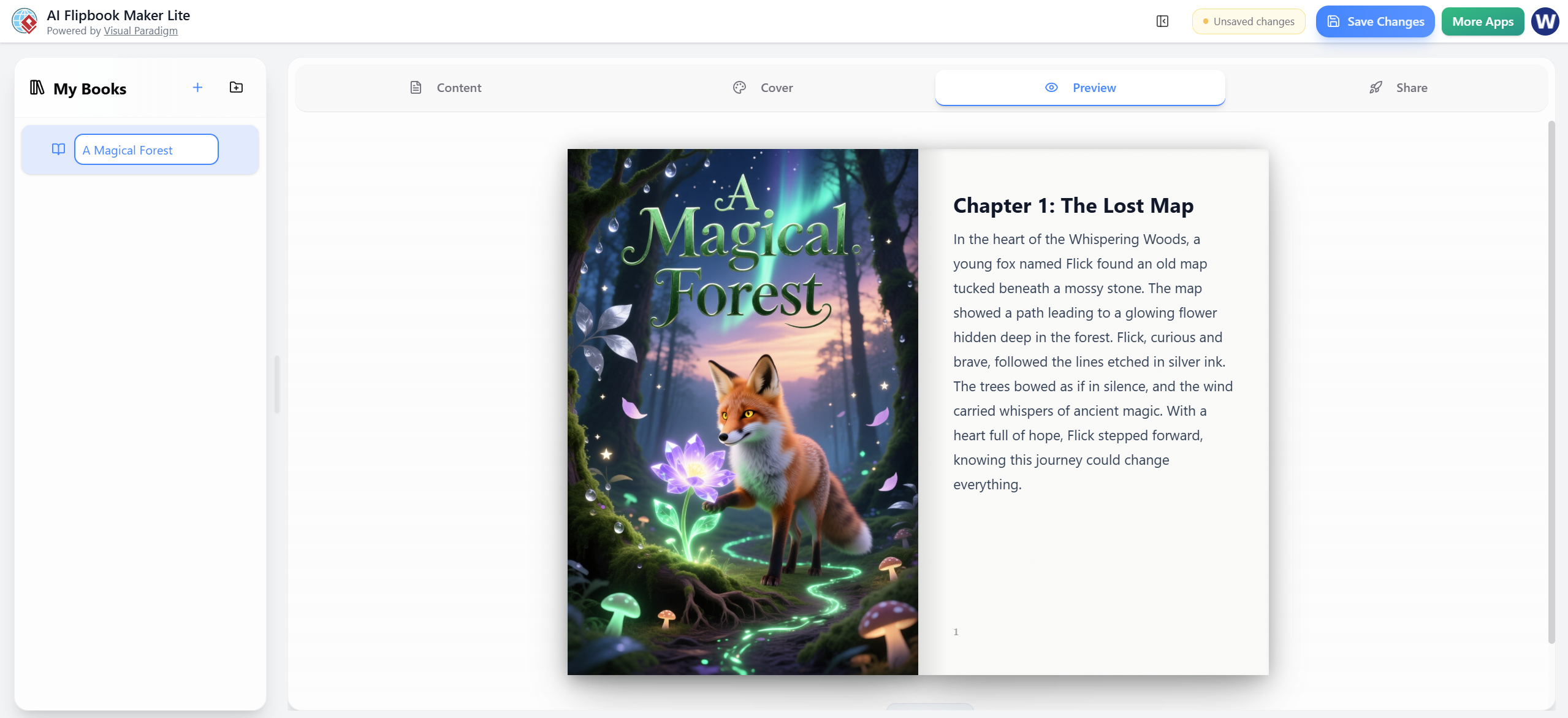
Salida de ejemplo: Una ilustración de un zorro, una flor brillante, un bosque y un cielo con auroras boreales con el título «Un bosque mágico» en una fuente elegante.
Opción 2: Color sólido (reserva simple)
Si prefieres un aspecto minimalista:
-
Elige un color de fondo (por ejemplo, turquesa oscuro
#2c3e50). -
Elige el color del texto (por ejemplo, gris claro
#ecf0f1). -
El título aparece centrado sobre un fondo sólido.
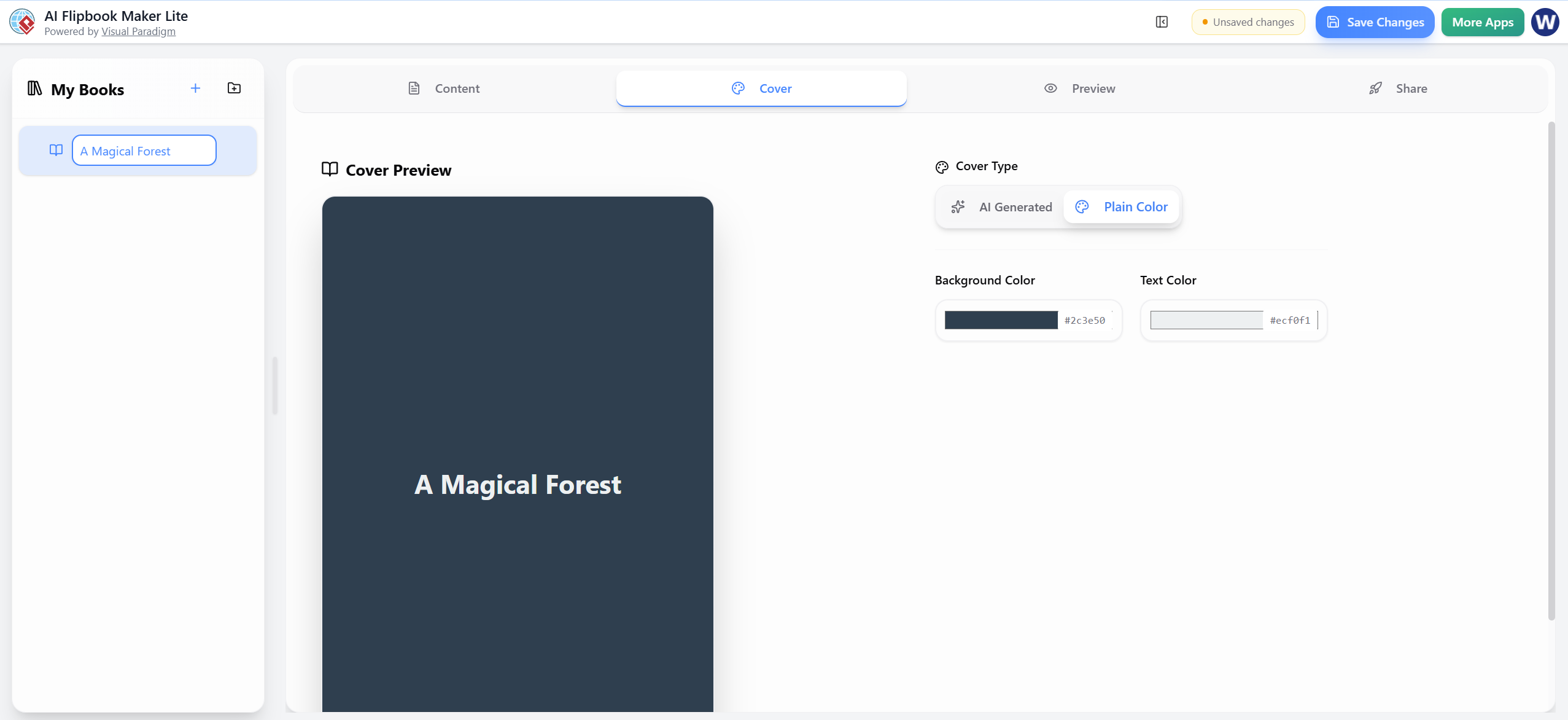
Panel de vista previa: Muestra la portada en vivo de inmediato.
-
Nota: Asegúrate de haber completado la ficha de ficha de Contenido primero; el mensaje «La portada se generará a partir del contenido del libro» confirma este requisito.
👁️ Paso 4: Ficha de Vista previa – Ver el libro de voltereta
Cambia a la ficha de Vista previa para ver cómo tu creación cobra vida.
-
Lado izquierdo: Muestra la portada completa tal como fue generada.
-
Lado derecho: Muestra la página 1 (texto del Capítulo 1) con el número de página «1» en la parte inferior.
-
Experiencia: Esto simula la experiencia real de libro de voltereta lado a lado.
-
Navegación: Usa las barras de desplazamiento o las flechas de página (estándar en este modo) para pasar por todas las páginas.
🌍 Paso 5: Ficha Compartir – Publicar y distribuir
Una vez satisfecho, cambia a la ficha de Compartir pestaña para publicar tu trabajo al mundo.
Lo que verás:
-
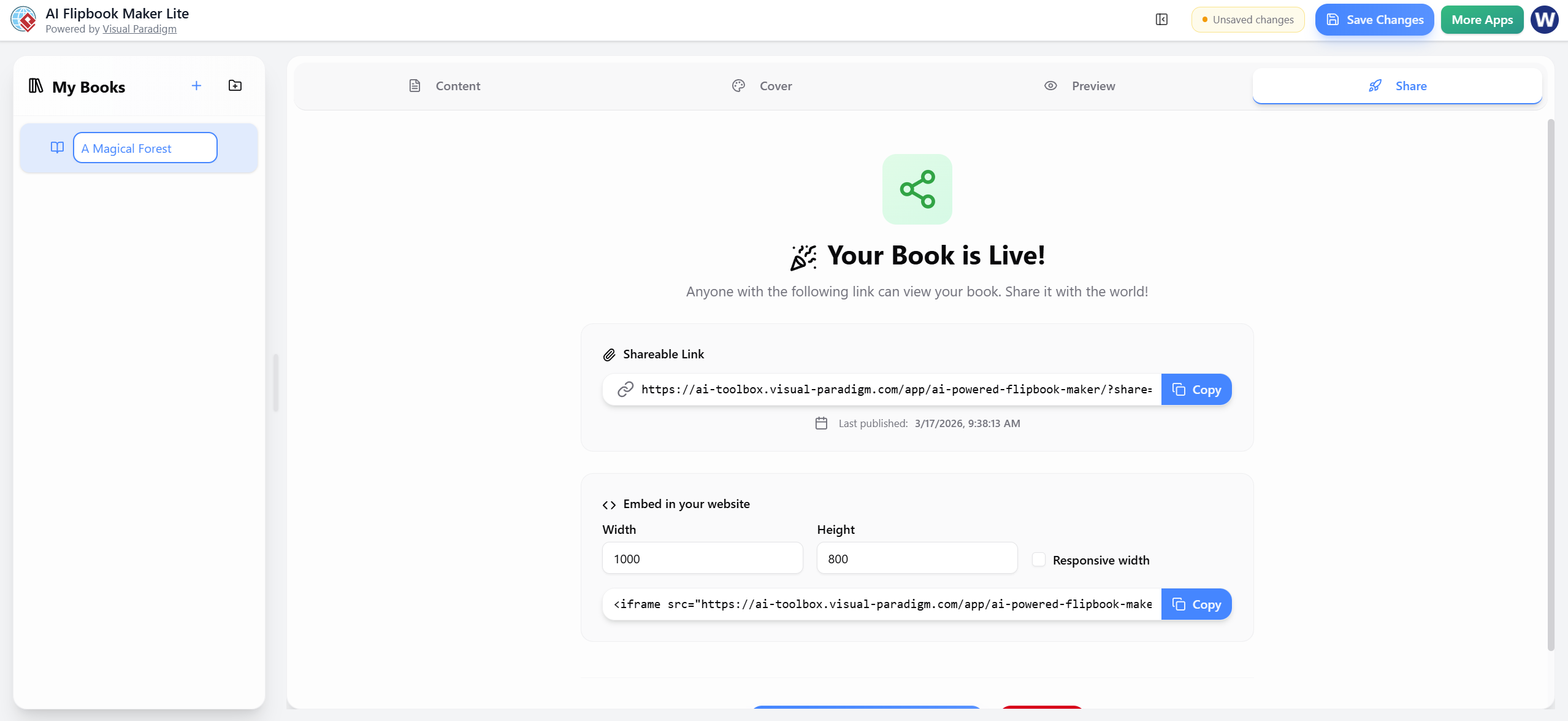
Estado: “¡Tu libro está en vivo!” con un icono de compartir verde.
-
Enlace compartible:
-
Ejemplo:
https://ai-toolbox.visual-paradigm.com/app/ai-powered-flipbook-maker/?share=... -
Haz clic en el Copiar botón para compartir por correo electrónico o redes sociales.
-
-
Última publicación: Marca de tiempo (por ejemplo, 17/3/2026, 9:38:13 AM).
Insertar en sitio web:
¿Quieres colocarlo en tu blog o sitio web?
-
Ancho: Predeterminado 1000px (ajustable).
-
Alto: Predeterminado 800px (ajustable).
-
Ancho adaptable: Marca la casilla para ajustar a pantallas móviles.
-
Código de inserción: Copia el código listo para usar
<iframe>código.
Acciones en la esquina superior derecha:
-
Guardar cambios: Botón azul para proteger tu trabajo.
-
Más aplicaciones: Botón verde para explorar otras herramientas de Visual Paradigm.
📝 Resumen rápido del flujo de trabajo
Siga este orden recomendado para obtener los mejores resultados:
-
Mis libros: Seleccione o cree un libro.
-
Pestaña Contenido: Complete tema/descripción/configuraciones →Generar libro con IA → Edite texto/imagenes.
-
Pestaña Portada: Generar portada con IA.
-
Pestaña Vista previa: Verifique el aspecto.
-
Pestaña Compartir: Copie el enlace o el código incrustado → ¡Publicar!
💡 Consejos útiles
-
El orden importa: Termine la pestaña Contenido antes de generar la portada.
-
Guardado automático: La aplicación guarda automáticamente los borradores, pero haga clic siempre en Guardar cambios antes de cambiar de pestaña o cerrar.
-
Imágenes: URLs de imágenes generadas (por ejemplo,
storage.visual-paradigm.com/...) se insertan automáticamente. También puede insertar imágenes o saltos de página manualmente en cualquier momento. -
Modos de edición: Alterna entre Markdown y WYSIWYG según tu nivel de comodidad.
📚 Lista de referencias
- Visual Paradigm Flipbook Maker – Crea libros digitales interactivos: Esta herramienta en línea permite a los usuarios convertir documentos estáticos en libros interactivos atractivos con efectos realistas de volteo de páginas.
- Generador de libros digitales con IA: crea y publica libros digitales instantáneamente: Esta herramienta permite a los creadores escribir, diseñar y publicar libros digitales profesionales y cuentos directamente desde una sencilla frase de texto.
- Lumina AI: Creador de presentaciones con IA – crea presentaciones impresionantes con IA: Los usuarios pueden aprovechar la inteligencia artificial para generar diapositivas de alta calidad a partir de entradas de texto sencillas, ahorrando tiempo y mejorando la creatividad visual.
- Estudio de presentaciones animadas con IA: crea diapositivas dinámicas y animadas con facilidad: Un estudio web impulsado por IA que combina la edición tradicional de diapositivas con IA generativa para automatizar la redacción y el diseño de presentaciones animadas.
- Presentación en libro digital autoalojado: transforma documentos en presentaciones interactivas: Una guía técnica para convertir PDFs en presentaciones interactivas en formato libro digital con control total sobre el alojamiento y la personalización.
- Creador de presentaciones en Markdown: convierte código en diapositivas hermosas: Esta herramienta transforma archivos de Markdown en presentaciones pulidas y animadas con resaltado de sintaxis, ideal para contenido técnico y enfocado en desarrolladores.
- Lumina AI: genera presentaciones de video impulsadas por IA instantáneamente: Una actualización de lanzamiento que describe una herramienta que crea presentaciones de video dinámicas a partir de texto, perfecta para la creación rápida de contenido de marketing y narración.
- Creador de libros digitales: un cambio de juego para el contenido interactivo: Este artículo explora cómo la tecnología de libros digitales transforma folletos y informes estáticos en experiencias digitales inmersivas.
- Crear libros digitales animados con AniFuzion y Fliplify: Una guía enfocada en combinar software de animación con creadores de libros digitales para producir publicaciones digitales visuales ricas y animadas.
- ¿Por qué el creador de libros digitales de Visual Paradigm Online destaca?: Un análisis de las características únicas que hacen que esta herramienta de libros digitales sea adecuada para presentaciones profesionales de KPI y informes interactivos.
 curtis
- AI, Flipbook Maker
- marzo 17, 2026
