


Pour les équipes de développement informatique cherchant une documentation et une collaboration plus intelligentes
Qu’est-ce que Visual Paradigm ?
Visual Paradigm est une plateforme tout-en-un de modélisation visuelle et de conception qui aide les équipes de développement informatique, les analystes métiers et les gestionnaires de projet à créer des diagrammes professionnels, de la documentation et des bases de connaissances, tous alimentés par une assistance basée sur l’IA.
Pensez-y comme votre co-pilote visuel co-pilote visuel : que vous conceviez une architecture logicielle, cartographiez des processus métiers ou créiez de la documentation de projet, Visual Paradigm vous fournit les outils pour transformer vos idées en visuels clairs et professionnels – rapidement.
Principaux avantages pour les débutants :
- ✅ Aucune compétence en design requise – L’IA vous aide à générer des diagrammes à partir de prompts textuels
- ✅ Plus de 150 types de diagrammes – UML, BPMN, organigrammes, MCD, ArchiMate et bien plus
- ✅ Flexibilité Cloud + Bureau – Travaillez en ligne ou hors ligne, selon votre choix
- ✅ Collaboration en temps réel – Partagez, commentez et itérez avec votre équipe
- ✅ Assistance alimentée par l’IA – Générez, modifiez et interrogez des diagrammes de manière conversationnelle
L’écosystème Visual Paradigm : composants principaux
Visual Paradigm n’est pas qu’un seul outil – c’est un écosystème interconnecté conçu pour soutenir l’intégralité de votre cycle de développement :
🖥️ Visual Paradigm Bureau
Modélisation de qualité professionnelle pour les projets complexes
- Application bureau complète pour Windows, macOS, Linux
- Fonctionnalités avancées de modélisation : ingénierie du code, retour arrière de base de données, développement piloté par le modèle
- Prise en charge des normes d’entreprise : TOGAF®, ArchiMate®, DoDAF, SysML
- Idéal pour : architectes d’entreprise, développeurs seniors, chefs techniques
☁️ Visual Paradigm Online
Diagrammation basée navigateur pour les équipes agiles
- Accès depuis n’importe quel appareil avec un navigateur web
- Édition collaborative avec synchronisation en temps réel
- Plus de 150 types de diagrammes avec une simplicité de glisser-déposer
- Idéal pour : équipes à distance, prototypage rapide, revues des parties prenantes
🤖 Chatbot Visual Paradigm AI
Votre assistant de diagrammation conversationnel
- Tapez du français courant :« Créez un diagramme de séquence pour la connexion utilisateur »
- L’IA génère des diagrammes professionnels en quelques secondes [[10]]
- Affinez avec des commandes :« Ajoutez une passerelle de paiement », « Renommez Client en Acheteur »
- Posez des questions sur votre diagramme :« Quels sont les principaux cas d’utilisation ? »
- Exportez directement vers la documentation via Pipeline [[5]]
📚 OpenDocs : Gestion des connaissances alimentée par l’IA
Où les diagrammes deviennent des documents vivants
- Éditeur conscient des diagrammes : intégrez, visualisez et rééditez des visuels sans quitter votre document
- Génération de contenu par IA : transformez des diagrammes en rapports, résumés ou propositions
- Export vers WordPress pour publier sur les sites de l’entreprise [[Guide d’export WordPress]]
🔗 The Pipeline : Votre hub de transit d’actifs
Le tissu connecteur qui fait tout fonctionner
- Référentiel centralisé pour les diagrammes, les graphiques et les artefacts visuels
- Synchronisation en un clic entre Desktop, Online, Chatbot IA et OpenDocs
- Contrôle de version : suivez les révisions et mettez à jour instantanément les diagrammes intégrés
- Élimine les flux de travail manuels d’exportation/téléchargement/téléversement [[2]][[3]]
Pourquoi les équipes de développement informatique adorent Visual Paradigm
🎯 Résolvez des défis réels de développement
| Défi | Solution Visual Paradigm |
|---|---|
| Documentation obsolète | Synchronisation en temps réel via Pipeline maintient les documents à jour avec le code [[3]] |
| Prototypage lent | Le chatbot IA génère des diagrammes de première version en quelques secondes [[5]] |
| Désalignement d’équipe | Les modèles visuels partagés créent une seule source de vérité |
| Architecture complexe | Prise en charge de UML, C4 et ArchiMate pour la conception à grande échelle |
| Silos de connaissances | OpenDocs centralise les diagrammes, les spécifications et les décisions |
💡 Un support IA qui aide vraiment
L’IA de Visual Paradigm n’est pas qu’un gadget : elle est intégrée à votre flux de travail :
- Génération instantanée: Décrivez un système en texte → obtenez un diagramme UML
- Édition conversationnelle: « Ajouter une couche de microservice » → mise à jour du diagramme
- Requêtes intelligentes: « Quelles dépendances ce composant possède-t-il ? » → l’IA analyse votre modèle
- Automatisation de la documentation: Transformez n’importe quel diagramme en spécification technique ou proposition de projet
« Je passais des heures à esquisser les contextes du système. Maintenant, je peux me concentrer sur les décisions d’architecture pendant que l’IA s’occupe du dessin. »
— Maria Thompson, architecte de solutions [[Page Chatbot IA]]
Comprendre le pipeline : votre hub de transit d’actifs
Quel problème le pipeline résout-il ?
Avant le pipeline (La méthode manuelle) :
Créer un diagramme → Exporter au format PNG → Télécharger sur le bureau →
Accéder à l'outil de documentation → Téléverser le fichier → Répéter pour chaque mise à jour
❌ Pénible et long
❌ Confusion sur les versions (« final_v2_updated_REALLYfinal.png »)
❌ Liens cassés lorsque les fichiers sont déplacés
Avec le pipeline (La méthode intelligente) :
Créer un diagramme → Envoyer au pipeline → Insérer dans OpenDocs →
Mettre à jour la source → Synchronisation en un clic dans la documentation
✅ Des secondes, pas des minutes
✅ Suivi automatique des versions
✅ Documentation vivante, toujours à jour
Comment fonctionne le pipeline (visualisé)
┌─────────────────┐     ┌─────────────┐     ┌─────────────┐
│ Visual Paradigm │────▶│   Pipeline  │───▶│   OpenDocs  │
│ • Bureau        │     │ • Central   │     │ • Intégrer  │
│ • En ligne      │     │ • Versionné │     │ • Synchroniser │
│ • Chatbot IA    │     │ • Sécurisé  │     │ • Publier   │
└─────────────────┘     └─────────────┘     └─────────────┘
         ▲                      │                      │
         │                      ▼                      ▼
         └──────◀── Mettre à jour et synchroniser ◀───────────────────┘
Artifacts pris en charge
Le pipeline gère bien plus que des diagrammes :
- 📊 Diagrammes techniques (UML, BPMN, MCD, ArchiMate)
- 📈 Graphiques et visualisations de données
- 🎨 Graphiques pour réseaux sociaux et visuels marketing
- 📽️ Diaporamas et présentations
- 🧠 Cartes mentales et résultats de cerveau de groupe [[4]]
Mise en route : votre premier flux de travail
Étape 1 : Créer ou générer un diagramme
Option A : Création manuelle dans Visual Paradigm en ligne
- Allez sur online.visual-paradigm.com
- Choisissez un type de diagramme (par exemple, « organigramme » ou « diagramme de cas d’utilisation »)
- Faites glisser des formes, ajoutez des connecteurs, personnalisez les styles
- Enregistrez votre travail (enregistrement automatique dans le cloud)
Option B : Génération par IA via le chatbot [[5]]
- Visitez chat.visual-paradigm.com
- Saisissez une requête :« Créez un diagramme de déploiement pour une application e-commerce basée sur le cloud »
- Revoyez le diagramme généré par l’IA
- Affinez avec des commandes :« Ajouter un équilibreur de charge », « Utiliser les icônes AWS »
Étape 2 : Envoyer vers le pipeline
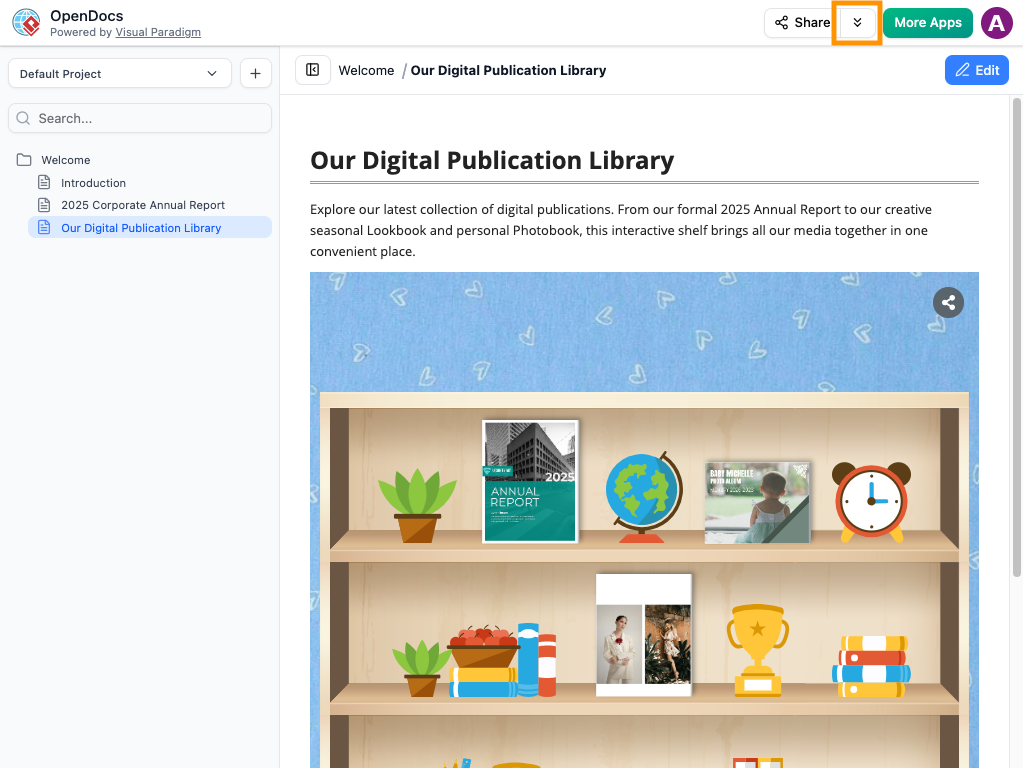
- Avec votre diagramme ouvert, allez vers Exporter > Envoyer vers le pipeline OpenDocs
- (Facultatif) Ajoutez un commentaire descriptif :« Architecture du système Q3 – Mise à jour du service d’authentification »
- Cliquez sur Confirmer – votre artefact est désormais dans le pipeline
Étape 3 : Intégrer dans OpenDocs
- Ouvrez votre document dans OpenDocs
- Cliquez sur Modifier pour entrer en mode édition
- Placez le curseur là où vous souhaitez insérer le diagramme
- Cliquez sur Insérer > Pipelinedans la barre d’outils
- Sélectionnez votre artefact dans la liste – il apparaît instantanément
Étape 4 : Gardez-le synchronisé (l’étape magique !)
Lorsque votre diagramme source change :
- Modifiez l’original sur Desktop/Online/Chatbot
- Renvoyez vers Pipeline viaExporter > Envoyer vers Pipeline OpenDocs
- Dans OpenDocs, cliquez surPipelinel’icône en haut à droite
- Ouvrez leDans le documentonglet → le filtre affiche« Avec les mises à jour »
- Cliquez surMettre à jour vers la dernière révision– terminé ! [[3]][[7]]
💡 Astuce pro: Utilisez toujours des commentaires descriptifs lors de l’envoi vers Pipeline. « Auth Flow v2.1 – Ajout de la MFA » est infiniment plus utile que « Diagramme1 » lorsque vous gérez des dizaines d’artefacts.
Intégration de l’IA : Accélérez votre réalisation de diagrammes
Pour les débutants : Commencez simplement
Vous n’avez pas besoin d’être un expert en IA. Essayez ces premiers prompts dans le chatbot IA :
"Créez un diagramme de cas d’utilisation pour un système de gestion de bibliothèque"
"Montrez-moi un diagramme de séquence pour l’inscription d’un utilisateur avec vérification par e-mail"
"Générez un diagramme de classes pour un catalogue de produits e-commerce simple"
"Dessinez un processus BPMN pour l’intégration des employés"
Intermédiaire : Affinement itératif
Une fois que vous avez un diagramme de base, affinez-le de manière conversationnelle :
"Ajoutez un acteur 'Utilisateur invité' au diagramme de cas d’utilisation"
"Rendez le composant 'Service de paiement' asynchrone"
"Changez tous les icônes de base de données en style PostgreSQL"
"Ajoutez des chemins de gestion des erreurs au diagramme de séquence"
Avancé : Requête et documentation
Transformez votre diagramme en un actif de connaissance :
"Quelles sont les principales considérations de sécurité dans cette architecture ?"
"Générez un résumé technique de une page de ce diagramme de déploiement"
"Listez toutes les dépendances externes indiquées dans ce diagramme de composants"
"Créez un plan de présentation pour les parties prenantes basé sur ce modèle"
Types de diagrammes pris en charge pour la génération par IA [[10]]
| Catégorie | Exemples |
|---|---|
| Ingénierie logicielle | UML (Classe, Séquence, Cas d’utilisation, Déploiement), Modèle C4, MCD |
| Entreprise et entreprise | BPMN, ArchiMate, Cartographie des flux de valeur, SWOT |
| Gestion de projet | Graphiques de Gantt, PERT, Structure de décomposition du travail |
| Visualisation générale | Schémas, Cartes mentales, Organigrammes, Infographies |
OpenDocs : Une documentation vivante simplifiée
Ce qui distingue OpenDocs ?
Contrairement aux traiteurs de texte traditionnels, OpenDocs estconscient des diagrammes:
| Fonctionnalité | Documents traditionnels | OpenDocs |
|---|---|---|
| Intégrer des diagrammes | Fichier image statique | Visualisation vivante et éditable |
| Mettre à jour les diagrammes | Recharger un nouveau fichier | Synchronisation en un clic via le pipeline |
| Contexte du diagramme | Perdu après l’exportation | Préservé avec les métadonnées |
| Assistance par IA | Aide textuelle générique | Génération de contenu conscient des diagrammes |
| Publication | Copie/collage manuelle | Export direct vers WordPress |
Fonctionnalités principales d’OpenDocs pour les équipes informatiques
🔹 Arbre des connaissances: Organisez les documents de manière hiérarchique (par exemple, Système/Architecture/Service d'authentification)
🔹 Génération de contenu par IA: Transformez les diagrammes en rapports, ou le texte en documents structurés
🔹 Partage par page: Partagez des sections spécifiques avec les parties prenantes (pas des documents entiers)
🔹 Modes statique vs. en direct: Choisissez entre des instantanés figés ou du contenu mis à jour automatiquement
Flux de publication WordPress [[Guide d’exportation WordPress]]
Pour les équipes publiant sur les sites de l’entreprise :
- Dans OpenDocs, cliquez sur Partager → sélectionnez les pages à inclure
- Choisissez Instantané statique (archivage) ou Mise à jour en direct (synchronisé)
- Sélectionnez Page WordPress en tant que format de sortie
- Connectez-vous via le mot de passe d’application WordPress (configuration unique)
- Publier → votre contenu OpenDocs apparaît comme une page native WordPress
🔐 Note de sécurité: Visual Paradigm ne stocke jamais votre mot de passe d’application WordPress. Il n’est utilisé que pour la session de publication.
Parcourir l’historique des partages : restez organisé
Lorsque vous partagez plusieurs versions de la documentation, les suivre manuellement devient un chaos.Parcourir l’historique des partages dans OpenDocs résout cela.
Pourquoi l’historique des partages est-il important
- 🔍 Audit d’accès: Voyez exactement quelles pages ont été partagées, avec qui et quand
- 🔄 Suivre les versions: Différenciez les captures statiques envoyées sur plusieurs mois
- 🧹 Nettoyer: Identifiez et retirez les liens obsolètes
- 📋 Récupérer les liens: Partagez rapidement à nouveau si un intervenant perd son URL
Comment parcourir votre historique
- Ouvrez la boîte de dialogue de partage: Cliquez sur le bouton Partager bouton (coin supérieur droit dans OpenDocs)

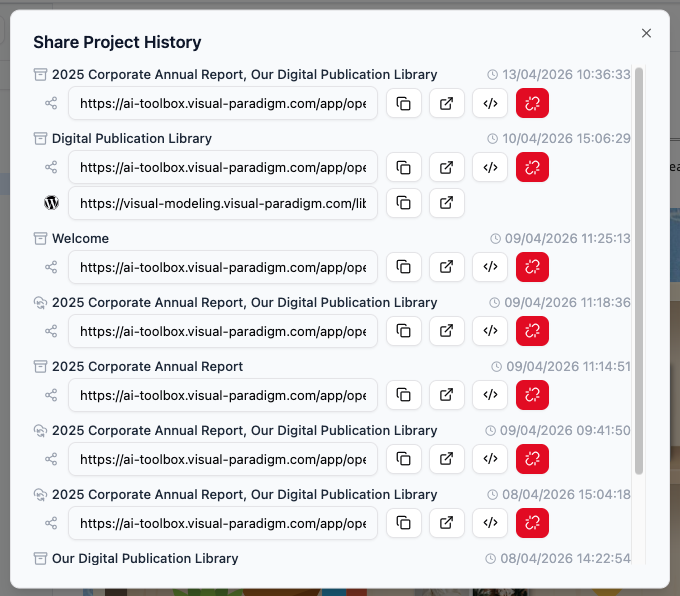
- Voir l’historique: Sélectionner Parcourir l’historique des partages à partir de l’interface de partage
- Voir les détails: Consultez la liste de tous les partages actifs/passés avec :
- Les descriptions que vous avez ajoutées
- Dates de création
- Mode de partage (en direct vs. statique)
- Lien vers la page WordPress publiée (le cas échéant)
- Gérer les liens: À partir de cette vue, vous pouvez :
- Copier à nouveau une URL pour la réutiliser
- Obtenir le code d’intégration pour les partages existants
- Identifier les liens à retirer
💡 Astuce pro pour les utilisateurs de WordPress
Si vous utilisez WordPress, vous n’avez pas besoin de copier manuellement le code !
En savoir plus sur la façon d’exporter et de publier directement en tant que page WordPress
Meilleures pratiques pour un partage organisé
✅ Utilisez des descriptions claires: Lors du partage, écrivez « Politique RH interne – Mise à jour juillet » au lieu de « Doc v3 »
✅ Marquez par public: Ajoutez des notes telles que « À destination de l’équipe Ingénierie uniquement » ou « À destination des clients – non technique »
✅ Planifiez des revues: Vérifiez l’historique des partages mensuellement pour retirer les liens obsolètes
✅ Documentez les décisions: Utilisez des commentaires pour expliquer pourquoi une version a été partagée (par exemple : « Approuvé par l’équipe Sécurité le 2026-03-15 »)
Meilleures pratiques pour les débutants
🎯 Commencez petit, grandissez intelligemment
- Semaine 1: Essayez le chatbot IA pour générer un simple schéma
- Semaine 2: Envoyez-le vers Pipeline et intégrez-le dans une page OpenDocs de test
- Semaine 3: Mettez à jour le schéma source et entraînez-vous à synchroniser
- Semaine 4: Invitez un collègue à collaborer sur un document partagé
🔄 Établir les conventions d’équipe
| Domaine | Recommandation |
|---|---|
| Nomination | Projet_Composant_Version (par exemple : Auth_Service_v2.1) |
| Commentaires | Ajoutez toujours un contexte : « Ajout du flux MFA selon l’examen de sécurité » |
| Partage | Utilisez Static pour les versions publiées, Live pour les documents en cours de rédaction |
| Revue | Nettoyage mensuel de Pipeline : archiver les artefacts inutilisés |
🛡️ Conseils sécurité et conformité
- Utilisez le partage au niveau de la page dans OpenDocs pour limiter l’accès aux schémas sensibles
- Privilégiez les captures statiques pour les traçages d’audit et la documentation de conformité
- Utilisez l’export WordPress pour une documentation publique contrôlée
- N’incluez jamais de mots de passe ou de données personnelles dans les étiquettes ou commentaires des diagrammes
🚀 Accélérer l’adoption
- Programme d’ambassadeurs: Identifiez 2 à 3 premiers utilisateurs pour accompagner l’équipe
- Bibliothèque de modèles: Enregistrez les modèles courants de diagrammes en tant que modèles réutilisables
- Heures de bureau: Organisez des sessions hebdomadaires de 30 minutes pour des questions-réponses et des conseils sur les flux de travail
- Indicateurs de succès: Suivez le temps économisé sur les mises à jour de documentation (les équipes signalent une réduction de 70 à 80 % !)
- Référence
- Guide de synchronisation du diagramme IA dans le pipeline OpenDocs: Guide technique pour configurer le pipeline OpenDocs afin de synchroniser les diagrammes bureau et cloud, combinant la modélisation assistée par IA avec la gestion professionnelle des connaissances pour des flux de travail de documentation plus rapides. [[2]]
- Exporter des diagrammes cloud depuis Visual Paradigm Online vers OpenDocs: Tutoriel étape par étape pour envoyer directement les diagrammes créés dans Visual Paradigm Online vers OpenDocs via le pipeline, éliminant le traitement manuel des fichiers. [[3]]
- Des diagrammes cloud à la documentation vivante : le parcours d’un utilisateur: Étude de cas réelle explorant comment l’intégration du pipeline transforme les flux de travail de documentation pour les équipes agiles. [[4]]
- Pipeline du diagramme IA vers OpenDocs: Guide officiel pour exporter des diagrammes générés par IA depuis le chatbot Visual Paradigm directement dans la documentation OpenDocs. [[5]]
- Chatbot IA de Visual Paradigm: Outil d’IA conversationnelle qui génère, affine et analyse des diagrammes professionnels (UML, BPMN, C4, etc.) à partir de prompts en texte simple. [[6]]
- Fonctionnalités de l’éditeur de diagrammes en ligne: Aperçu des capacités de dessin de diagrammes basées sur navigateur de Visual Paradigm Online, prenant en charge plus de 150 types de diagrammes avec des flux de modélisation allant du niveau occasionnel au professionnel. [[7]]
- Exporter OpenDocs vers une page WordPress: Tutoriel pour publier directement des sections personnalisées de la base de connaissances OpenDocs vers des sites WordPress avec des options de synchronisation statique ou en direct.
- Galerie de diagrammes en ligne de Visual Paradigm: Présentation interactive des types de diagrammes disponibles dans Visual Paradigm Online, avec des modèles et des exemples d’utilisation.
- Tarifs et éditions de Visual Paradigm: Comparaison des niveaux de licence de Visual Paradigm (Communauté, Modeler, Standard, Professionnel, Entreprise) avec des matrices de fonctionnalités et des options d’abonnement.
- Plateforme de connaissance OpenDocs alimentée par l’IA: Page officielle du produit OpenDocs, mettant en évidence l’édition consciente des diagrammes, la génération de contenu par IA, l’intégration avec Pipeline et les fonctionnalités de gestion des connaissances.
🌟 Prêt à commencer ?
Inscrivez-vous pour une version d’essai gratuite sur visual-paradigm.com
Essayez le chatbot IA : chat.visual-paradigm.com
Découvrez OpenDocs : ai.visual-paradigm.com/tool/opendocs
Regardez la démo de Pipeline : YouTube : Ajxw_uM0pIc [[1]]
Visual Paradigm permet aux équipes informatiques de documenter de manière plus intelligente, de collaborer plus rapidement et de concevoir de meilleurs systèmes, grâce à la puissance de la modélisation visuelle assistée par l’IA. 🚀
 curtis
- AI, AI Chatbot, OpenDocs
- avril 14, 2026
