


はじめに
今日の急速に進化するデジタルワークスペースでは、知識管理ツールがしばしば妥協を強いられる:豊富なテキストドキュメントとあるいは強力なビジュアル図表作成のどちらかを選ぶ必要があるが、両方を備えることはめったにない。数週間にわたり、プロジェクトドキュメントや個人の知識ベース、チームのウィキを構築する第三者ユーザーとして、ビジュアルパラダイム OpenDocs第三者ユーザーとしてプロジェクトドキュメントや個人の知識ベース、チームのウィキを構築する中で、このプラットフォームがそのギャップを、本物の変化をもたらす形で埋めていると自信を持って言える。このレビューでは、初期設定から高度なワークフローまで、私の体験を共有し、何が特に優れているか、特定の用途でどのように光るか、そして将来のユーザーに向けた率直な考察を紹介する。単独のクリエイターであろうと、技術ライターであろうと、分散チームの一員であろうと、OpenDocsがあなたの生産性スタックに位置づける価値があるかどうかを、読み進めてください。
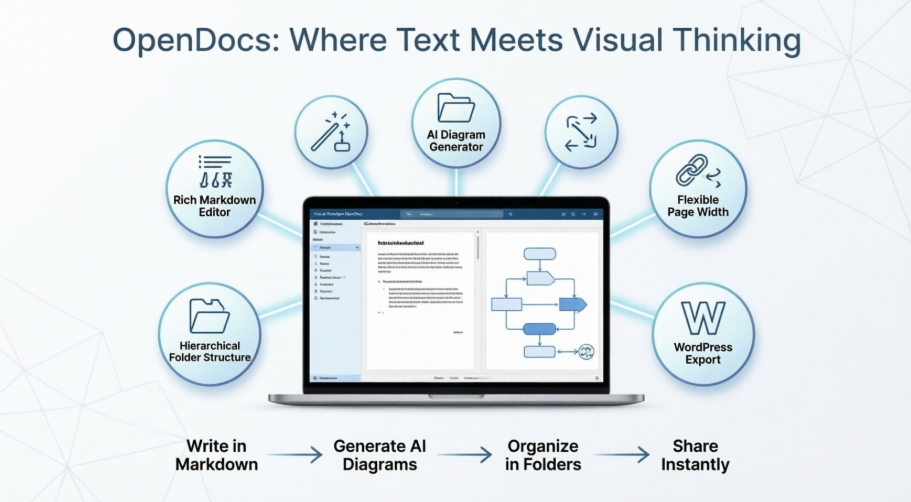
第一印象:OpenDocsとは何か?
OpenDocsは、「個人用知識ベースとドキュメントハブ」として位置づけられており、テキストと図表を単一で直感的なワークスペースに統合している。ウェブベースのアプリケーションを起動すると(インストール不要)、ナビゲーション用のサイドバー、中央のエディターパネル、コンテキストに応じたツールバーを備えたクリーンなインターフェースが表示された。オンボーディング体験はスムーズで、新しいページを作成し、入力するか、図表を作成するためのクリックだけで開始できる。
すぐに目を引いたのは統合の哲学である。一つのタブでテキストエディタを使い、別のタブで図表作成ツールを使い分けるのではなく、OpenDocsは、両方の機能をネイティブに統合している。これは単に便利というだけでなく、情報の構造の仕方そのものを根本から変える。ノートはライブな図表を参照でき、図表は説明テキストに戻るリンクを持つことができる。視覚的かつ文章的に考える(製品マネージャーやエンジニア、教育者など)ユーザーにとっては、この統合により認知的負荷が大幅に軽減される。そして文章的に考える(製品マネージャーやエンジニア、教育者など)ユーザーにとっては、この統合により認知的負荷が大幅に軽減される。
エディタ体験:テキスト編集と視覚的思考の融合
広く文章を書く人間として、私はOpenDocsの豊富なテキストエディタに満足した。私のテストで特に印象に残った点は以下の通り:
- ライブプレビューが入力と同時に即座に更新される入力するたびに即座に更新されるため、他のエディタでよく見られる「フォーマットしてから確認」のサイクルが削減される。
- キーボードショートカット経験豊富なユーザーにとって、学習曲線を緩和する。
違和感のない図表作成
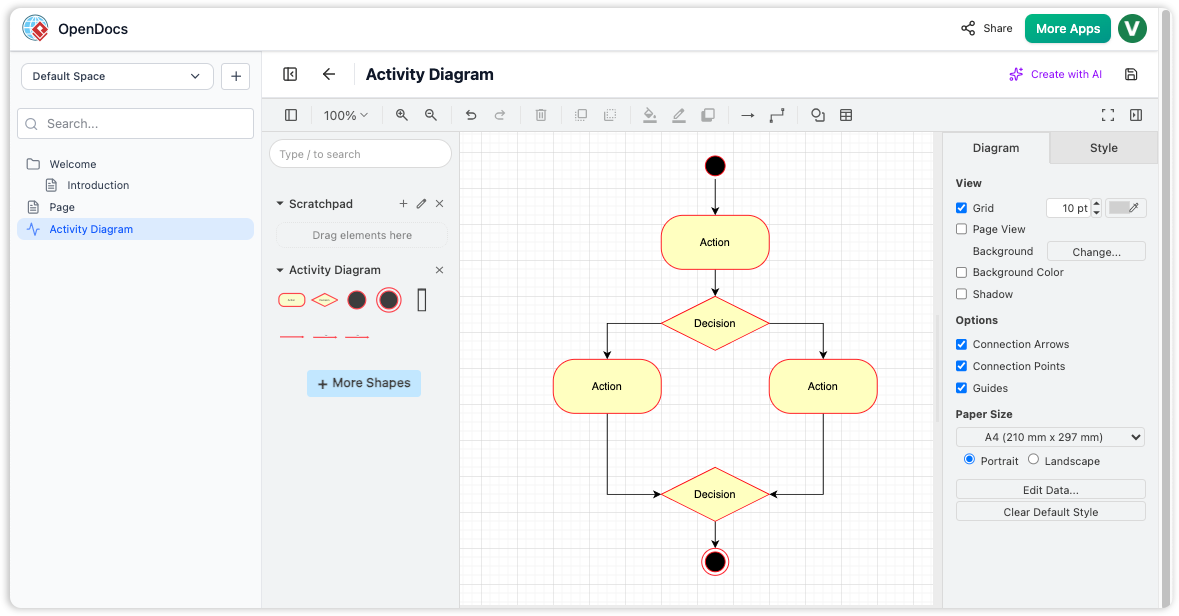
OpenDocsインターフェースでは、アクション、判断、フロー接続子を備えたサンプルのアクティビティ図を備えた統合図表エディタを表示している。
OpenDocsが真に差別化される点は、統合図表エディタである。別々のツールにエクスポートするのではなく、ドキュメント内ですぐにフローチャート、UML図、マインドマップなどを直接作成できる。レビュー中に、簡単なプロセスフローの作成を試した。
- サイドバーで「新しい図」をクリックしました
- テンプレートライブラリから「アクティビティ図」を選択しました
- 図形をドラッグアンドドロップし、スマートコネクタで接続しました
- 完成した図を説明文と併記して埋め込みました
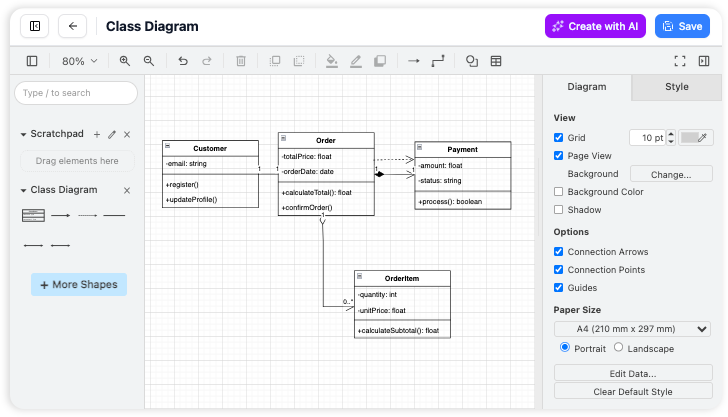
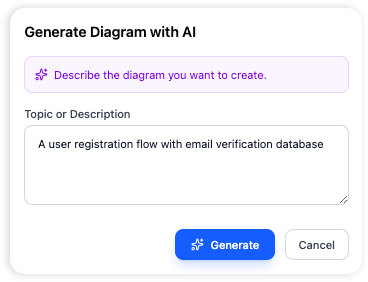
図形ライブラリは広範で、コネクタは知的にスナップします。デザイナーでない人にとって、プロフェッショナルな見た目のビジュアルを作成するハードルを下げます。図を編集可能に保つことができるという点は、ドキュメント内に静的な画像ではなく、ドキュメント内に保つことができるという点は、反復的なドキュメント作成において画期的な変化をもたらします。
実際に役立つAI:テキストからビジュアルまで数秒で
私がテストした中で最も印象的だった機能の一つはAI駆動の図生成です。フローチャートを手動で構築する代わりに、次のような平易な英語の記述を入力しました:「ユーザーのログインプロセス:メール入力を開始し、資格情報を検証し、成功時はダッシュボードを表示、失敗時はエラーメッセージを表示する。」数秒後、OpenDocsは洗練され、論理的に構成されたアクティビティ図を生成しました。
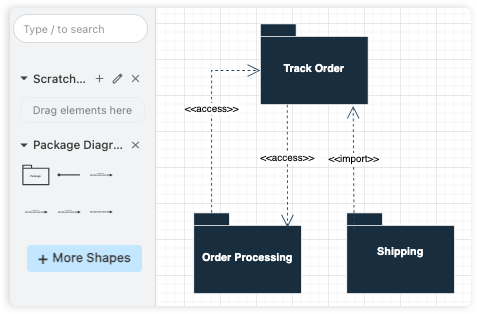
これは単なる新奇性ではなく、本物の生産性向上の要因です。ブレインストーミング会議や迅速なプロトタイピング、複雑なシステムのドキュメント作成において、AIが初期の重い作業を担います。その後、ビジュアルエディタを使って出力を微調整できます。テストの結果、AIは関係性や意思決定ポイントを約90%の確率で正確に解釈しており、ほとんどが微調整で十分でした。時間制約のあるチームにとっては、この機能だけでも検証する価値があると言えます。
知識の整理:フォルダ、構造、流れ
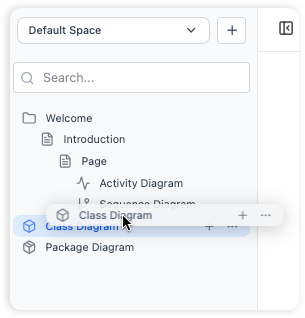
整理:OpenDocsの階層的フォルダ構造
知識ベースの有用性は、その整理の程度に依存します。OpenDocsはなじみ深いツリー型フォルダ構造を採用しており、エレガントにスケーリングします。テストでは、「Project Alpha > Documentation > Diagrams」と「Personal > Learning > HCI Concepts」のようなネストされたフォルダを作成しました。ドラッグアンドドロップによる再整理はスムーズで、50ページ以上を追加しても階層構造は直感的でわかりやすさを保ちました。
主な整理の強み:
- 論理的なネストチームが自然に情報を分類する方法を反映しています
- クイック検索知識ベース全体にわたる検索で、コンテンツを迅速に抽出できます
- パンくずナビゲーション深い階層構造でユーザーが迷うのを防ぎます
大規模なリポジトリでは、この構造により、整理されていないツールでよく見られる「デジタルホーディング」問題を回避できます。
2026年4月の新機能:柔軟なレイアウトとよりスマートな共有
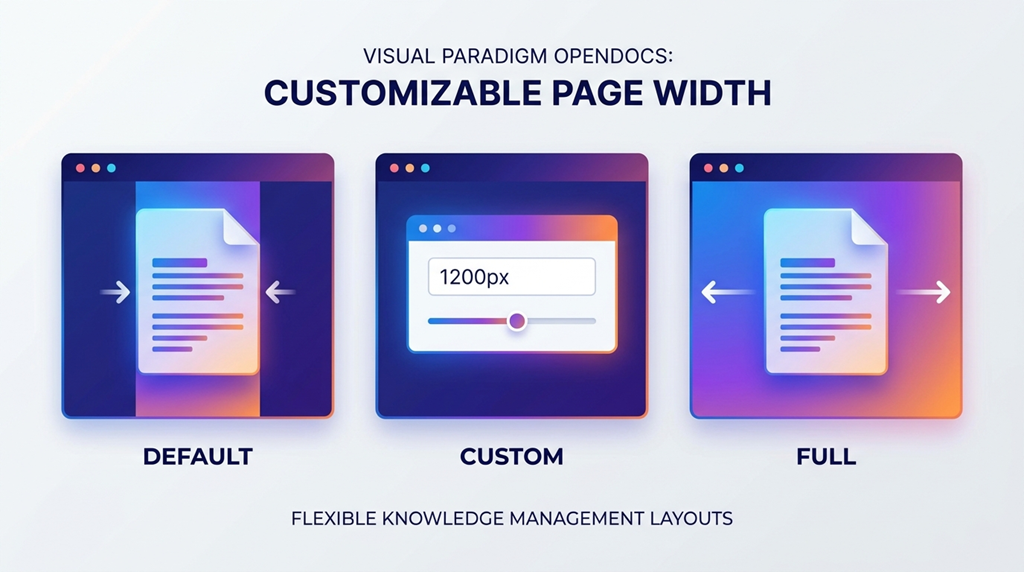
2026年4月のアップデートで導入されたのはカスタマイズ可能なページ幅設定—コンテンツクリエイター向けの丁寧な機能強化。以前は固定幅に制限されていましたが、ページの幅を次のように設定できるようになりました:
- デフォルト:読みやすさを最適化した中央揃えレイアウト
- フル:ブラウザの幅に合わせて拡張され、広い表や図を表示可能
- カスタム:ブランドに合わせたプレゼンテーションのためのピクセル単位の正確な制御
私は、長文のテキストと広いエンティティ関係図を含む濃密な技術仕様書でこの機能をテストしました。『フル』幅に切り替えることで、図の横スクロールが解消されつつ、テキストの可読性は維持されました。この設定はページ単位で適用されるため、1つの知識ベース内でカスタマイズされたレイアウトを実現できます。
動画プレーヤー00:0000:15
私が評価した2026年4月の追加機能:
- インタラクティブなテーブル列のリサイズ:ページ上で直接列の幅を調整可能—データが多く含まれるドキュメントに最適
- WordPressエクスポート:選択したページをワンクリックでWordPressサイトに直接公開可能
- デジタル書棚:複数のフリップブックを統合し、埋め込み可能な図書館ビューとして構成可能
- 静的共有 vs. ライブ共有:正式リリース向けの固定されたスナップショット、または同期されたライブ更新のどちらかを選択可能
- 共有履歴ダッシュボード:どのページがいつ共有されたかを監査し、有効なリンクを管理可能
これらのアップデートは、プレゼンテーションの柔軟性やコラボレーションワークフローに関するユーザーからのフィードバックに、Visual Paradigmが迅速に対応していることを示しています。
実際の業務プロセス:チームが実際にOpenDocsをどう使っているか
私のテスト結果と文書化された主要なワークフローに基づき、OpenDocsが実際のシナリオにどう適合するかを以下に示します:
知識の構造化
トップレベルのフォルダとサブフォルダを使って堅牢な階層構造を構築します。プロジェクトの拡大に伴い、簡単にドラッグアンドドロップで構造を再編成可能。
リッチテキストの作成
見出し、コードブロック、リストを含む豊富な文書を作成可能。
視覚的図解
ノートを視覚的なモデルで補完します。プロフェッショナルな形状ライブラリと接続線を使って、複雑な関係を明確に表現可能。
コラボレーション準備はできましたか?独自のURLを生成して、知識ベース全体を即座に共有できます。
再現したサンプルワークフロー:
- 「プロダクトローンチ」フォルダを作成し、その下に「リサーチ」「仕様書」「図面」のサブフォルダを設置した
- ページ単位で要件定義書を作成した
- AIを活用してユーザージャーニーのフローチャートを生成し、その後手作業で修正した
- ステークホルダーと共有するため、完全なナレッジベースを読み取り専用リンクで公開した
- 後日、最終仕様書をWordPressにエクスポートして公開文書として利用した
エンドツーエンドの流れが一貫しており、コンテキストスイッチが最小限に抑えられた。
良い点、素晴らしい点、改善の余地がある点
✅ 主な利点(うまくいった点)
- ワンストップ知識ハブ: テキストと図を統合することで、タブ切り替えによる疲労が解消された
- 考えを整理する: ハイエラルキカルフォルダ構造により、大規模なリポジトリのナビゲーションが直感的になった
- スムーズなコラボレーション: セキュアで読み取り専用のリンクをワンクリックで共有することで、ステークホルダーのレビューが簡素化された
- 視覚的に豊かなドキュメント: プロフェッショナルな図解により、単純なテキスト仕様書が魅力的なリソースに進化した
- どこからでもアクセス可能: ウェブベースのアクセスにより、どのデバイスからでもスムーズに作業できた
⚠️ 考慮すべき点(率直な制限事項)
FAQと私のテストに基づくと:
- 直接インポート機能なし: 既存のドキュメントはOpenDocs内に再作成する必要がある(コピーペーストは可能だが、一括インポートはサポートされていない)
- エクスポートの制限: レビュー時点ではネイティブなPDF/Wordエクスポート機能がなかった(WordPressエクスポートは部分的な代替手段)
- バージョン履歴なし: 重要なドキュメントについては、手動でのバックアップを推奨する
- 共有範囲: シェア可能なのは全体のナレッジベースのみで、個別のページは共有できない(コンテキストの保持を目的とした意図的な設計選択)
- ウェブのみ: デスクトップアプリなし(ただし、ブラウザでのPWAのような動作により、多くのユーザーにとってこの点は軽減される)
これらは大多数の用途において致命的な問題ではないが、特定のコンプライアンスまたはアーカイブ要件を持つチームは、それぞれの状況に応じて評価すべきである。
最終評価:OpenDocsは誰に適しているか?
広範な実地テストの結果、Visual Paradigm OpenDocs強く推奨される主な利用対象は:
🎯 理想的なユーザー:
- 図を用いて複雑なシステムを文書化する技術文書作成者
- 動的な製品仕様を構築するプロダクトマネージャー
- アーキテクチャ図を用いて内部Wikiを維持するエンジニアリングチーム
- 視覚的な学習教材を作成する教育者
- クライアント向けの知識ベースを提供するコンサルタント
💡 特に適している場面:
- テキストとビジュアルの両方が同等に重要となるプロジェクト
- 文書と図の間で迅速な反復を重視するチーム
- 中央集権的で共有可能な知識リポジトリを求める組織
🤔 以下の場合は再考すべき:
- 旧来の文書を一括インポートする必要がある場合
- ワークフローがオフラインのデスクトップアクセスに依存している場合
- ページ単位の細かい共有権限が必要な場合
- バージョン履歴が妥協できないコンプライアンス要件である場合
総合評価: 4.5/5 スター
OpenDocsは、従来分離されていた2つのワークフローであるテキストドキュメンテーションと視覚的図示を、統合的でAI強化されたプラットフォームに統合しています。2026年4月のアップデートでは、レイアウトの柔軟性や共有オプションに関する改善が行われ、以前の制限を丁寧に克服しています。すべてのシナリオに完璧ではないものの、今日のところ最も統合された知識管理体験の一つを提供しています。複数のツールを切り替えながら作業するのを倦厭しているチームにとって、OpenDocsは便利なだけでなく、変革的な存在です。
自分でも試してみませんか?
OpenDocsで始める
参考文献
- OpenDocs:AI駆動の知識プラットフォームのリリース:OpenDocsが、豊富なテキスト編集機能と統合された図示機能を備えたAI強化型ドキュメンテーションハブとしてのコア機能を紹介する公式発表。
- OpenDocsをWordPressページにエクスポート:OpenDocsの知識ベースページを、完全に機能するコンテンツとしてWordPressサイトに直接公開するためのステップバイステップガイド。
- AI図をOpenDocsパイプラインに同期するガイド:Visual Paradigm Desktopから作成した図を、「パイプライン」機能を使って直接OpenDocsワークスペースに送信する方法を紹介するチュートリアル。
- AIフローチャートジェネレーター OpenDocsアップデート:AIを活用して、自然言語からOpenDocs内でフローチャートを生成できる機能のアップデート。
- OpenDocs用AI EPC図ジェネレーター:テキスト記述からAI駆動のイベント駆動型プロセスチェーン図を作成できる機能の導入。
- OpenDocs用AIデプロイメント図ジェネレーター:OpenDocsエディタ内でUMLデプロイメント図のAI生成機能を追加したアップデート。
- OpenDocsのエンティティ関係図AI生成:OpenDocsのAIエンジンを活用して、シンプルな英語のプロンプトからER図を生成する機能の紹介。
- Visual Paradigm OnlineからOpenDocsへのエクスポート:Visual Paradigm Onlineで作成した図を、直接OpenDocsのドキュメントにエクスポートするためのガイド。
- AI図をOpenDocsパイプラインに:AIチャットボットが生成した図をOpenDocsページに埋め込める統合パイプラインの概要。
- Visual ParadigmのフリップブックをOpenDocsに共有:Visual Paradigm Onlineで作成したインタラクティブなフリップブックをOpenDocsドキュメントに埋め込む方法を紹介するチュートリアル。
- デジタルブックシェルフをOpenDocsに共有:複数のフリップブックを統合して、プロフェッショナルなデジタルブックシェルフを作成し、OpenDocsに埋め込めるようにする機能ガイド。
- スライドショーをOpenDocsに送信するチュートリアル(YouTube):Visual Paradigm Onlineから作成したスライドショーのアーティファクトをOpenDocsドキュメントに統合する動画デモ。
- Visual Paradigm Desktopの製品アップデート: OpenDocs統合ワークフローに関連するデスクトップアプリケーションの更新を網羅した変更履歴。
- Visual Paradigm アップデートポータル: Visual Paradigm製品のすべての発表情報の中心となるハブで、OpenDocsの機能リリースやチュートリアルを含む。
- ページレスドキュメントでコンテンツに集中する(TechRepublic): ドキュメントツールにおける柔軟なレイアウトアプローチについて議論する業界比較記事で、OpenDocsのページ幅機能の背景を提供する。
- OpenDocs HTMLコード埋め込みチュートリアル: 生成されたHTMLコードスニペットを使用して、OpenDocsのナレッジベースを外部ウェブサイトに埋め込むためのガイド。
- WordPressにOpenDocsをスムーズに統合する(Visualize AI): OpenDocsナレッジベースの高度なWordPress統合戦略を詳述する第三者ガイド。
- OpenDocs共有履歴の閲覧ガイド: 共有履歴ダッシュボードの使用方法を説明するチュートリアルで、OpenDocsコンテンツのアクティブな共有リンクを監査・追跡・管理する。
