


引言
在今日快速變化的數位工作環境中,知識管理工具經常迫使使用者做出妥協:在豐富的文字文件與強大的視覺圖表之間二選一,卻很少能兼顧兩者。或強大的視覺圖表功能,但幾乎從未同時兼顧。在經過數週測試後Visual Paradigm OpenDocs作為一位第三方使用者,用來建立專案文件、個人知識庫與團隊維基,我有信心地說,這個平台以令人真正感到變革的方式彌補了這項差距。本篇評論分享了我親身使用的經驗——從初始設定到進階工作流程——強調其表現卓越之處、在特定使用情境下的閃耀表現,以及對潛在使用者的誠實考量。無論您是單打獨鬥的創作者、技術撰寫者,還是分散式團隊的一員,請繼續閱讀,以了解 OpenDocs 是否值得成為您生產力工具組合中的一環。
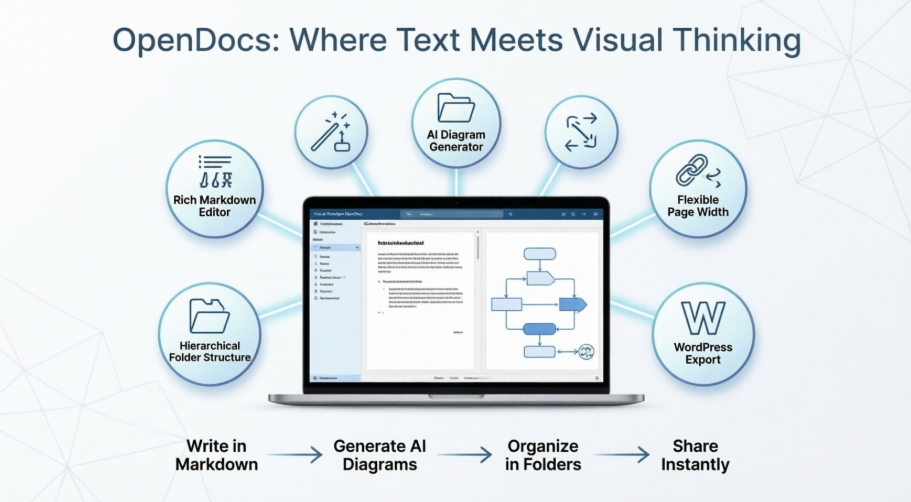
第一印象:什麼是 OpenDocs?
OpenDocs 自稱為「個人知識庫與文件中心」,將文字與圖表整合於單一直覺的作業空間中。啟動基於網頁的應用程式(無需安裝)後,我看到一個簡潔的介面,包含用於導航的側邊欄、中央編輯區與情境式工具列。入門體驗無縫流暢:建立新頁面、開始輸入文字,或點擊即可產生圖表。
最令我印象深刻的是整合的哲學。與在一個分頁使用文字編輯器、另一個分頁使用圖表工具的煩瑣操作不同,OpenDocs將這兩項功能原生整合於內。這不僅僅是方便——更根本地改變了您組織資訊的方式。筆記可以參考即時圖表;圖表也能連結回說明性文字。對於習慣以視覺與文字並行思考的使用者(如產品經理、工程師或教育工作者),這種整合大幅降低了認知負荷。與以文字方式思考(例如產品經理、工程師或教育工作者),這種整合顯著降低了認知負荷。
編輯器體驗:文字編輯與視覺思維的結合
作為一位經常撰寫內容的人,我欣賞 OpenDocs 的豐富文字編輯器。以下是我測試中的幾項亮點:
- 即時預覽會立即更新,在您輸入時即時更新,減少其他編輯器常見的「先格式化再檢查」循環。
- 鍵盤快速鍵讓資深使用者更容易上手。
無摩擦的圖表繪製
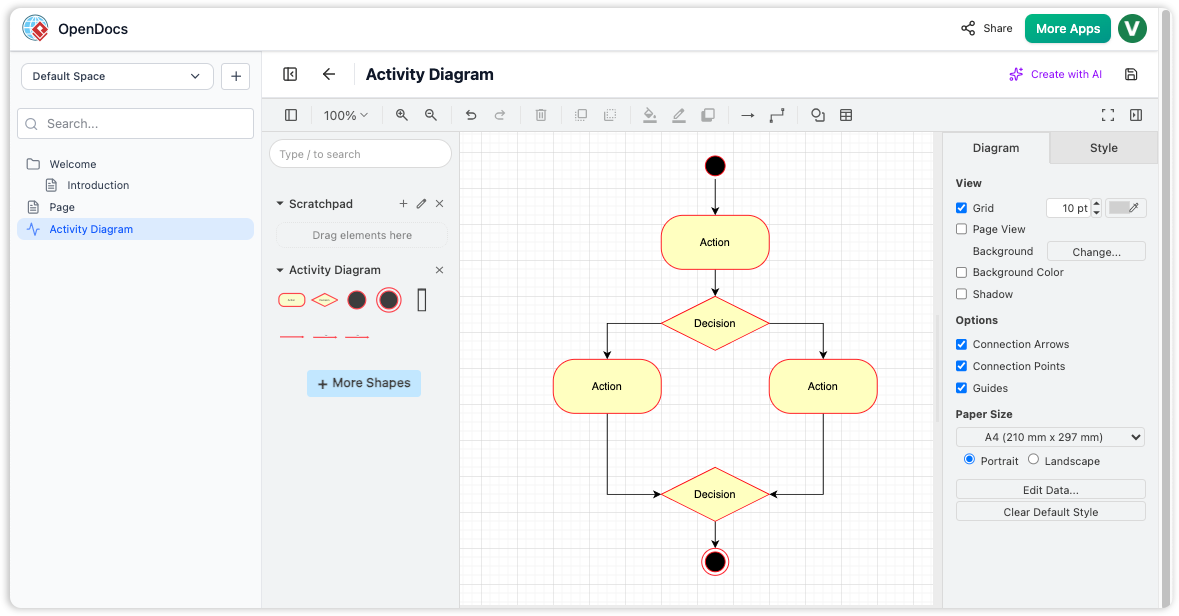
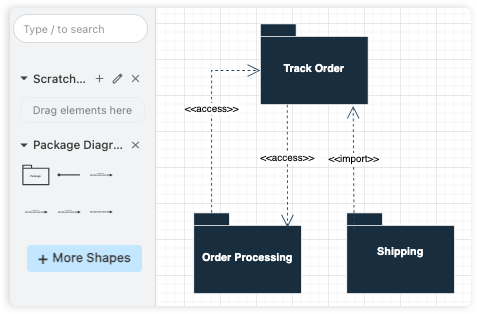
OpenDocs介面顯示整合式圖表編輯器,內含一個範例活動圖,包含動作、決策與流程連接器。
OpenDocs 真正脫穎而出之處在於整合式圖表編輯器。與必須匯出至獨立工具不同,您可直接在文件內建立流程圖、UML 圖、思維導圖等。在我評測期間,我測試了建立一個簡單的流程圖:
- 點擊側邊欄中的「新建圖表」
- 從範本庫中選擇「活動圖」
- 拖曳並放置形狀,使用智慧連接器將其連結
- 將完成的圖表內嵌於我的說明文字中
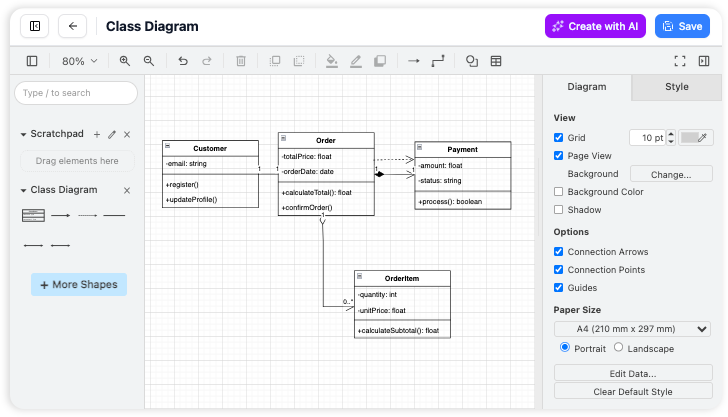
形狀庫非常豐富,連接器能智能吸附。對非設計人員而言,這降低了創建專業外觀視覺內容的門檻。能夠將圖表保留在可編輯狀態,而非僅作為靜態圖片於文件內——而非僅作為靜態圖片——這對迭代式文件編寫而言是一場革命。
真正能幫上忙的AI:幾秒內從文字轉換為視覺圖表
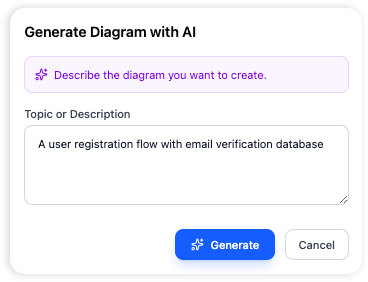
我測試過最令人印象深刻的功能之一是AI驅動的圖表生成。我無需手動建立流程圖,而是輸入一段簡單的英文描述,例如:「使用者登入流程:從輸入電子郵件開始,驗證憑證,成功時顯示儀表板,失敗時顯示錯誤訊息。」幾秒內,OpenDocs便生成了一個清晰且邏輯結構完整的活動圖。
這不僅僅是新奇功能——它確實能大幅提升生產力。無論是腦力激盪會議、快速原型設計,還是記錄複雜系統,AI都能處理最初的繁重工作。接著,你可以使用視覺編輯器進一步優化輸出結果。測試期間,AI對關係與決策點的準確理解率約達90%;通常僅需微調即可。對於時間緊迫的團隊而言,此功能本身便足以值得深入探索。
知識組織:資料夾、結構與流程
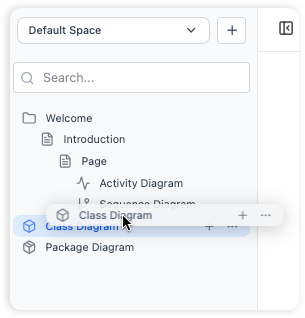
組織:OpenDocs 中的層級式資料夾結構
知識庫的實用程度,取決於其組織方式。OpenDocs 使用了熟悉且類似樹狀的資料夾結構,能優雅地擴展。在我的測試中,我建立了嵌套資料夾,例如「專案 Alpha > 文件 > 圖表」與「個人 > 學習 > 人機互動概念」。拖曳重排的感覺流暢,即使我新增了超過50頁內容,層級結構依然直覺易懂。
關鍵的組織優勢:
- 邏輯性嵌套 反映了團隊自然分類資訊的方式
- 快速搜尋 在整個知識庫中搜尋,能迅速呈現內容
- 麵包屑導航 可防止使用者在深層級結構中迷失
對於大型資料庫而言,這種結構能避免常見於組織性較差工具中的「數位囤積」問題。
2026年4月新功能:彈性版面與更智慧的分享方式
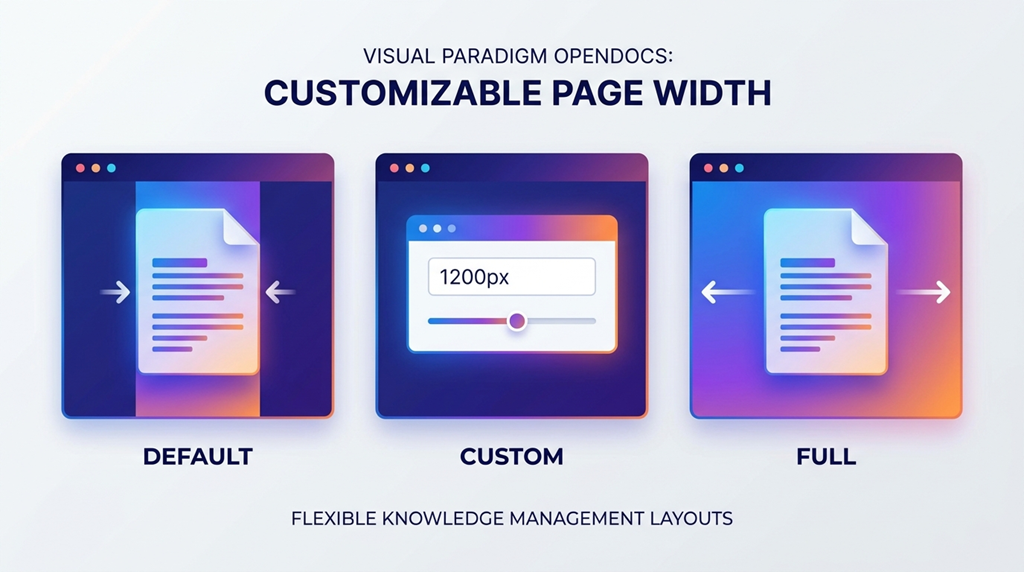
2026年4月的更新引入了可自訂的頁面寬度設定—為內容創作者帶來深思熟慮的增強功能。過去頁面被鎖定在固定寬度,現在可設定為:
- 預設:針對閱讀優化的置中版面配置
- 完整:擴展至瀏覽器寬度,適用於寬廣的表格或圖表
- 自訂:像素級精確控制,以符合品牌風格的簡報
我以一份包含長篇文字與寬廣實體關係圖的密集技術規格進行測試。切換至「完整」寬度後,圖表不再需要水平捲動,同時文字仍保持可讀性。此設定為每頁獨立設定,可在單一知識庫內實現客製化版面配置。
影片播放器00:0000:15
我評估的額外 2026 年 4 月增強功能:
- 互動式表格欄位調整大小:可直接在頁面上調整欄位寬度——非常適合資料密集的文件
- WordPress 匯出:點擊一次即可將選定頁面直接發佈至 WordPress 網站
- 數位書架:將多本翻頁書整合為可嵌入的圖書館檢視模式
- 靜態與即時分享:可選擇用於正式發佈的靜態快照,或同步的即時更新
- 分享歷史儀表板:審計哪些頁面被分享、何時分享,並管理活躍連結
這些更新反映出 Visual Paradigm 對使用者反饋的回應,特別是關於簡報彈性與協作流程的建議。
真實工作流程:團隊實際如何使用 OpenDocs
根據我的測試與 documented 的核心工作流程,以下是 OpenDocs 如何融入實際應用情境:
結構化知識
使用頂層資料夾與子資料夾建立穩固的層級結構。隨著專案擴展,可輕鬆拖曳並放置以重新調整結構。
豐富文字編輯
使用標題、程式碼區塊與清單建立豐富的文件內容。
視覺圖表
以視覺模型補充您的筆記。使用專業的圖形庫與連接線來呈現複雜的關係。
準備好協作了嗎?產生獨特的 URL,立即分享您的整個知識庫。
我複製的範例工作流程:
- 建立了一個「產品發行」資料夾,並包含「研究」、「規格」和「圖示」的子資料夾
- 在頁面上撰寫需求文件
- 使用AI生成使用者旅程流程圖,然後手動進行優化
- 透過唯讀連結與利害關係人分享整個知識庫
- 稍後將最終規格匯出至WordPress,用於公開文件
端對端的流程感覺一貫且連貫,切換情境的次數極少。
優點、卓越之處與可改善之處
✅ 主要優勢(運作良好的部分)
- 一站式知識中心:結合文字與圖示,消除了切換標籤頁的疲勞感
- 整理你的思緒:階層式資料夾讓瀏覽大型資料庫變得直覺
- 無縫協作:透過一鍵分享與安全的唯讀連結,簡化了利害關係人的審核流程
- 視覺豐富的文件:專業的圖示將純文字規格提升為引人入勝的資源
- 隨時隨地可存取:基於網路的存取方式,讓我能夠無縫地從任何裝置工作
⚠️ 注意事項(誠實的限制)
根據常見問題與我的測試:
- 無直接匯入功能:現有的文件必須在OpenDocs內重新建立(複製貼上可行,但不支援批量匯入)
- 匯出限制:在評估時尚無原生PDF/Word匯出功能(WordPress匯出僅為部分解決方案)
- 無版本歷史:建議對重要文件進行手動備份
- 分享範圍:僅能分享整個知識庫,無法分享單一頁面(此為為保留上下文而刻意設計的選擇)
- 僅限網頁版: 無桌面應用程式(雖然瀏覽器中的類似PWA行為可為許多使用者減輕此問題)
這些對大多數使用情境並非致命缺點,但具備特定合規性或檔案保存需求的團隊應予以審慎評估。
最終評論:誰應該使用 OpenDocs?
經過 extensive 的實際測試後,Visual Paradigm OpenDocs強烈推薦適用於:
🎯 理想使用者:
- 使用圖表記錄複雜系統的技術撰寫人員
- 建立動態產品規格的產品經理
- 維護包含架構圖的內部 Wiki 的工程團隊
- 創建視覺化學習教材的教育工作者
- 提供客戶導向知識庫的顧問
💡 最適合:
- 文字與視覺內容同等重要的專案
- 重視文件與圖表之間快速迭代的團隊
- 尋求中央化、可共享知識庫的組織
🤔 若你符合以下情況,請三思:
- 你需要批量匯入舊文件
- 你的工作流程依賴離線桌面存取
- 你需要細粒度的頁面層級分享權限
- 版本歷史是不可妥協的合規性要求
整體評分: 4.5/5 顆星
OpenDocs成功地將兩個傳統上分離的工作流程——文字文件編輯與視覺圖示繪製——整合為一個協調一致、由人工智慧增強的平台。2026年4月的更新針對版面彈性與分享選項,妥善解決了先前的限制。雖然並非適用於所有情境,但它目前是市面上整合度最高的知識管理體驗之一。對於厭倦了在多個工具間切換的團隊而言,OpenDocs不僅方便,更具有轉型性的影響。
準備親自試試看嗎?
立即開始使用 OpenDocs
參考資料
- OpenDocs:人工智慧驅動知識平台正式推出:官方公告,詳細說明 OpenDocs 作為結合豐富文字編輯與整合圖示繪製功能的人工智慧增強型文件中心的核心功能。
- 將 OpenDocs 導出至 WordPress 網頁:逐步指南,說明如何將 OpenDocs 知識庫頁面直接發佈至 WordPress 網站,轉換為功能完整的內容。
- 將人工智慧圖示同步至 OpenDocs 流程管道指南:教學影片,介紹如何使用「流程管道」功能,將 Visual Paradigm Desktop 中的圖示直接傳送至 OpenDocs 工作空間。
- OpenDocs 人工智慧流程圖生成器更新:功能更新,讓使用者可透過人工智慧,在 OpenDocs 內將自然語言轉換為流程圖。
- OpenDocs 人工智慧事件驅動流程鏈圖生成器:介紹透過人工智慧,從文字描述中自動創建事件驅動流程鏈(EPC)圖示的功能。
- OpenDocs 人工智慧部署圖生成器:更新內容,於 OpenDocs 編輯器中新增 UML 部署圖的人工智慧生成功能。
- OpenDocs 實體關係圖人工智慧生成:功能亮點,介紹如何利用 OpenDocs 的人工智慧引擎,從簡單的英文提示生成實體關係圖(ERD)。
- 從 Visual Paradigm Online 導出至 OpenDocs:指南,說明如何將在 Visual Paradigm Online 中建立的圖示直接匯出至 OpenDocs 文件中。
- 人工智慧圖示至 OpenDocs 流程管道:整合流程管道的概覽,讓人工智慧聊天機器人生成的圖示可嵌入 OpenDocs 頁面中。
- 將 Visual Paradigm 翻頁書分享至 OpenDocs:教學影片,介紹如何將在 Visual Paradigm Online 中建立的互動式翻頁書嵌入 OpenDocs 文件中。
- 將數位書架分享至 OpenDocs:功能指南,介紹如何將多個翻頁書整合成專業的數位書架,並嵌入 OpenDocs 中。
- 將簡報傳送至 OpenDocs 教學影片(YouTube):影片示範,展示如何將 Visual Paradigm Online 中的簡報素材整合至 OpenDocs 文件中。
- Visual Paradigm Desktop 產品更新: 全面的變更記錄,涵蓋與 OpenDocs 集成工作流程相關的桌面應用程式更新。
- Visual Paradigm 更新入口: 所有 Visual Paradigm 產品公告的中央平台,包括 OpenDocs 功能發布與教學指南。
- 以內容為重點的無頁文檔(TechRepublic): 比較性產業文章,探討文件工具中靈活版面設計的方法,為 OpenDocs 的頁面寬度功能提供背景資訊。
- OpenDocs 嵌入 HTML 程式碼教學: 使用生成的 HTML 程式碼片段,將 OpenDocs 知識庫嵌入外部網站的指南。
- 無縫整合 OpenDocs 至 WordPress(Visualize AI): 第三方指南,詳細說明將 OpenDocs 知識庫整合至 WordPress 的進階策略。
- OpenDocs 瀏覽分享歷史指南: 使用分享歷史儀表板審計、追蹤並管理 OpenDocs 內容的活躍分享連結的教學。
