


Bem-vindo ao AI Flipbook Maker Lite, uma ferramenta poderosa e fácil de usar, alimentada pelo motor de IA do Visual Paradigm. Seja você quem estiver escrevendo histórias infantis, folhetos educacionais ou contos pessoais, este guia o orienta por cada tela e recurso. Você pode passar de uma ideia simples para um flipbook totalmente refinado e compartilhável em minutos — sem necessidade de habilidades em design ou programação.
🚀 Etapa 1: Começando – Barra Lateral Meus Livros
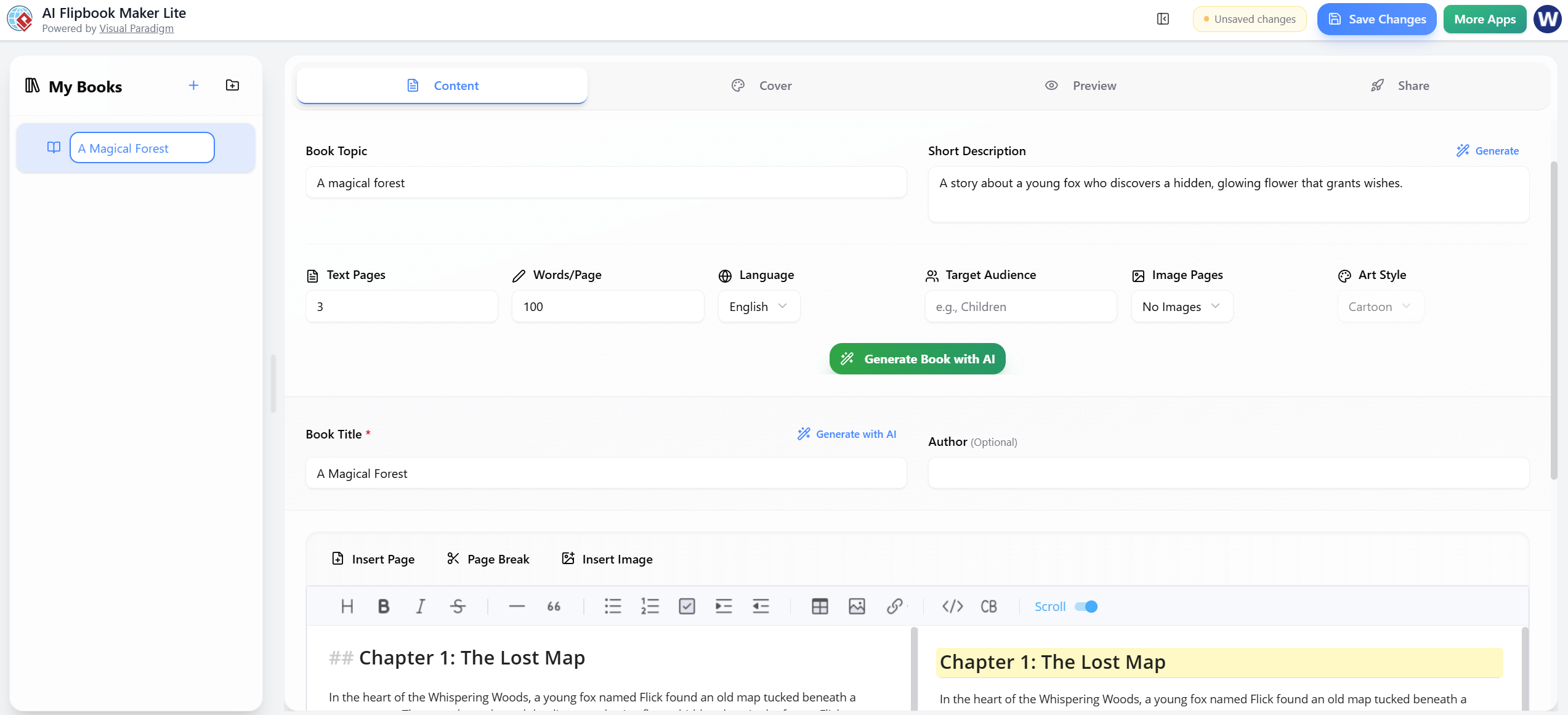
Antes de criar qualquer coisa, você precisa iniciar seu projeto. A interface foi projetada para ser intuitiva.
-
O Painel Esquerdo: Esta área sempre exibe “Meus Livros”.
-
Criando um Novo Livro: Clique no ícone + para iniciar um novo projeto.
-
Abrindo um Livro Existente: Se você tiver trabalhos anteriores, selecione-os (como o exemplo “Uma Floresta Mágica”). O livro atualmente selecionado aparecerá destacado em azul.
✍️ Etapa 2: Guia Conteúdo – Configurar e Gerar a História
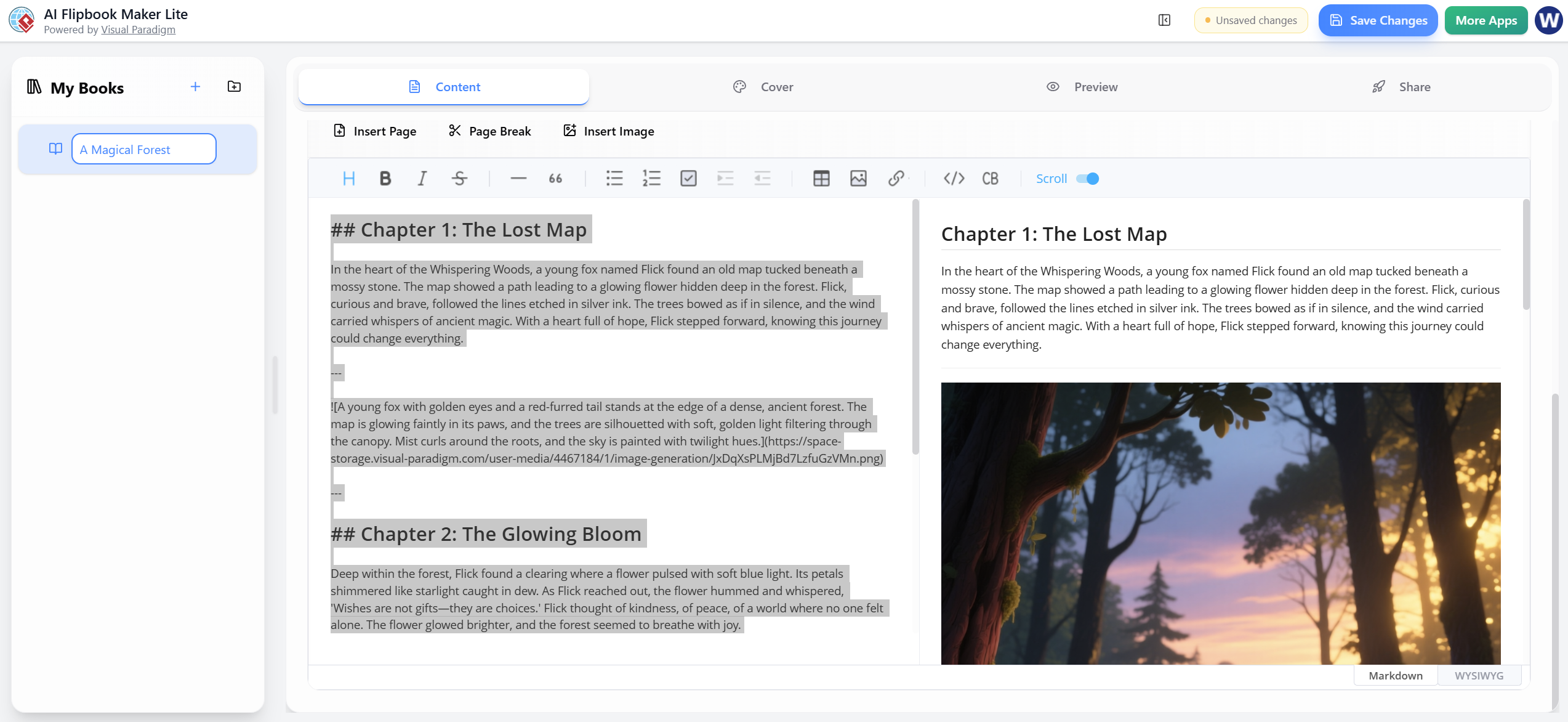
Este é seu espaço de trabalho principal. É a guia padrão (indicada por uma sublinhado azul). Aqui, você define a história e deixa a IA fazer o trabalho pesado.
A. Seção Superior: Configuração do Livro
-
Tema do Livro: Digite um tema curto (por exemplo, “Uma floresta mágica”).
-
Descrição Breve: Descreva a trama (por exemplo, “Uma história sobre uma raposa jovem que descobre uma flor brilhante e escondida que concede desejos.”).
-
Dica: Clique no ✨ Gerarbotão ao lado da descrição se você quiser que a IA aprofunde a sua ideia.
-
-
Configure Parâmetros:
-
Páginas de Texto: Número de páginas de texto (por exemplo, 3).
-
Palavras/Página: Contagem de palavras por página (por exemplo, 100).
-
Idioma: Selecione seu idioma (por exemplo, Inglês).
-
Público-Alvo: Para quem é isso? (por exemplo, Crianças).
-
Páginas de Imagens: Escolha “Sem Imagens” ou especifique um número.
-
Estilo Artístico: Selecione um estilo (por exemplo, Desenho Animado).
-
-
Gerar: Clique no grande botão verde Gerar Livro com IA botão.
-
Resultado: A IA cria capítulos, escreve o texto e gera imagens, se solicitado.
-
B. Título do Livro e Autor
-
Título do Livro: Preenchido automaticamente com base no seu tema. Clique em ✨ Gerar com IA se quiser uma nova sugestão de título.
-
Autor (Opcional): Deixe em branco ou digite seu nome.
C. Área de Edição
Na parte inferior, você tem controle total sobre o conteúdo.
-
Barra de ferramentas: Inserir página, quebra de página, inserir imagem.
-
Barra de formatação: Cabeçalhos H1, negrito, itálico, listas, etc.
-
Alternar modo: Alternar entre Markdown (painel esquerdo) e WYSIWYG (painel direito/visualização em tempo real) no canto inferior direito.
-
Conteúdo de exemplo:
## Capítulo 1: O Mapa Perdidoseguido por texto da história e uma imagem gerada de floresta. -
Blocos destacados em cinza indicam seções geradas pela IA que você pode editar diretamente.
-
💡 Dica profissional: Clique Salvar alterações (canto superior direito) com frequência. Um selo amarelo aparece quando você tiver edições pendentes.
🎨 Etapa 3: Guia da Capa – Crie a capa do livro
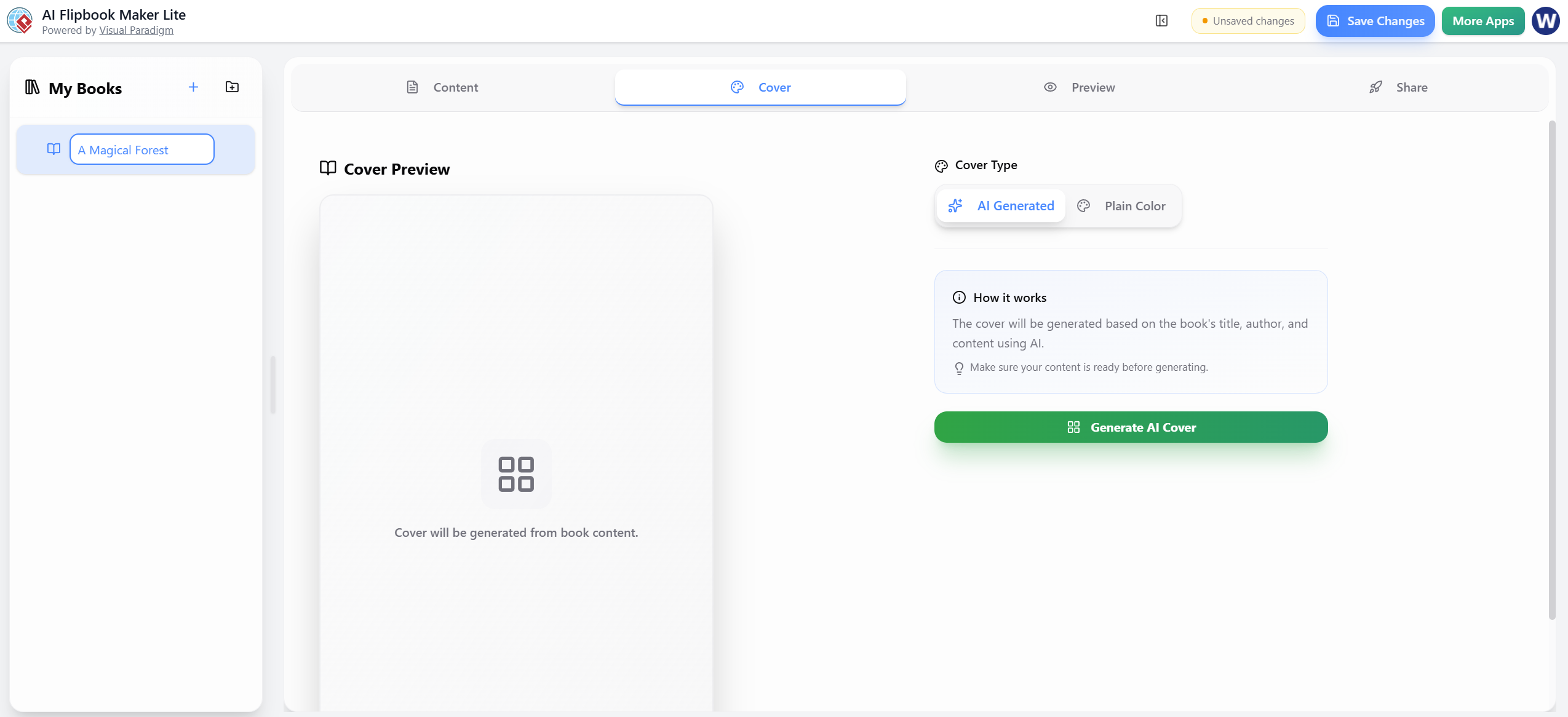
Mude para o Capa guia para projetar como seu livro será antes de abrir.
Você tem duas opções para sua capa:
Opção 1: Gerada pela IA (recomendado)
Clique no grande botão verde Gerar capa com IA botão.
-
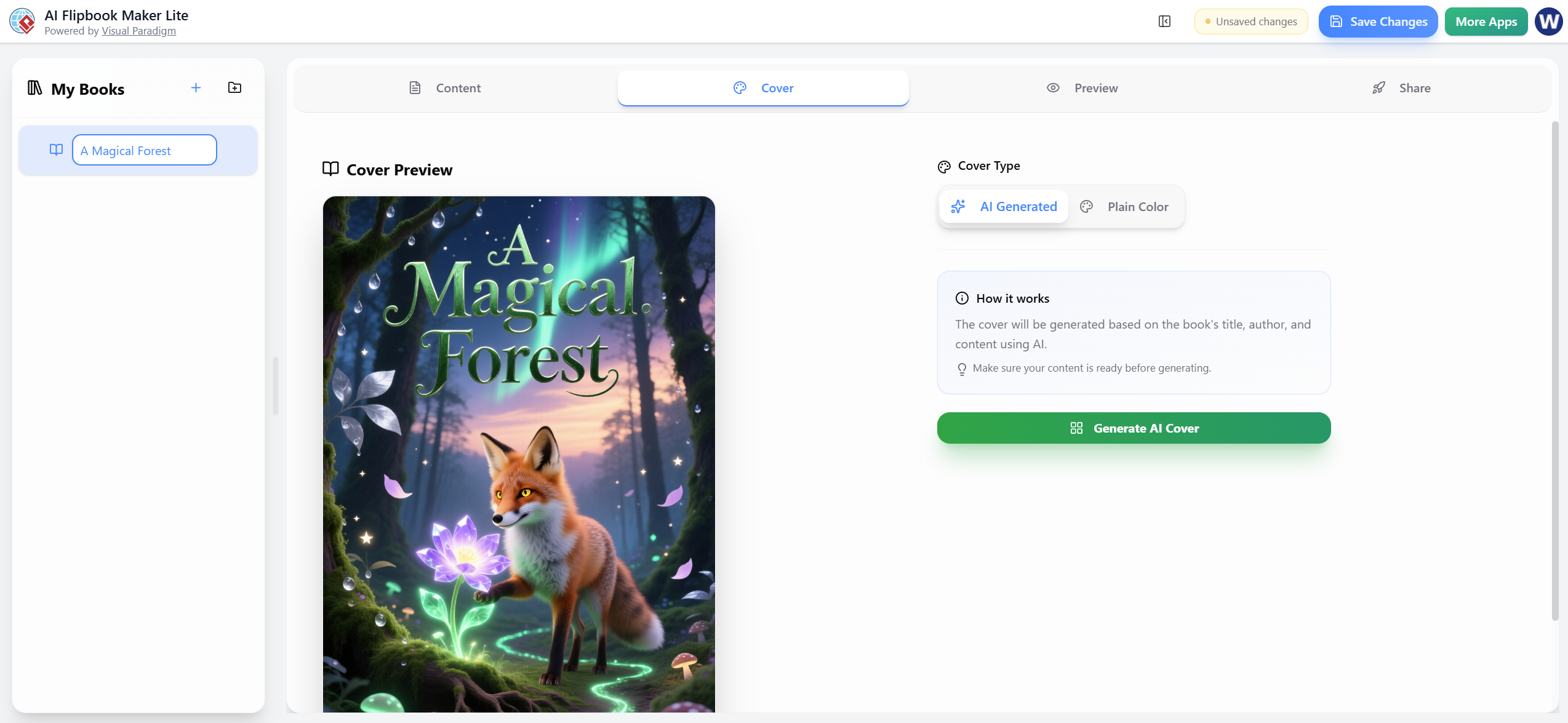
O aplicativo analisa o título e o conteúdo do seu livro para criar uma capa ilustrada em cores completas.
-
Saída de exemplo: Uma ilustração de uma raposa, uma flor brilhante, uma floresta e um céu com aurora boreal, com o título “Uma Floresta Mágica” em uma fonte elegante.
Opção 2: Cor Simples (Falha Simples)
Se você preferir uma aparência minimalista:
-
Escolha uma cor de fundo (por exemplo, turquesa escuro
#2c3e50). -
Escolha a cor do texto (por exemplo, cinza claro
#ecf0f1). -
O título aparece centralizado em um fundo sólido.
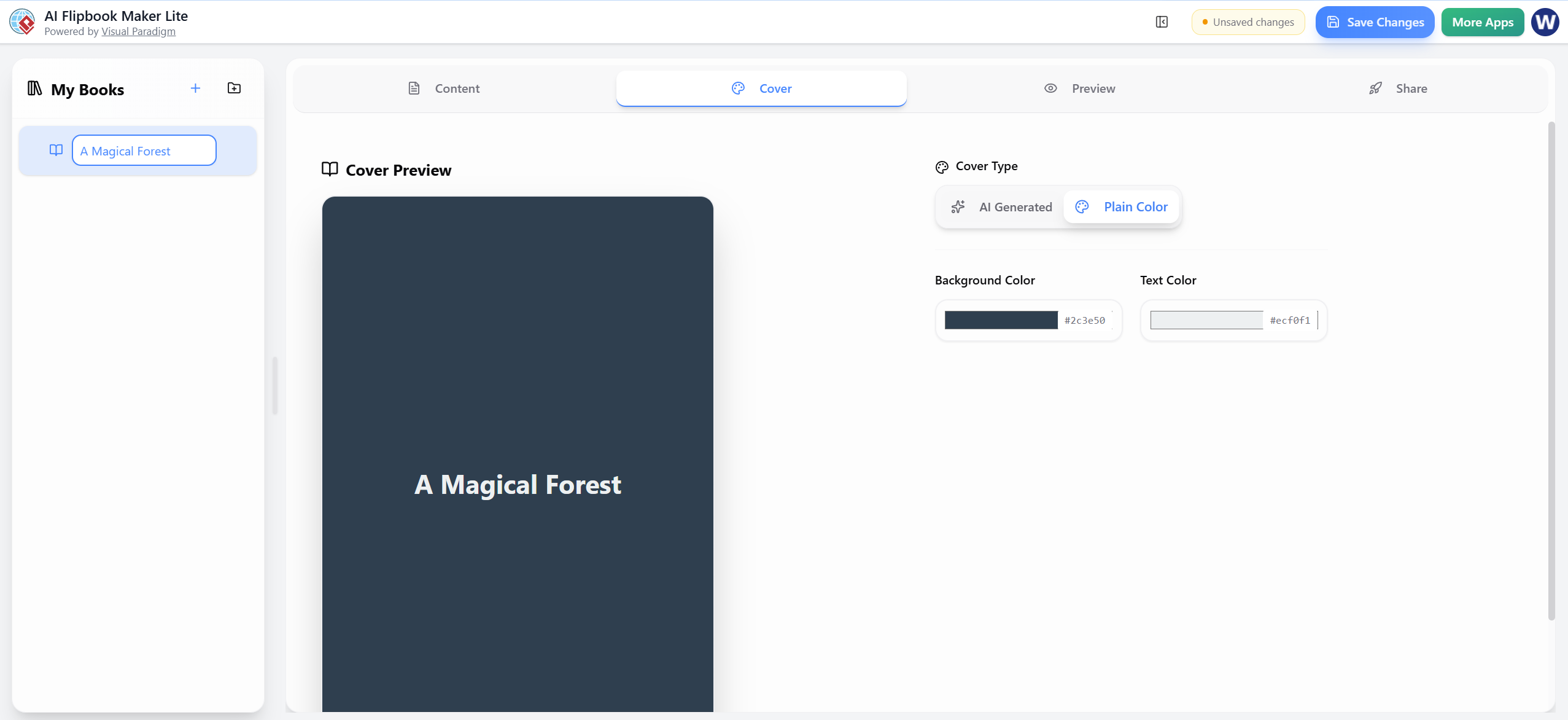
Painel de Visualização: Mostra a capa ao vivo instantaneamente.
-
Observação: Certifique-se de que você concluiu oaba Conteúdo primeiro; a mensagem “A capa será gerada a partir do conteúdo do livro” confirma esse requisito.
👁️ Etapa 4: aba Visualização – Veja o flipbook
Mude para aVisualização aba para ver sua criação ganhar vida.
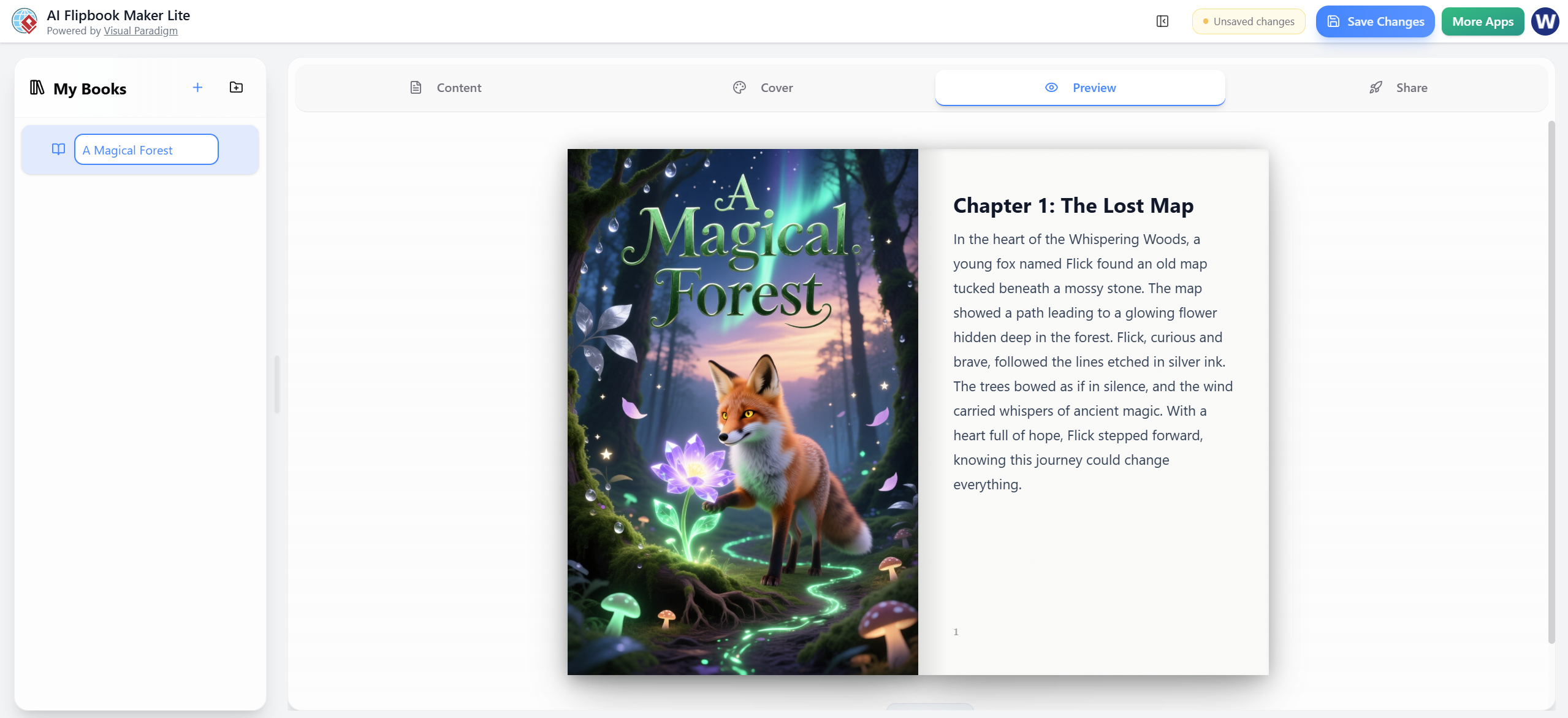
-
Lado Esquerdo: Exibe a capa inteira exatamente como gerada.
-
Lado Direito: Mostra a Página 1 (texto do Capítulo 1) com o número da página “1” na parte inferior.
-
Experiência: Isso simula a experiência real de flipbook lado a lado.
-
Navegação: Use as barras de rolagem ou setas de página (padrão neste modo) para virar todas as páginas.
🌍 Etapa 5: aba Compartilhar – Publicar e Distribuir
Uma vez satisfeito, mude para aCompartilhar guia para publicar seu trabalho para o mundo.
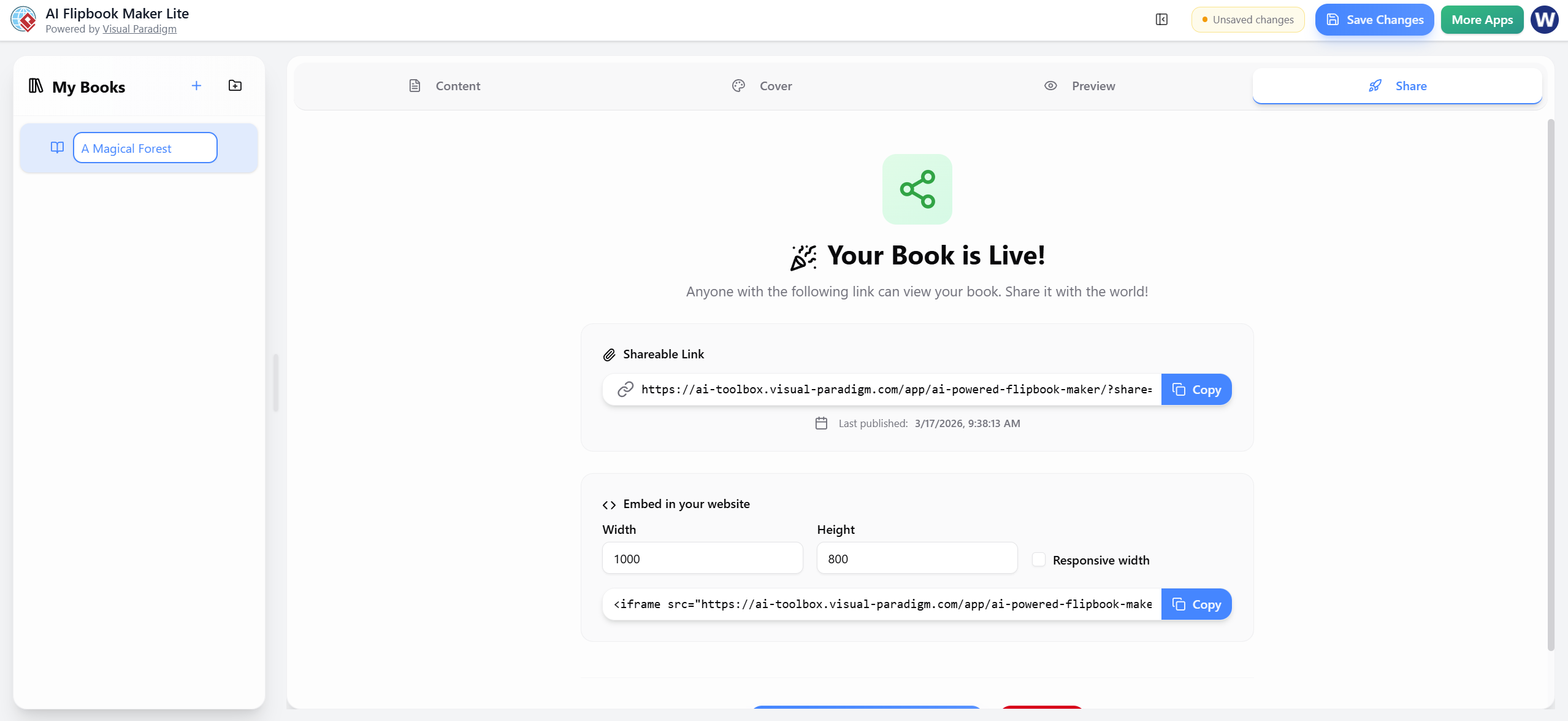
O que você verá:
-
Status: “Seu livro está ao vivo!” com um ícone de compartilhamento verde.
-
Link Compartilhável:
-
Exemplo:
https://ai-toolbox.visual-paradigm.com/app/ai-powered-flipbook-maker/?share=... -
Clique no Copiar botão para compartilhar por e-mail ou mídia social.
-
-
Última Publicação: Marca de tempo (por exemplo, 17/3/2026, 9:38:13 AM).
Inserir no Site:
Deseja colocá-lo em seu blog ou site?
-
Largura: Padrão 1000px (ajustável).
-
Altura: Padrão 800px (ajustável).
-
Largura Responsiva: Marque a caixa para ajustar telas móveis.
-
Código de Incorporação: Copie o código pronto para uso
<iframe>código.
Ações no Canto Superior Direito:
-
Salvar Alterações: Botão azul para proteger seu trabalho.
-
Mais Aplicativos: Botão verde para explorar outras ferramentas do Visual Paradigm.
📝 Resumo Rápido do Fluxo de Trabalho
Siga esta ordem recomendada para os melhores resultados:
-
Meus Livros: Selecione ou crie um livro.
-
Guia Conteúdo: Preencha tópico/descrição/configurações →Gerar Livro com IA→ Edite texto/imagens.
-
Guia Capa: Gerar Capa com IA.
-
Guia Visualização: Verifique a aparência.
-
Guia Compartilhar: Copie o link ou código de incorporação → Publicar!
💡 Dicas Úteis
-
A Ordem Importa: Finalize oguia Conteúdoantes de gerar a capa.
-
Salvamento Automático: O aplicativo salva automaticamente rascunhos, mas clique sempre emSalvar Alteraçõesantes de alternar entre guias ou fechar.
-
Imagens: URLs de imagens geradas (por exemplo,
storage.visual-paradigm.com/...) são inseridas automaticamente. Você também pode inserir imagens ou quebras de página manualmente a qualquer momento. -
Modos de Edição: Alterne entre Markdown e WYSIWYG, dependendo do seu nível de conforto.
📚 Lista de Referência
- Visual Paradigm Flipbook Maker – Crie Livros Digitais Interativos: Esta ferramenta online permite que os usuários convertam documentos estáticos em livros interativos com efeitos realistas de virar páginas.
- Gerador de Flipbooks com IA: Crie e Publique Livros Digitais Instantaneamente: Esta ferramenta permite que criadores escrevam, projetem e publiquem livros digitais profissionais e histórias diretamente a partir de uma simples solicitação de texto.
- Lumina AI Slideshow Maker: Crie Apresentações Impressionantes com IA: Os usuários podem aproveitar a inteligência artificial para gerar slides de alta qualidade a partir de entradas de texto simples, economizando tempo ao mesmo tempo que aumentam a criatividade visual.
- Estúdio de Apresentações Animadas com IA: Crie Slides Dinâmicos e Animados com Facilidade: Um estúdio web com IA que combina a edição tradicional de slides com IA gerativa para automatizar a escrita e o design de apresentações animadas.
- Apresentação Flipbook Auto-Hospedada: Transforme Documentos em Apresentações Interativas: Um guia técnico para converter PDFs em apresentações interativas de flipbook com controle total sobre hospedagem e personalização.
- Criador de Apresentações em Markdown: Transforme Código em Slides Belos: Esta ferramenta transforma arquivos Markdown em apresentações bem acabadas e animadas com realce de sintaxe, ideal para conteúdo técnico e voltado para desenvolvedores.
- Lumina AI: Gere Vídeo Apresentações com IA Instantaneamente: Uma atualização de lançamento que descreve uma ferramenta que cria apresentações de vídeo dinâmicas a partir de texto, perfeita para criação rápida de conteúdo de marketing e narrativas.
- Criador de Flipbooks: Uma Mudança de Jogo para Conteúdo Interativo: Este artigo explora como a tecnologia de flipbooks transforma catálogos e relatórios estáticos em experiências digitais imersivas.
- Criando Flipbooks Animados com AniFuzion e Fliplify: Um tutorial focado em combinar software de animação com criadores de flipbooks para produzir publicações digitais visualmente ricas e em movimento.
- Por que o Criador de Flipbooks do Visual Paradigm Online se Destaca: Uma análise das características únicas que tornam este criador de flipbooks adequado para apresentações profissionais de KPIs e relatórios interativos.
 curtis
- AI, Flipbook Maker
- Março 17, 2026
