


歡迎使用 AI Flipbook Maker Lite,一款由 Visual Paradigm AI 引擎驅動的強大且易於使用的工具。無論您是撰寫兒童故事、教育手冊,還是個人故事,本指南將帶您逐步了解每個畫面與功能。您只需幾分鐘,就能從一個簡單的想法,轉化為一冊完整精緻、可分享的翻頁書,無需任何設計或程式編碼技能。
🚀 第一步:開始使用 – 我的書籍側邊欄
在創建任何內容之前,您需要先啟動專案。介面設計直覺易用。
-
左側面板:此區域始終顯示 「我的書籍」.
-
建立新書籍:點擊 +圖示以啟動全新專案。
-
開啟現有書籍:如果您有先前的創作,請選擇它(例如範例「一個神奇的森林」)。目前選中的書籍將以藍色高亮顯示。
✍️ 第二步:內容標籤 – 設定與生成故事
這是您的主要工作空間。為預設標籤(以藍色底線標示)。在此處,您可設定故事內容,並讓 AI 負責大部分繁重的工作。
A. 上方區域:書籍設定
-
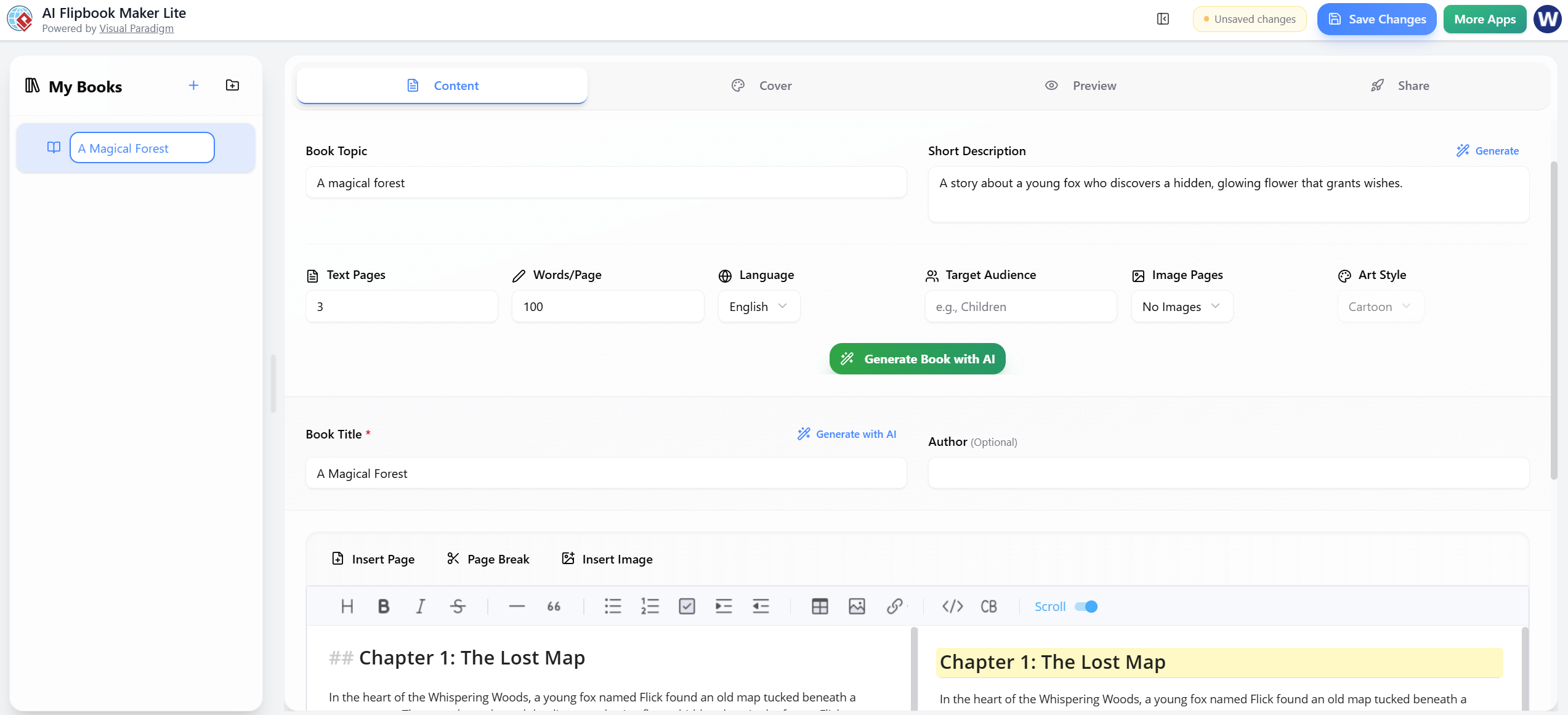
書籍主題:輸入簡短主題(例如 「一個神奇的森林」).
-
簡短描述:描述劇情(例如 「一個關於年輕狐狸發現隱藏且發光的花朵,能實現願望的故事。」).
-
提示:點擊 ✨ 產生如果希望AI擴展您的想法,請點擊描述旁邊的按鈕。
-
-
設定參數:
-
文字頁數: 文字頁數(例如:3頁)。
-
每頁字數: 每頁字數(例如:100字)。
-
語言: 選擇您的語言(例如:英文)。
-
目標受眾: 這份內容是給誰的?(例如:兒童)。
-
圖片頁數: 選擇「無圖片」或指定頁數。
-
藝術風格: 選擇一種風格(例如:卡通)。
-
-
生成: 點擊大大的綠色按鈕使用AI生成書籍按鈕。
-
結果: AI會創建章節、撰寫文字,並在有需求時生成圖片。
-
B. 書名與作者
-
書名: 根據您的主題自動填入。點擊✨使用AI生成如果您想要新的書名建議。
-
作者(可選): 留空或輸入您的名字。
C. 編輯區域
在底部,您可以完全掌控內容。
-
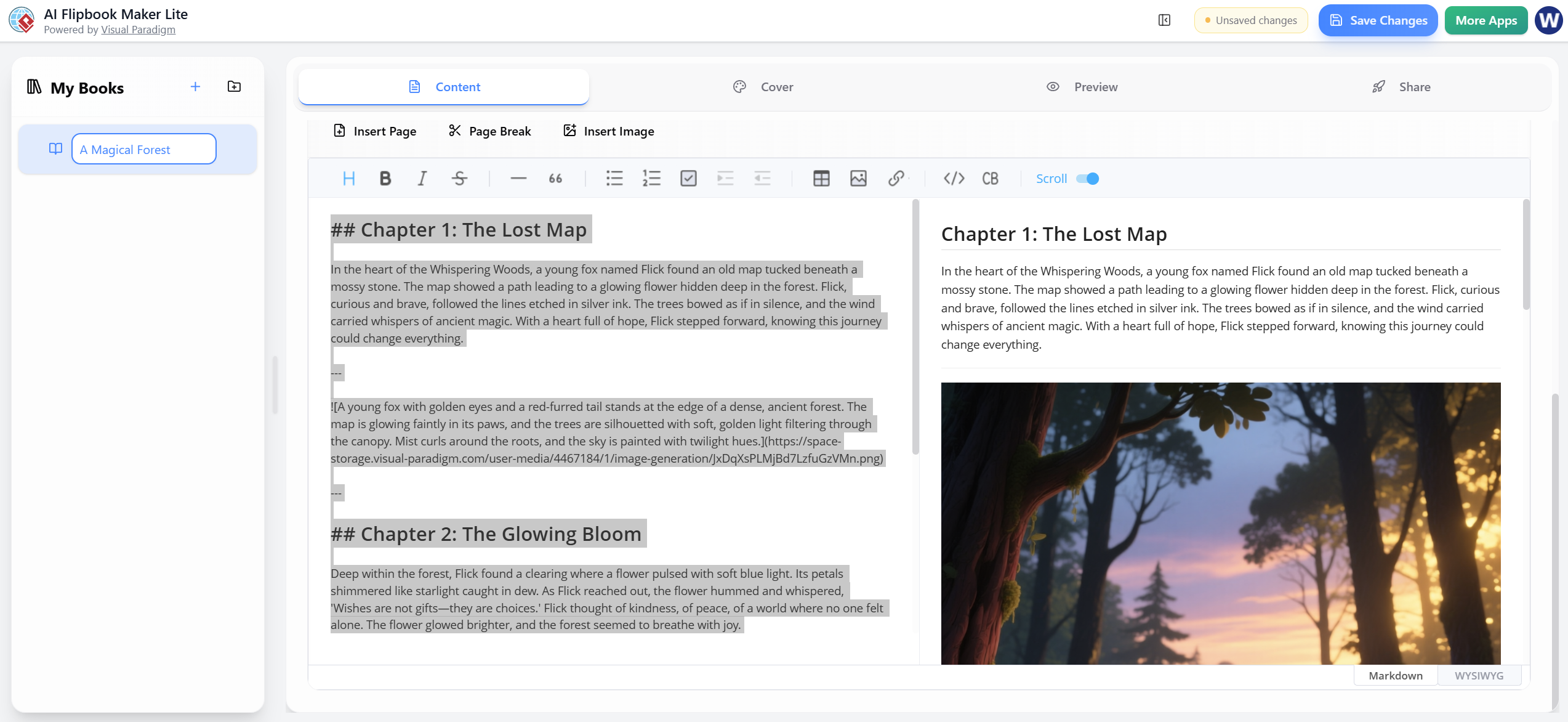
工具列:插入頁面、分頁、插入圖片。
-
格式化列:H1標題、粗體、斜體、清單等。
-
切換模式:在以下之間切換Markdown(左側窗格)與WYSIWYG(右側窗格/即時預覽)位於右下角。
-
範例內容:
## 第一章:失落的地圖後接故事文字與生成的森林圖像。 -
灰色標示的區塊代表由AI生成的段落,可直接編輯。
-
💡 小技巧:點擊儲存變更(右上角)經常儲存。當有未儲存的編輯時,會出現黃色徽章。
🎨 第三步:封面標籤 – 創建書籍封面
切換到封面標籤,以在開啟前設計書籍的外觀。
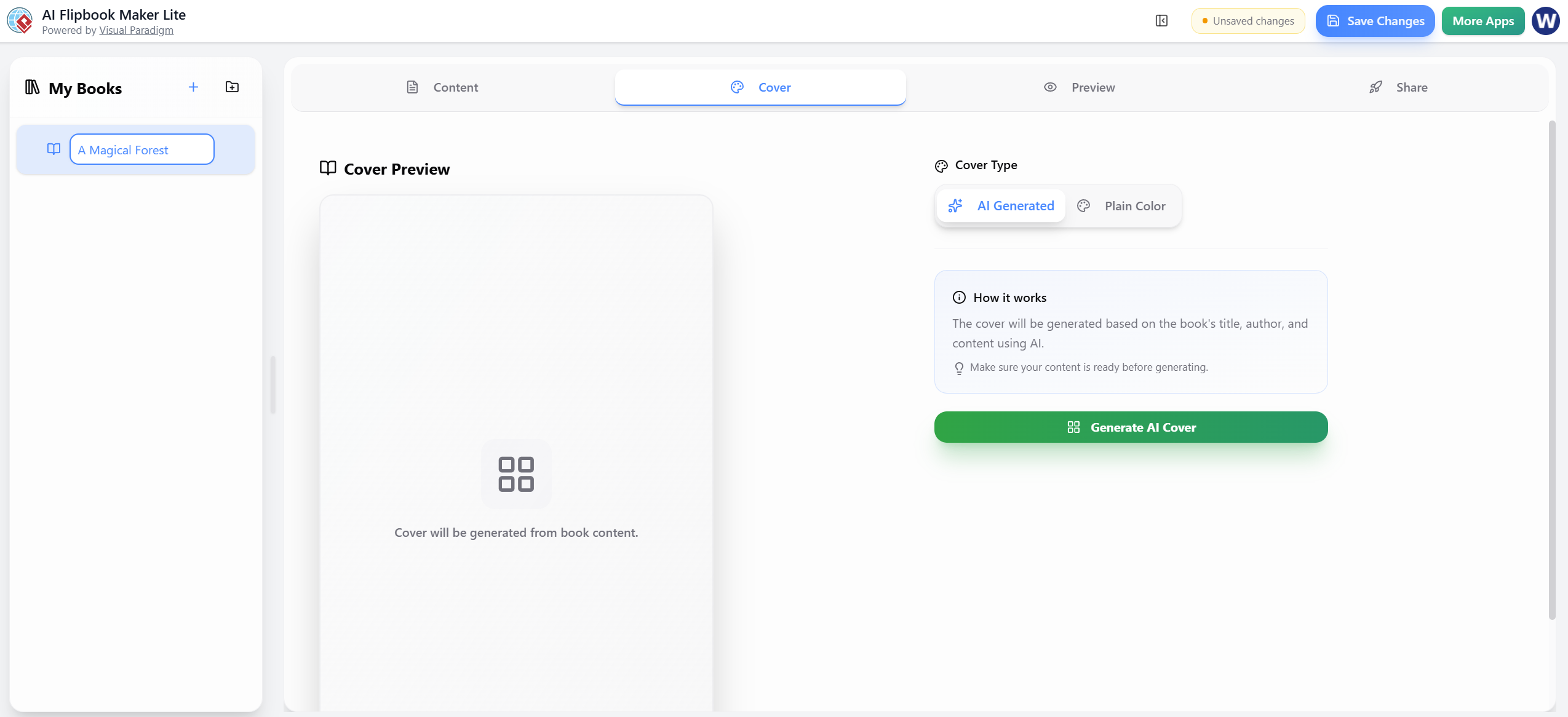
您有兩種封面選擇:
選項一:由AI生成(推薦)
點擊大綠色的生成AI封面按鈕。
-
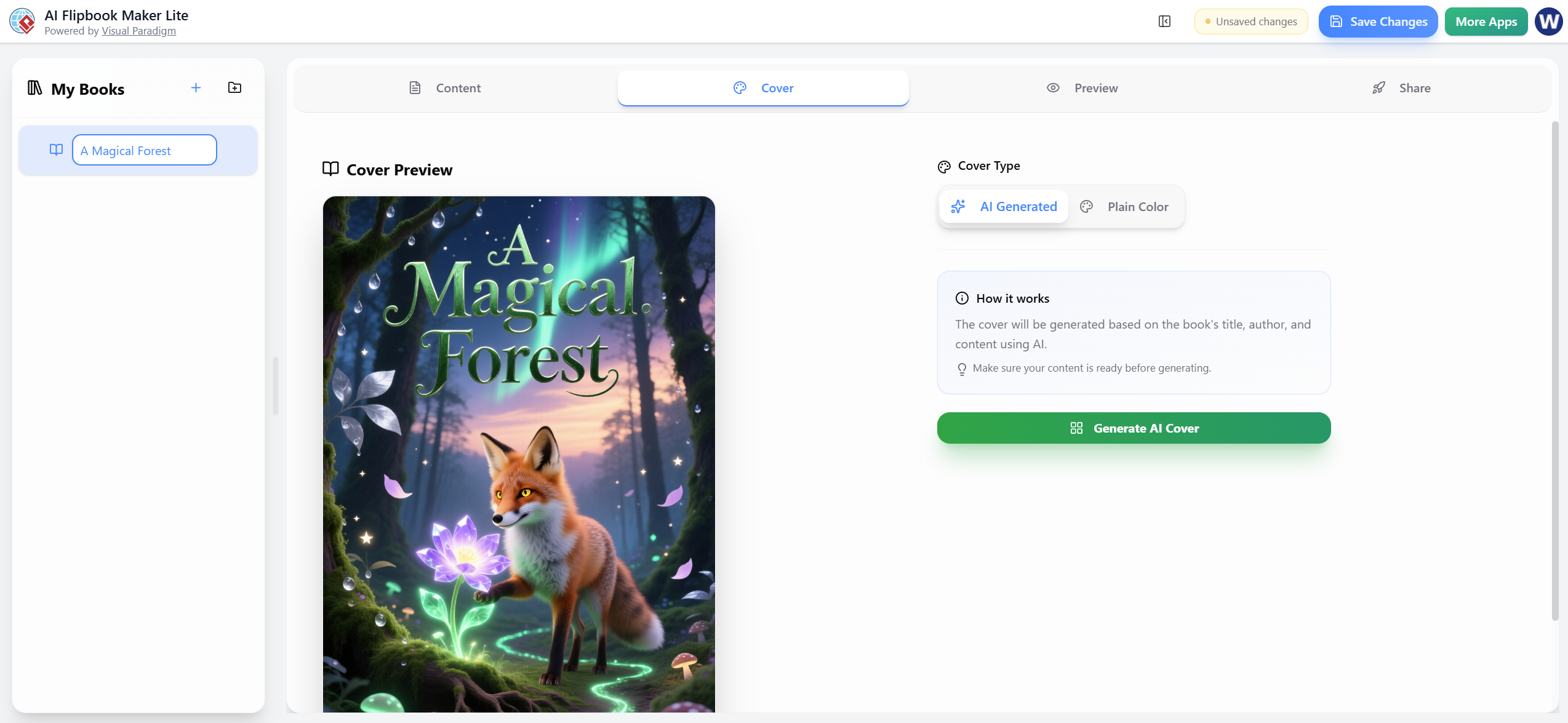
應用程式會分析您的書名與內容,以創建一張全彩插畫封面。
-
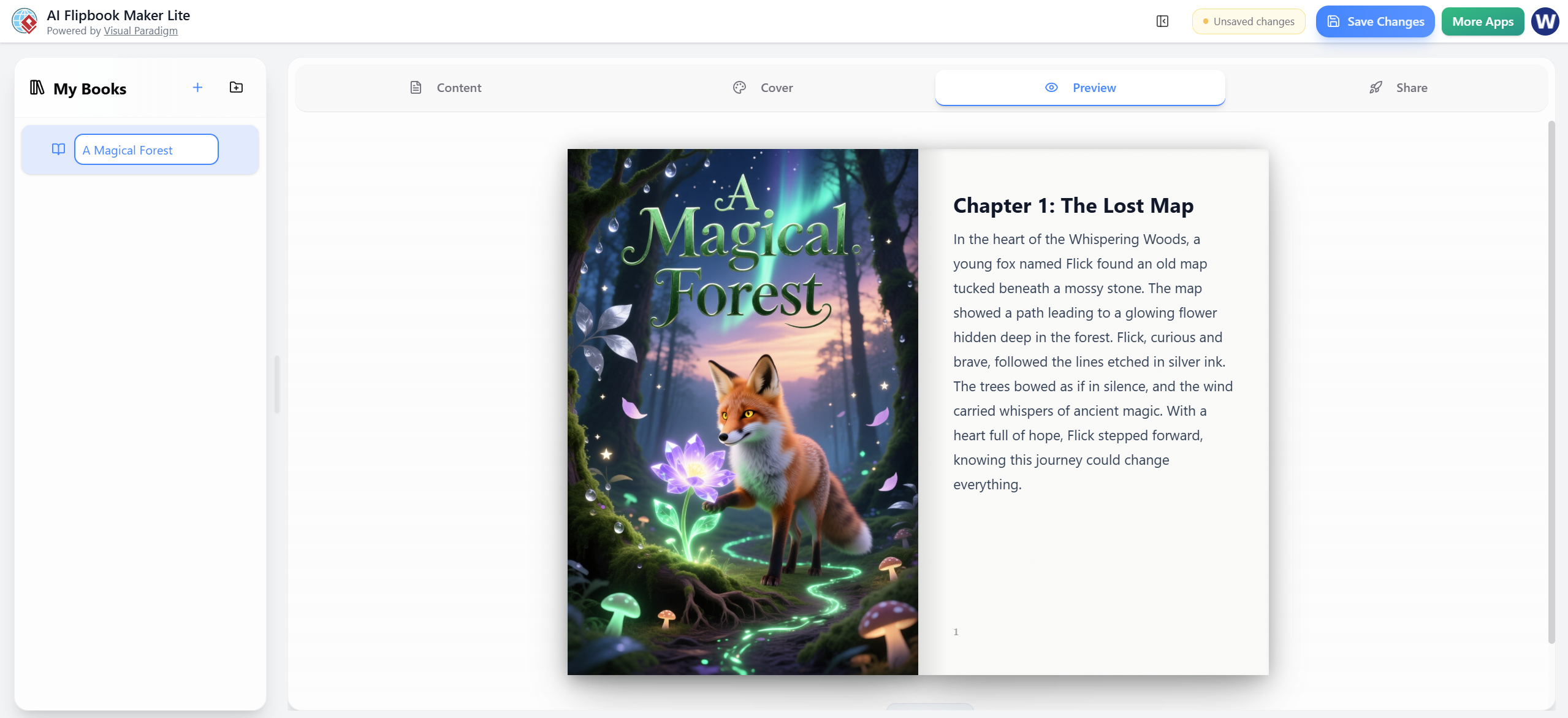
範例輸出: 一張狐狸、發光的花朵、森林以及極光天空的插圖,標題「神奇的森林」以優雅字體呈現。
選項 2:純色(簡單備用方案)
如果您喜歡極簡風格:
-
選擇背景顏色(例如:深青綠色
#2c3e50). -
選擇文字顏色(例如:淺灰色
#ecf0f1). -
標題會顯示在純色背景的中央。
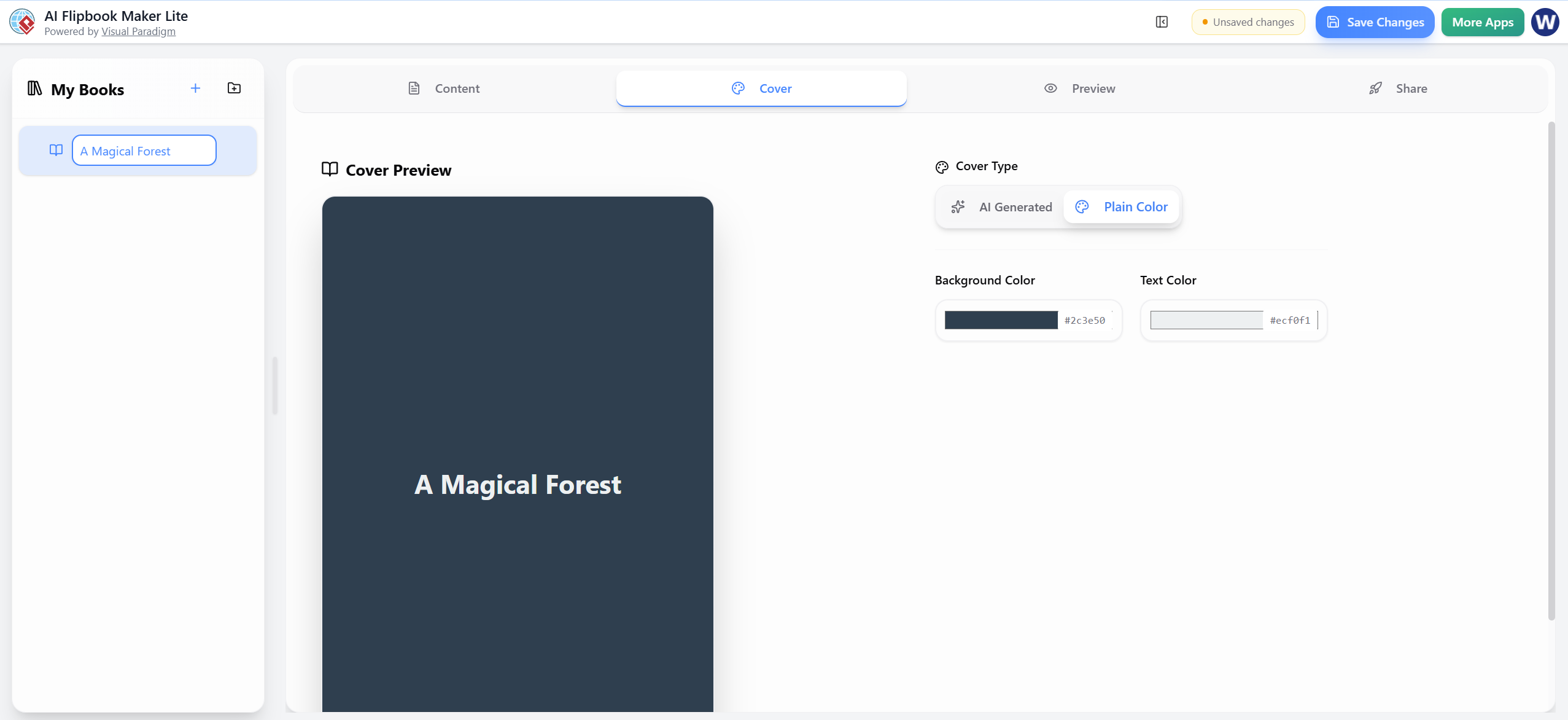
預覽窗格: 即時顯示即時封面。
-
注意: 請確保您已完成 內容標籤 第一;訊息「封面將根據書籍內容生成」可確認此要求。
👁️ 步驟 4:預覽標籤 – 檢視翻頁書
切換至 預覽 標籤,以看見您的創作栩栩如生。
-
左側: 以生成時的完全相同樣貌顯示封面。
-
右側: 顯示第 1 頁(第一章文字),頁碼「1」位於底部。
-
體驗: 此功能可模擬真實翻頁書的雙側體驗。
-
導航: 使用捲軸或頁面箭頭(此模式下的標準操作)翻閱所有頁面。
🌍 步驟 5:分享標籤 – 發布與分發
滿意後,切換至 分享按一下此標籤,將您的作品發布到全世界。
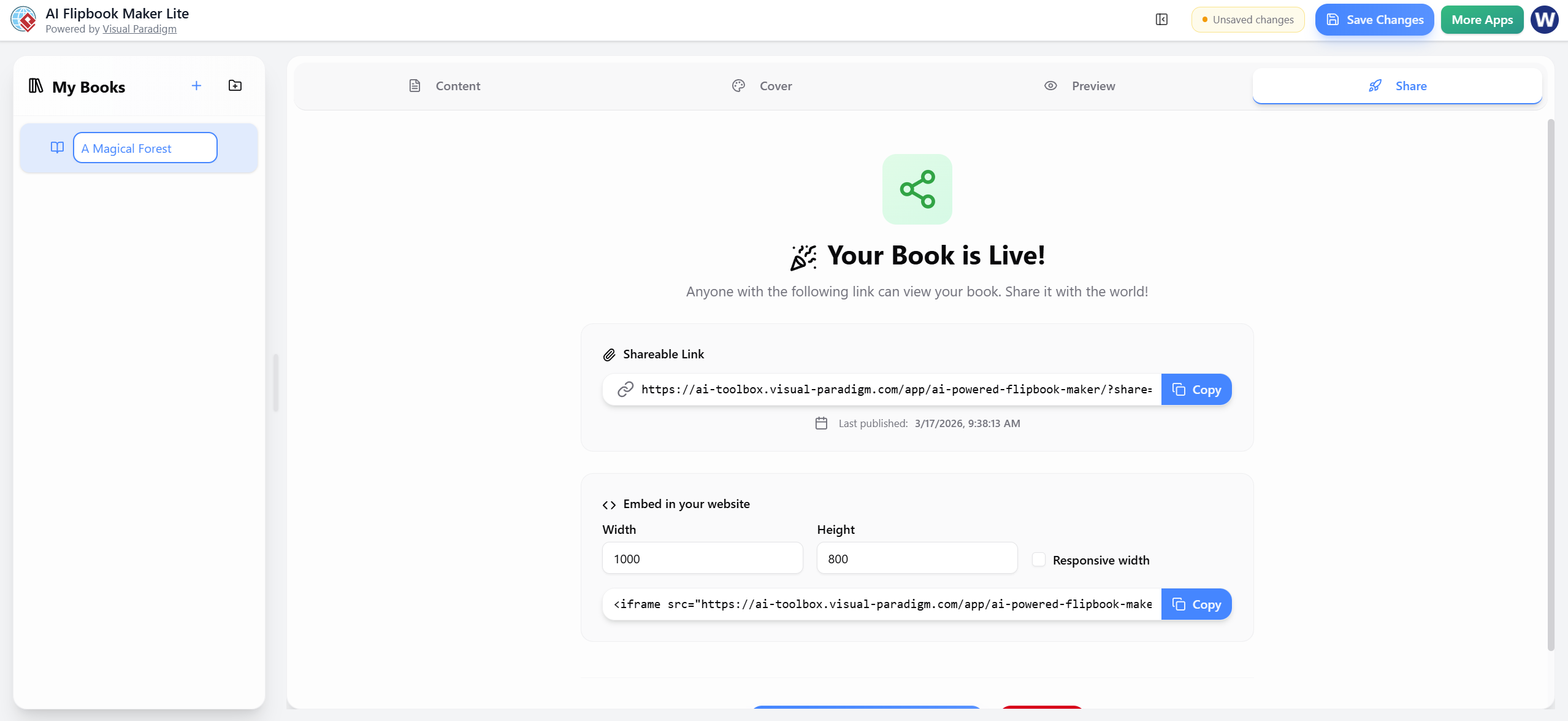
您將看到:
-
狀態:顯示「您的書已上線!」,並帶有綠色分享圖示。
-
可分享連結:
-
範例:
https://ai-toolbox.visual-paradigm.com/app/ai-powered-flipbook-maker/?share=... -
按一下複製按鈕,透過電子郵件或社群媒體分享。
-
-
最後發布:時間戳記(例如:2026年3月17日,上午9:38:13)。
嵌入網站:
想把它放在您的部落格或網站上嗎?
-
寬度:預設 1000px(可調整)。
-
高度:預設 800px(可調整)。
-
響應式寬度:勾選方框以適應行動裝置螢幕。
-
嵌入程式碼:複製可立即使用的
<iframe>程式碼。
右上角操作:
-
儲存變更:藍色按鈕,用於保護您的作品。
-
更多應用程式:綠色按鈕,用於探索其他 Visual Paradigm 工具。
📝 快速工作流程摘要
按照此建議順序操作,以獲得最佳效果:
-
我的書籍:選擇或建立一本書。
-
內容標籤:填寫主題/描述/設定 →使用 AI 生成書籍→ 編輯文字/圖片。
-
封面標籤: 生成 AI 封面.
-
預覽標籤:檢查外觀。
-
分享標籤:複製連結或嵌入代碼 → 發布!
💡 有用的提示
-
順序很重要:在生成封面之前完成內容標籤。
-
自動儲存:應用程式會自動儲存草稿,但請務必點擊儲存變更在切換標籤或關閉前。
-
圖片:生成的圖片網址(例如
storage.visual-paradigm.com/...)會自動插入。您也可以隨時手動插入圖片或分頁。 -
編輯模式: 根據您的舒適程度在 Markdown 和 WYSIWYG 之間切換。
📚 參考列表
- Visual Paradigm Flipbook Maker – 創建互動式數位翻頁書: 這個線上工具允許使用者將靜態文件轉換為具有真實翻頁效果的吸引人翻頁書。
- AI 翻頁書生成器:立即創建並發布數位書籍: 此工具讓創作者可直接從簡單的文字提示撰寫、設計並發布專業的數位翻頁書和故事書。
- Lumina AI 簡報製作工具:使用 AI 創建令人驚豔的簡報: 使用者可以利用人工智慧,從簡單的文字輸入生成高品質簡報,節省時間並提升視覺創意。
- AI 動畫簡報工作室:輕鬆創建動態、動畫簡報: 一個由人工智慧驅動的網路工作室,結合傳統簡報編輯與生成式 AI,自動化動畫簡報的撰寫與設計。
- 自托管翻頁書簡報:將文件轉換為互動式簡報: 一份技術指南,介紹如何將 PDF 轉換為可互動的翻頁書簡報,並完全掌控主機與自訂設定。
- Markdown 簡報製作工具:將程式碼轉換為美觀的簡報: 此工具將 Markdown 檔案轉換為精緻、動畫化的簡報,並支援語法高亮,非常適合技術性與開發者導向的內容。
- Lumina AI:立即生成 AI 驅動的影片簡報: 一次版本更新,介紹一款可從文字創建動態影片簡報的工具,非常適合快速製作行銷內容與敘事。
- 翻頁書製作工具:互動內容的革命性工具: 本文探討翻頁書技術如何將靜態型錄與報告轉化為沉浸式的數位體驗。
- 使用 AniFuzion 與 Fliplify 創建動畫翻頁書: 一份專注於結合動畫軟體與翻頁書製作工具的教學,以產製視覺豐富、動態的數位出版物。
- 為何 Visual Paradigm Online 的翻頁書製作工具獨具特色: 一份分析,探討此翻頁書製作工具的獨特功能,使其適合用於專業的 KPI 簡報與互動式報告。
 curtis
- AI, Flipbook Maker
- 17 3 月, 2026
