


我们很高兴宣布一项新的工作流程,可将您的数字出版物带入您的文档中,使其栩栩如生。现在您可以直接分享翻页书在Visual Paradigm Online直接到OpenDocs,让您的手册、报告和作品集比以往更具互动性。
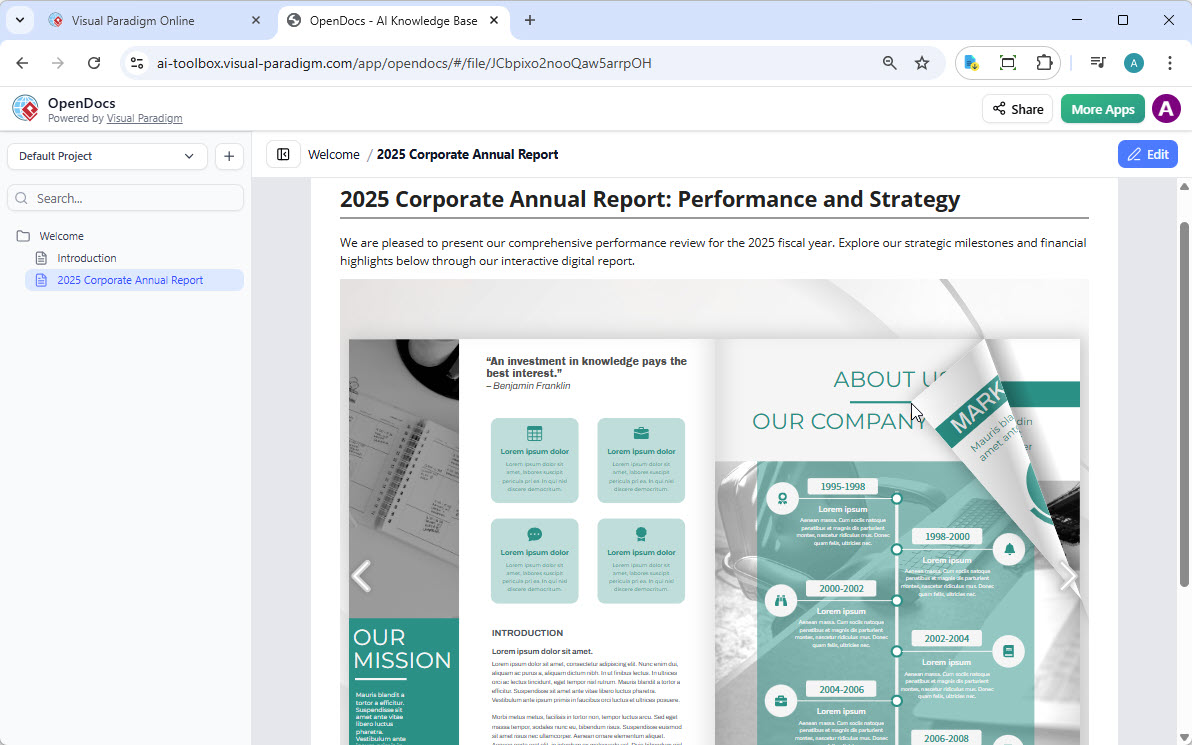
无论您是使用我们的翻页书工具来生成专业内容,还是在我们的翻页书制作工具中精心调整自定义布局,此次更新确保您的受众可以在他们需要的地方准确访问您的作品。
📚 使用 Visual Paradigm 翻页书,您可以做些什么?
我们的翻页书软件旨在将静态文档转变为动态且引人入胜的体验。通过此功能,您可以:
✨ 转换与创建
立即把 PDF、Word 文档和 PowerPoint 幻灯片转换为翻页书,或使用我们的拖放编辑器从零开始设计翻页书。
🤖 AI 驱动的生成
使用我们的 AI 助手生成完整的书籍大纲、撰写内容,甚至创建与之匹配的多种艺术风格插图。
🔗 互动元素
通过嵌入视频、音频、可点击链接以及逼真的翻页音效,增强您的书籍体验。
🎨 专业品牌化
自定义封面、主题和背景,以匹配您的企业形象。
📱 以移动设备为先的阅读体验
每个翻页书都完全响应式,确保在台式机、平板电脑和智能手机上都能获得完美的阅读体验。
🔄 如何将您的翻页书分享至 OpenDocs
将您的内容从 Visual Paradigm Online 移动到 OpenDocs 流程非常简单。只需按照以下步骤操作:
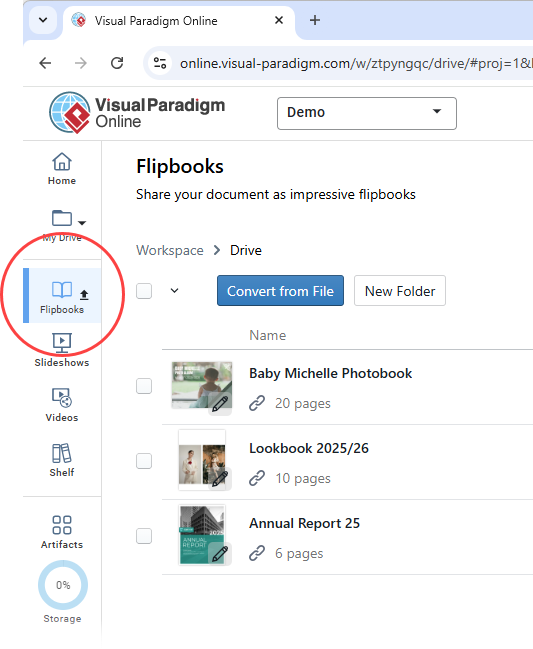
- 打开您的工作区页面在Visual Paradigm Online.
- 选择翻页书从左侧菜单中选择以查看您的资料库。

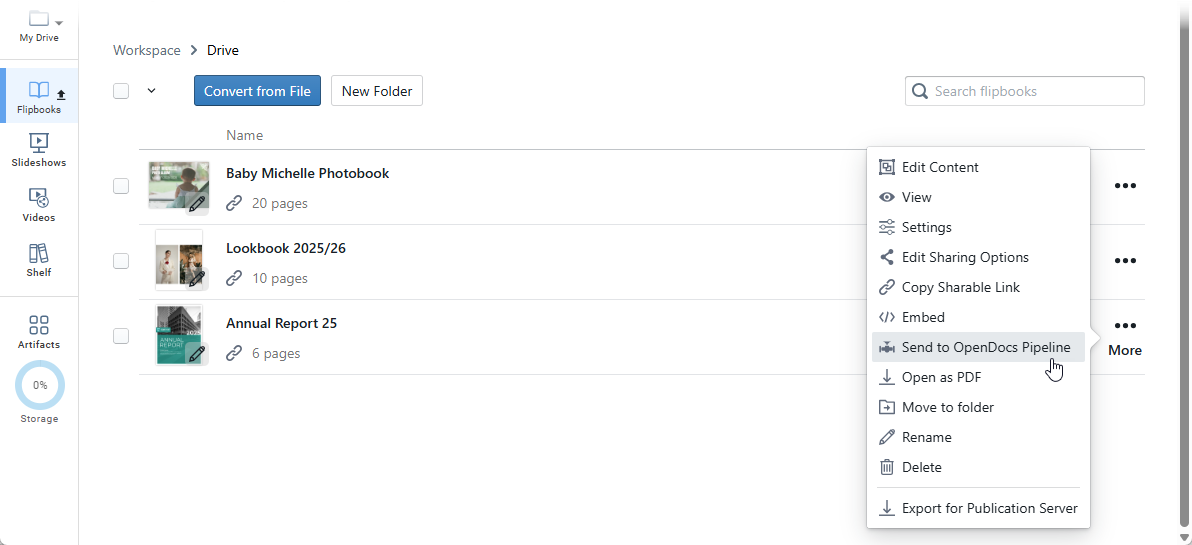
- 找到您想要分享的翻页书,然后点击更多……右侧。
- 选择发送到 OpenDocs流程.
- (可选)输入与此分享相关的备注,然后点击确定以继续。
📄 在 OpenDocs 中嵌入您的翻页书
当您的翻页书进入流程后,请按照以下步骤将其放置在您的文档中:
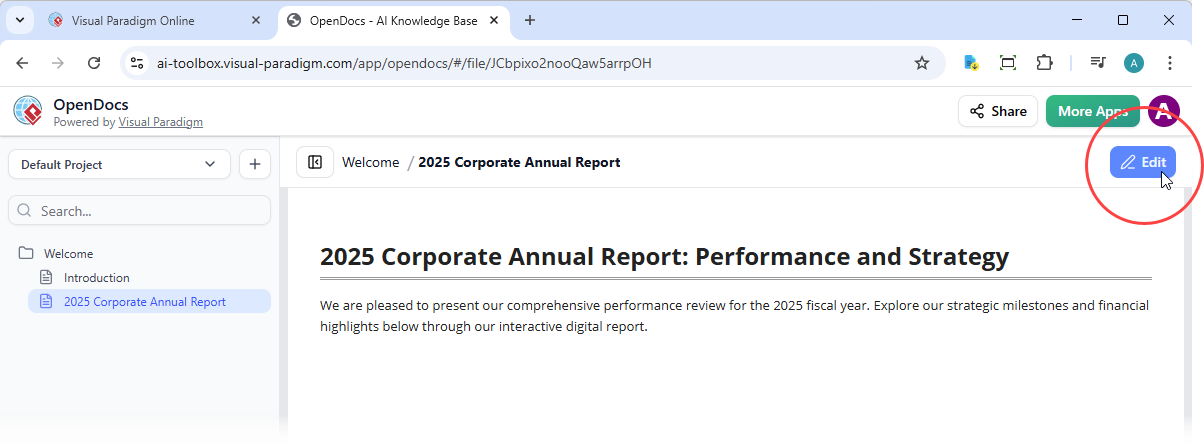
- 导航到 OpenDocs 中您想要嵌入书籍的页面OpenDocs,您希望嵌入书籍的位置。
- 点击编辑在屏幕右上角。
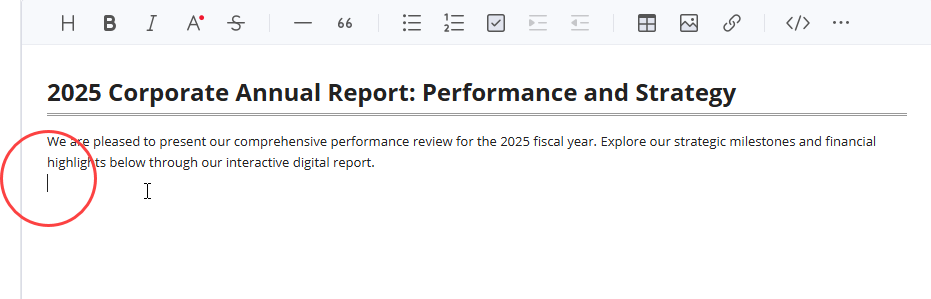
- 将光标定位在您希望翻页书出现的确切位置。
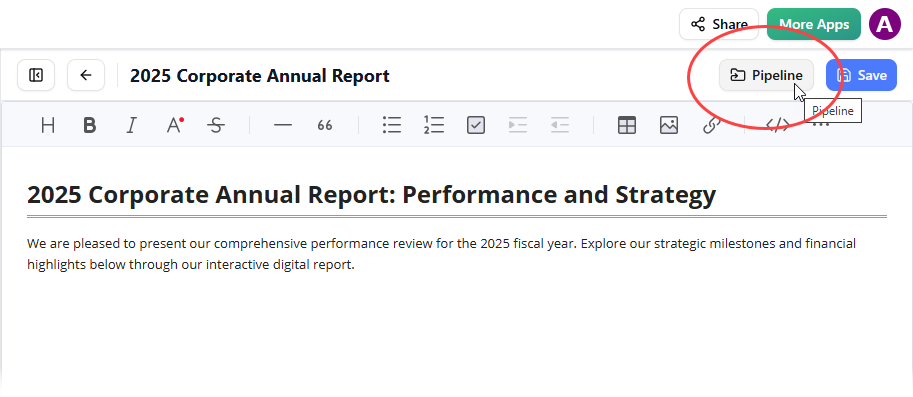
- 点击流程按钮位于右上角。
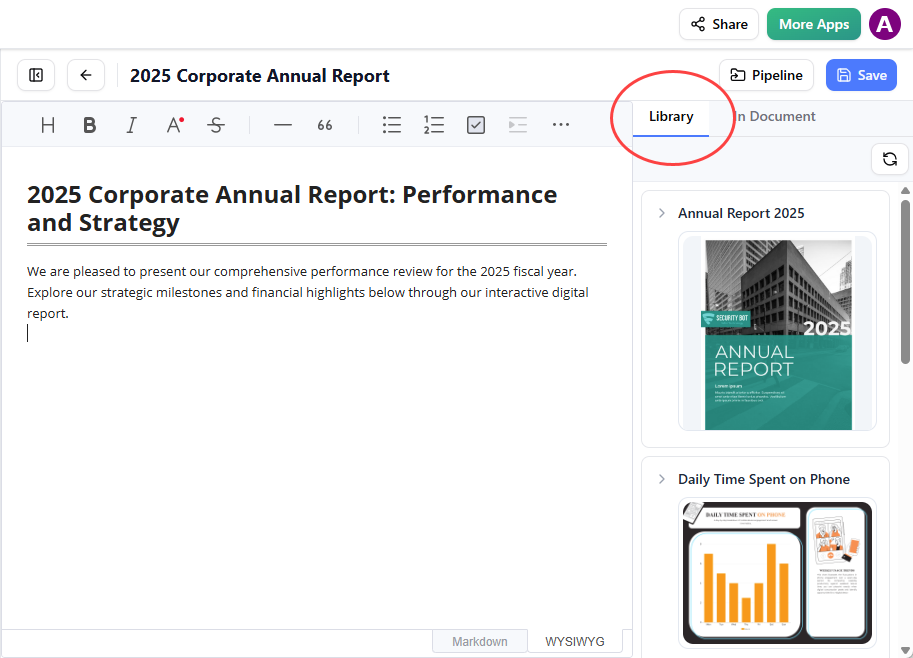
- 打开资料库选项卡;您将看到从 VP Online 发送的翻页书。
- 点击翻页书以插入它。
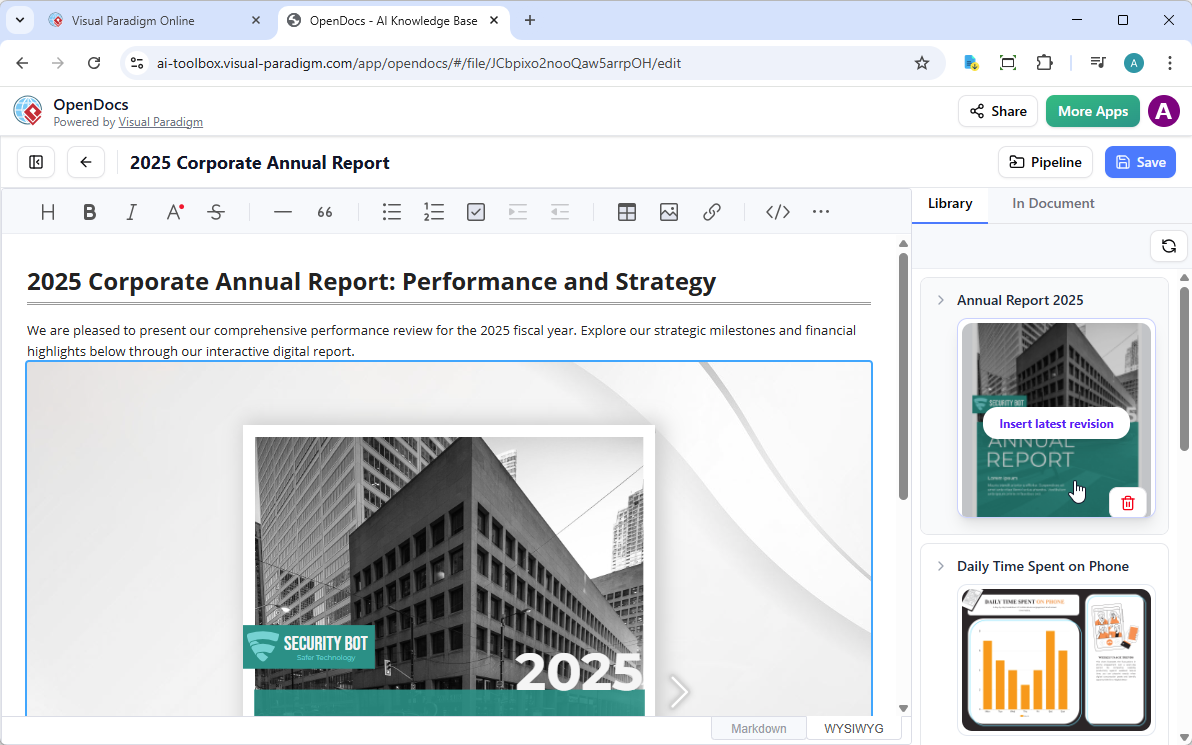
💡 提示:如果翻页书添加到页面末尾,请选择它并按 回车以创建新行并调整位置。
⚠️ 注意:在编辑模式下,翻页书保持静态。要与它互动,请简单保存更改并退出编辑模式。一旦上线,您可以使用顶部栏中的 分享按钮来分享页面或整个空间。
准备好使用行业领先的 翻页书软件?立即体验集成文档的强大功能。
🗂️ OpenDocs:您的完整知识库与文档中心
OpenDocs 是一个强大的知识库和文档中心。它提供了一个直观的平台,用于创建、组织和共享文本与图表,非常适合个人和团队高效地整理信息。
🎨 图表编辑器
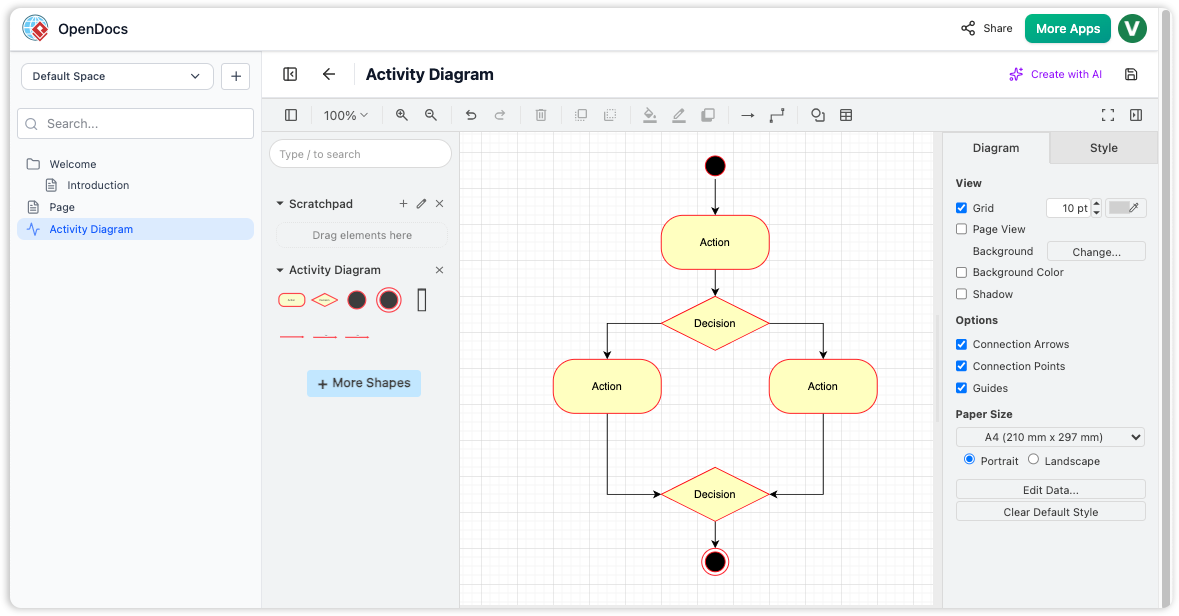
OpenDocs 界面展示了集成的图表编辑器,包含一个示例活动图,展示了动作、决策和流程连接器。
🚀 体验 OpenDocs 的强大功能
您的个人知识库和文档中心。
立即开始使用 OpenDocs
💡 为什么选择 Visual Paradigm OpenDocs?
直接在页面上创建图表
我们找到了更好的方法。我们将强大的绘图工具直接嵌入您的工作区,让您可以在同一位置创建图片并撰写文字。这是您所有工作的唯一中心,让您专注且井然有序,无需在不同标签页间来回切换。
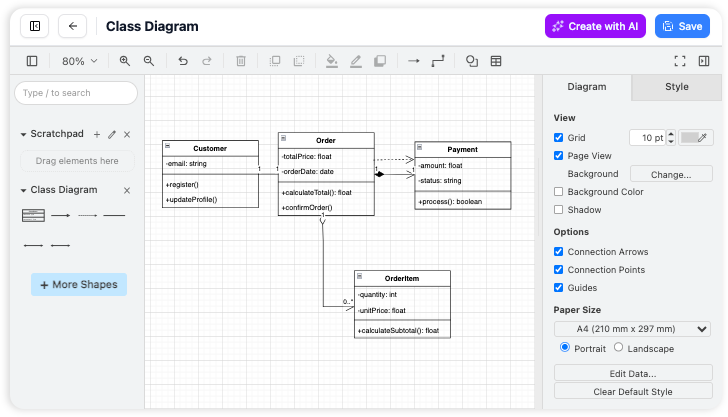
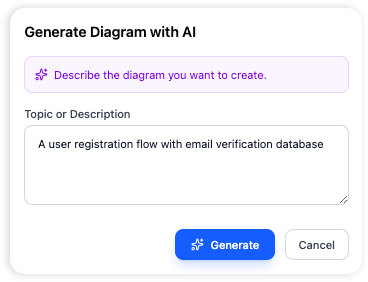
AI 驱动的图表生成
从一句话到一张图表,瞬间完成。您不应再为创建流程图而与鼠标搏斗。只需用简单的英语告诉 AI 您的需求,它就会为您绘制出整个流程。这是无需手动操作就能快速将想法付诸纸面的最快方式。
OpenDocs 是您的个人知识库和文档中心。它提供了一个直观且灵活的平台,用于创建、组织和共享丰富的内容,包括文本文档和图表。无论您是在构建个人知识库、编写项目文档,还是与团队协作,OpenDocs 都能为您提供有效捕捉和组织信息所需的工具。
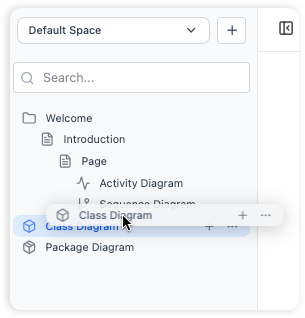
📁 组织:层级文件夹结构
使用嵌套文件夹以熟悉的树状结构组织您的文档和图表。
- 逻辑清晰且可扩展的知识库组织方式
- 拖放文件和文件夹以重新排列您的层级结构
✍️ 富文本编辑器
功能齐全的编辑器,用于创建和格式化文本文档。您还可以在页面中嵌入图表。
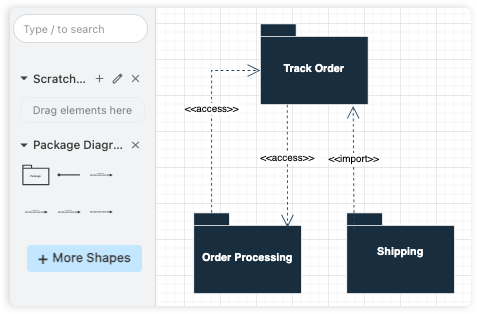
🎨 图表编辑:集成图表编辑器
直接在 OpenDocs 中创建各种类型的图表。
- 创建可视化文档,例如流程图、UML 图表和思维导图
- 庞大的形状和模板库,轻松创建专业外观的图表
🛠️ 如何使用 OpenDocs – 核心工作流程
掌握构建、记录和共享知识库的核心要点。
1️⃣ 构建知识体系
使用顶级文件夹和子文件夹构建稳固的层级结构。随着项目发展,可轻松拖放以重新组织结构。
2️⃣ 页面编辑
使用标题、代码块和列表创建丰富的文档。
3️⃣ 可视化图表
通过可视化模型补充您的笔记。使用专业的形状库和连接线来展示复杂关系。
准备协作了吗?生成一个独特的 URL,即可立即共享您的整个知识库。
🌟 主要优势
| 优势 | 描述 |
|---|---|
| 一体化知识中心 | 在一个平台上结合文本和图表,无需在多个工具间切换。 |
| 梳理您的思路 | 使用嵌套文件夹以层级方式组织知识,即使在大型知识库中也能轻松导航。 |
| 无缝协作 | 通过安全的只读链接,一键共享您的整个知识库。 |
| 视觉丰富的文档 | 通过创建专业图表,超越纯文本,直观展示复杂流程和系统。 |
| 随时随地可访问 | 使用现代网络浏览器,从任何设备访问您的文档——无需安装桌面程序。 |
🚀 快速入门
按照以下步骤设置您的工作区,并开始记录您的想法。
步骤 1:启动并初始化
打开 OpenDocs 应用程序。您将看到一个欢迎界面,可以在其中管理您最近的项目。
步骤 2:创建并命名您的第一页面
点击 “新建页面”侧边栏中的按钮来创建文档,然后为其命名一个有描述性的名称,以保持条理清晰。
步骤 3:编写并格式化内容
使用富文本编辑器开始撰写内容。
步骤 4:生成可视化图表
点击 “新建图表”按钮以打开可视化编辑器,让您创建流程图或模型来补充您的文本内容。
步骤 5:使用文件夹进行整理
通过侧边栏创建新文件夹,只需将页面或图表拖放到其中,即可构建一个结构化的知识库。
❓ 常见问题
我可以将现有的文档导入 OpenDocs 吗?
OpenDocs 专为在应用内创建内容而设计。目前,尚无直接导入现有文件的功能。
我可以创建哪些类型的图表?
集成的图表编辑器支持多种类型的图表,包括流程图、UML 图、网络图、思维导图等。
我可以将文档导出为其他格式吗?
该应用程序专注于平台内的共享。目前,尚无直接导出为 PDF 或 Word 等其他文件格式的功能。
我的文档是否有版本历史?
OpenDocs 目前没有内置的版本历史功能。我们建议您定期备份关键文档。
我可以分享单个页面吗?
分享功能旨在分享整个知识库以提供完整上下文。目前没有分享单个页面或文件夹的选项。
OpenDocs 是否有桌面应用程序?
OpenDocs 是一个基于网页的应用程序,这意味着您可以通过任何现代网络浏览器访问它,无需安装任何程序。
谁开发了OpenDocs?
OpenDocs由 Visual Paradigm,一家领先的专业建模和绘图软件工具提供商。
🔍 关于Visual Paradigm OpenDocs
Visual Paradigm OpenDocs是一款由人工智能驱动的知识管理和文档中心,将专业绘图功能与丰富的文本编辑相结合。它作为一个“单一事实来源”,使团队能够将项目规范、笔记和视觉模型整合到一个统一、可搜索的基于网络的环境中。
核心文档与写作功能
- 富文本编辑: 提供无干扰的写作环境,支持标题、表格和代码块,并附带实时预览功能。
- 知识树结构: 使用分层文件夹系统,包含嵌套子文件夹,并支持拖放重组,以实现可扩展的信息架构。
- 统一工作区: 允许用户在叙事性文本文档中直接创建和编辑专业图表,从而消除在不同工具间切换的需要。
人工智能驱动功能
- AI内容助手: 从简单的提纲生成文章草稿,总结长篇技术文档,并简化复杂主题。
- AI图表生成: 可即时将自然语言描述转换为完整的图表,例如流程图、PERT图和UML类模型。
- 上下文问答: 基于您OpenDocs知识库中存储的信息,回答具体问题,提供具有上下文意识的回应。
- 智能视觉建议: 分析书面内容,并推荐相关的图表或图形以增强文档的理解。
协作与集成
- 一键分享: 生成安全的只读链接,与无需登录的干系人共享整个知识“树”或特定文档。
- 共享工作区: 支持实时多用户编辑,内置版本历史记录和变更追踪功能。
- 桌面到OpenDocs的传输流程: 安全地将资产从 Visual Paradigm Desktop(专业版+)导入OpenDocs,保留可编辑性并维持版本控制。
- 基于Web的可访问性:可通过任何现代网络浏览器访问,无需安装本地软件,非常适合远程和分布式团队。
📚 参考资料
- Visual Paradigm OpenDocs功能:OpenDocs官方功能概览,Visual Paradigm的AI驱动知识管理与文档平台。
- OpenDocs AI驱动知识平台发布:关于OpenDocs作为AI驱动知识管理解决方案发布的重要公告与详情。
- Visual Paradigm OpenDocs:AI驱动知识管理完全指南:全面的第三方指南,涵盖OpenDocs功能、AI能力及图表生成工作流程。
- OpenDocs教程:创建专业文档:视频教程,演示如何使用OpenDocs创建和组织技术文档。
- OpenDocs工具主页:直接访问页面,用于启动OpenDocs AI驱动的文档工具。
- OpenDocs中的AI分解结构图制作工具:OpenDocs内AI驱动的分解结构图生成功能的发布说明。
- 将AI图表同步至OpenDocs流水线指南:分步指南,介绍如何通过流水线功能将图表从Visual Paradigm桌面版传输至OpenDocs。
- 掌握Visual Paradigm OpenDocs中的流水线:专家指南,介绍如何利用桌面到OpenDocs的流水线功能,实现知识管理流程的高效化。
 curtis
- AI, AI Chatbot, Flipbook Maker
- 2 4 月, 2026
