


Für IT-Entwicklungsteams, die intelligenteres Dokumentieren und Zusammenarbeit suchen
Was ist Visual Paradigm?
Visual Paradigm ist eine all-in-one-Plattform für visuelle Modellierung und Gestaltung, die IT-Entwicklungsteams, Business-Analysten und Projektmanager dabei unterstützt, professionelle Diagramme, Dokumentationen und Wissensbasen zu erstellen – alles mit Unterstützung durch KI.
Stellen Sie sich vor, es ist Ihr Team-visueller Co-Pilot: egal, ob Sie Software-Architekturen entwerfen, Geschäftsprozesse abbilden oder Projekt-Dokumentationen erstellen – Visual Paradigm bietet die Werkzeuge, um Ideen schnell in klare, professionelle Visualisierungen umzusetzen.
Wichtige Vorteile für Anfänger:
- ✅ Keine Gestaltungskenntnisse erforderlich – KI unterstützt die Erstellung von Diagrammen aus Textanfragen
- ✅ 150+ Diagrammtypen – UML, BPMN, Flussdiagramme, ERD, ArchiMate und mehr
- ✅ Flexibilität in Cloud und Desktop – Arbeiten Sie online oder offline, Ihre Wahl
- ✅ Echtzeit-Zusammenarbeit – Teilen, kommentieren und iterieren Sie mit Ihrem Team
- ✅ KI-gestützte Unterstützung – Generieren, bearbeiten und abfragen Sie Diagramme conversational
Das Visual Paradigm-Ökosystem: Kernkomponenten
Visual Paradigm ist nicht nur ein einziges Werkzeug – es ist ein miteinander verbundenes Ökosystem, das darauf ausgelegt ist, Ihren gesamten Entwicklungslebenszyklus zu unterstützen:
🖥️ Visual Paradigm Desktop
Professionelle Modellierung für komplexe Projekte
- Voll ausgestattete Desktop-Anwendung für Windows, macOS, Linux
- Erweiterte Modellierungsfunktionen: Code-Engineering, Datenbank-Rückführung, modellgetriebene Entwicklung
- Unterstützt Unternehmensstandards: TOGAF®, ArchiMate®, DoDAF, SysML
- Ideal für: Unternehmensarchitekten, Senior-Entwickler, technische Leiter
☁️ Visual Paradigm Online
Diagramm-Tool im Browser für agile Teams
- Zugriff von jedem Gerät mit einem Webbrowser
- Kooperatives Bearbeiten mit Echtzeit-Synchronisierung
- Mehr als 150 Diagrammtypen mit einfacher Zieh-und-Platzier-Funktion
- Ideal für: Remote-Teams, schnelles Prototyping, Überprüfungen durch Stakeholder
🤖 Visual Paradigm AI-Chatbot
Ihr conversationaler Diagramm-Assistent
- Geben Sie einfache englische Sprache ein: „Erstellen Sie ein Ablaufdiagramm für die Benutzeranmeldung“
- KI generiert professionelle Diagramme in Sekunden [[10]]
- Verfeinern Sie mit Befehlen: „Zahlungs-Gateway hinzufügen“, „Benennen Sie Kunden in Käufer um“
- Stellen Sie Fragen zu Ihrem Diagramm: „Was sind die Hauptnutzungsfälle?“
- Direkter Export in die Dokumentation über Pipeline [[5]]
📚 OpenDocs: Wissensmanagement mit KI-Unterstützung
Wo Diagramme zu lebendiger Dokumentation werden
- Diagramm-orientierter Editor: Einbetten, Anzeigen und erneutes Bearbeiten von Visualisierungen, ohne Ihr Dokument zu verlassen
- KI-Inhaltsgenerierung: Wandeln Sie Diagramme in Berichte, Zusammenfassungen oder Vorschläge um
- WordPress-Export zum Veröffentlichen auf Unternehmensseiten [[WordPress-Export-Anleitung]]
🔗 Die Pipeline: Ihr Asset-Transit-Hub
Der verbindende Faktor, der alles funktionieren lässt
- Zentralisiertes Repository für Diagramme, Diagramme und visuelle Artefakte
- Ein-Klick-Synchronisierung zwischen Desktop, Online, AI-Chatbot und OpenDocs
- Versionskontrolle: Verfolgen Sie Überarbeitungen und aktualisieren Sie eingebettete Diagramme sofort
- Beseitigt manuelle Export-/Download-/Upload-Workflows [[2]][[3]]
Warum IT-Entwicklungsteams Visual Paradigm lieben
🎯 Lösen Sie echte Entwicklungs-Herausforderungen
| Herausforderung | Visual-Paradigm-Lösung |
|---|---|
| Veraltete Dokumentation | Echtzeit-Synchronisierung über Pipeline hält Dokumente aktuell mit dem Code [[3]] |
| Langsame Prototypenerstellung | AI-Chatbot generiert erste Entwürfe von Diagrammen in Sekunden [[5]] |
| Fehlende Team-Ausrichtung | Geteilte visuelle Modelle schaffen eine einzigartige Quelle der Wahrheit |
| Komplexe Architektur | UML-, C4- und ArchiMate-Unterstützung für enterprise-orientiertes Design |
| Wissensinseln | OpenDocs zentralisiert Diagramme, Spezifikationen und Entscheidungen |
💡 AI-Unterstützung, die tatsächlich hilft
Die KI von Visual Paradigm ist kein bloßes Schnickschnack – sie ist in Ihren Arbeitsablauf integriert:
- Sofortige Generierung: Beschreiben Sie ein System in Text → erhalten Sie ein UML-Diagramm
- Konversationelle Bearbeitung: „Fügen Sie eine Microservice-Schicht hinzu“ → Diagramm wird aktualisiert
- Intelligente Abfrage: „Welche Abhängigkeiten hat dieses Komponente?“ → KI analysiert Ihr Modell
- Dokumentations-Automatisierung: Wandeln Sie jedes Diagramm in eine technische Spezifikation oder Projektvorschlag um
„Früher verbrachte ich Stunden damit, Systemkontexte zu skizzieren. Jetzt kann ich mich auf Architekturentscheidungen konzentrieren, während die KI die Zeichnung übernimmt.“
— Maria Thompson, Lösungsarchitektin [[AI-Chatbot-Seite]]
Verständnis des Pipelines: Ihr Asset-Transit-Hub
Welches Problem löst die Pipeline?
Vor der Pipeline (Der manuelle Weg):
Diagramm erstellen → Als PNG exportieren → Auf Desktop herunterladen →
Zum Dokumentations-Tool navigieren → Datei hochladen → Für jedes Update wiederholen
❌ Zeitaufwendig
❌ Versionsverwirrung („final_v2_updated_REALLYfinal.png“)
❌ Defekte Links, wenn Dateien verschoben werden
Mit Pipeline (Der intelligente Weg):
Diagramm erstellen → an die Pipeline senden → in OpenDocs einfügen →
Quelle aktualisieren → Einklick-Synchronisierung in Dokumenten
✅ Sekunden, nicht Minuten
✅ Automatisierte Versionsverfolgung
✅ Lebendige, stets aktuelle Dokumentation
Wie die Pipeline funktioniert (visualisiert)
┌─────────────────┐     ┌─────────────┐     ┌─────────────┐
│ Visual Paradigm │────▶│   Pipeline  │───▶│   OpenDocs  │
│ • Desktop       │     │ • Zentral   │     │ • Einbetten │
│ • Online        │     │ • Versioniert│    │ • Synchronisieren│
│ • AI-Chatbot    │     │ • Sicher    │     │ • Veröffentlichen│
└─────────────────┘     └─────────────┘     └─────────────┘
         ▲                      │                      │
         │                      ▼                      ▼
         └──────◀── Aktualisieren & Synchronisieren ◀───────────────────┘
Unterstützte Artefakte
Die Pipeline verarbeitet mehr als nur Diagramme:
- 📊 Technische Diagramme (UML, BPMN, ERD, ArchiMate)
- 📈 Diagramme und Datenvisualisierungen
- 🎨 Social-Media-Grafiken und Marketingvisuals
- 📽️ Folienreihen und Präsentationsdecks
- 🧠 Mindmaps und Brainstorming-Ergebnisse [[4]]
Erste Schritte: Ihr erster Workflow
Schritt 1: Erstellen oder Generieren eines Diagramms
Option A: Manuelle Erstellung in Visual Paradigm Online
- Gehe zu online.visual-paradigm.com
- Wähle einen Diagrammtyp aus (z. B. „Flussdiagramm“ oder „Use-Case-Diagramm“)
- Formen ziehen, Verbindungen hinzufügen, Stile anpassen
- Ihre Arbeit speichern (automatische Speicherung in der Cloud)
Option B: KI-Generierung über Chatbot [[5]]
- Besuchen Sie chat.visual-paradigm.com
- Geben Sie einen Prompt ein: „Erstellen Sie ein Bereitstellungsdiagramm für eine cloudbasierte E-Commerce-Anwendung“
- Überprüfen Sie das von der KI generierte Diagramm
- Verfeinern Sie mit Befehlen: „Ladebalancer hinzufügen“, „AWS-Symbole verwenden“
Schritt 2: An Pipeline senden
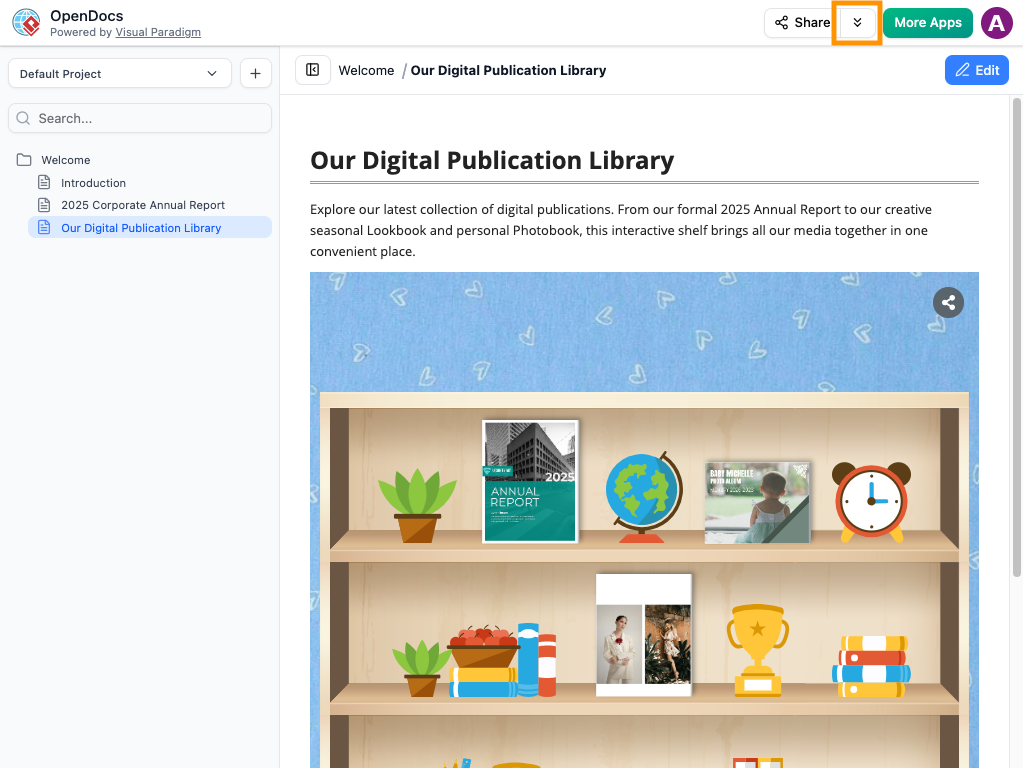
- Wenn Ihr Diagramm geöffnet ist, gehen Sie zu Exportieren > An OpenDocs-Pipeline senden
- (Optional) Beschreibenden Kommentar hinzufügen: „Systemarchitektur Q3 – Update Auth-Service“
- Klicken Sie auf Bestätigen – Ihr Artefakt befindet sich nun in der Pipeline
Schritt 3: In OpenDocs einbetten
- Öffnen Sie Ihr Dokument in OpenDocs
- Klicken Sie auf Bearbeiten um den Bearbeitungsmodus zu aktivieren
- Setzen Sie den Cursor an die Stelle, an der Sie das Diagramm haben möchten
- Klicken Sie auf Einfügen > Pipeline in der Werkzeugleiste
- Wählen Sie Ihr Artefakt aus der Liste aus – es erscheint sofort
Schritt 4: Bleiben Sie synchronisiert (Der magische Schritt!)
Wenn sich Ihr Quell-Diagramm ändert:
- Bearbeiten Sie die ursprüngliche Version in Desktop/Online/Chatbot
- Erneut an Pipeline über sendenExportieren > An OpenDocs-Pipeline senden
- In OpenDocs klicken Sie auf die Pipeline Symbol in der rechten oberen Ecke
- Öffnen Sie die Im Dokument Registerkarte → Filter zeigt „Mit Aktualisierungen“
- Klicken Sie auf Auf die neueste Version aktualisieren – fertig! [[3]][[7]]
💡 Pro-Tipp: Verwenden Sie immer beschreibende Kommentare, wenn Sie an die Pipeline senden. „Auth Flow v2.1 – Hinzugefügte MFA“ ist unendlich hilfreicher als „Diagramm1“, wenn Sie Dutzende von Artefakten verwalten.
KI-Integration: Verstärken Sie Ihr Diagrammieren
Für Anfänger: Beginnen Sie einfach
Sie müssen kein KI-Experte sein. Probieren Sie diese Einstiegs-Prompts im KI-Chatbot aus:
"Erstellen Sie ein Use-Case-Diagramm für ein Bibliotheksverwaltungssystem"
"Zeigen Sie mir ein Sequenzdiagramm für die Benutzerregistrierung mit E-Mail-Verifizierung"
"Generieren Sie ein Klassendiagramm für einen einfachen E-Commerce-Produktkatalog"
"Zeichnen Sie einen BPMN-Prozess für die Einarbeitung von Mitarbeitern"
Mittelstufe: Iterative Verbesserung
Sobald Sie ein Grunddiagramm haben, verfeinern Sie es conversationell:
"Fügen Sie einen 'Gastbenutzer'-Aktor zum Use-Case-Diagramm hinzu"
"Machen Sie die Komponente 'Zahlungsdienst' asynchron"
"Ändern Sie alle Datenbank-Symbole in PostgreSQL-Stil"
"Fügen Sie Fehlerbehandlungs-Pfade zum Sequenzdiagramm hinzu"
Fortgeschritten: Abfragen und Dokumentation
Verwandeln Sie Ihr Diagramm in ein Wissens-Asset:
"Was sind die wichtigsten Sicherheitsaspekte in dieser Architektur?"
"Generieren Sie eine einseitige technische Zusammenfassung dieses Bereitstellungsdiagramms"
"Listen Sie alle externen Abhängigkeiten auf, die in diesem Komponentendiagramm dargestellt sind"
"Erstellen Sie einen Gliederungsplan für eine Präsentation für Stakeholder basierend auf diesem Modell"
Unterstützte Diagrammtypen für die KI-Erstellung [[10]]
| Kategorie | Beispiele |
|---|---|
| Softwareentwicklung | UML (Klasse, Sequenz, Use Case, Bereitstellung), C4-Modell, ERD |
| Geschäft und Unternehmen | BPMN, ArchiMate, Value Stream Mapping, SWOT |
| Projektmanagement | Gantt-Diagramme, PERT, Arbeitsaufteilungsstruktur |
| Allgemeine Visualisierung | Flussdiagramme, Mind Maps, Organigramme, Infografiken |
OpenDocs: Lebendige Dokumentation einfach gemacht
Was macht OpenDocs anders?
Im Gegensatz zu herkömmlichen Textverarbeitungsprogrammen ist OpenDocsdiagramm-orientiert:
| Funktion | Traditionelle Dokumente | OpenDocs |
|---|---|---|
| Diagramme einbetten | Statisches Bildfile | Lebendiges, bearbeitbares Visual |
| Diagramme aktualisieren | Neue Datei erneut hochladen | Einfache Synchronisierung per Klick über Pipeline |
| Diagramm-Kontext | Verloren nach dem Export | Mit Metadaten erhalten |
| KI-Unterstützung | Generische Texthilfe | Diagramm-orientierte Inhaltsgenerierung |
| Veröffentlichung | Manuelles Kopieren/Einfügen | Direkter WordPress-Export |
Wichtige OpenDocs-Funktionen für IT-Teams
🔹 Wissensbaum: Dokumente hierarchisch organisieren (z. B. System/Architektur/Authentifizierungsdienst)
🔹 KI-Inhaltsgenerierung: Wandel Diagramme in Berichte oder Text in strukturierte Dokumente
🔹 Seitenbasiertes Teilen: Teilen Sie bestimmte Abschnitte mit Stakeholdern (nicht ganze Dokumente)
🔹 Statische vs. Live-Modi: Wählen Sie zwischen eingefrorenen Momentaufnahmen oder automatisch aktualisierten Inhalten
WordPress-Veröffentlichungsworkflow [[WordPress-Export-Anleitung]]
Für Teams, die auf Unternehmensseiten veröffentlichen:
- Klicken Sie in OpenDocs auf Teilen → wählen Sie Seiten aus, die enthalten werden sollen
- Wählen Sie Statische Momentaufnahme (archiviert) oder Live-Update (synchronisiert)
- Wählen Sie WordPress-Seite als Ausgabeformat
- Verbinden über WordPress-Anwendungs-Passwort (einmalige Einrichtung)
- Veröffentlichen → Ihr OpenDocs-Inhalt erscheint als native WordPress-Seite
🔐 Sicherheitshinweis: Visual Paradigm speichert Ihr WordPress-Anwendungs-Passwort niemals. Es wird nur für die Veröffentlichungssitzung verwendet.
Freigabeverlauf durchsuchen: Ordnung bewahren
Wenn Sie mehrere Versionen der Dokumentation freigeben, wird die manuelle Verfolgung zu Chaos.Freigabeverlauf durchsuchen in OpenDocs löst dies.
Warum der Freigabeverlauf wichtig ist
- 🔍 Zugriffsüberprüfung: Sehen Sie genau, welche Seiten freigegeben wurden, mit wem und wann
- 🔄 Versionen verfolgen: Unterscheiden Sie zwischen statischen Momentaufnahmen, die über Monate verschickt wurden
- 🧹 Aufräumen: Identifizieren und deaktivieren Sie veraltete Links
- 📋 Links wiederherstellen: Schnell erneut freigeben, falls ein Stakeholder seine URL verliert
So durchsuchen Sie Ihren Verlauf
- Dialog zum Teilen öffnen: Klicken Sie auf die Teilen Schaltfläche (rechte obere Ecke in OpenDocs)

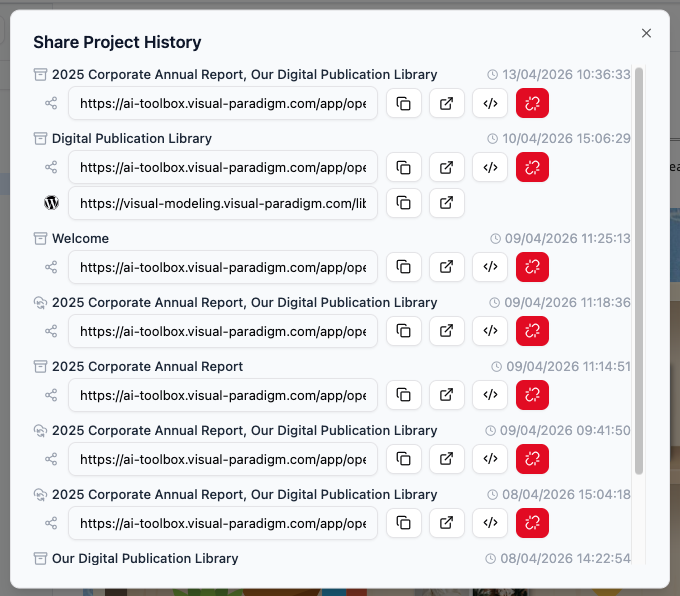
- Verlauf anzeigen: Auswählen Teilungsverlauf durchsuchen aus der Freigabeschnittstelle
- Details überprüfen: Sehen Sie eine Liste aller aktiven/vergangenen Freigaben mit:
- Beschreibungen, die Sie hinzugefügt haben
- Erstellungsdaten
- Freigabemodus (Live vs. statisch)
- Link zur veröffentlichten WordPress-Seite (falls zutreffend)
- Links verwalten: Von dieser Ansicht aus können Sie:
- Eine URL erneut kopieren, um erneut zu teilen
- Einbetten-Code für bestehende Freigaben abrufen
- Links identifizieren, die eingestellt werden sollen
💡 Pro-Tipp für WordPress-Nutzer
Wenn Sie WordPress verwenden, müssen Sie den Code nicht manuell kopieren!
Erfahren Sie mehr darüber, wie Sie exportieren und direkt als WordPress-Seite veröffentlichen
Best Practices für geordnetes Teilen
✅ Verwenden Sie klare Beschreibungen: Schreiben Sie beim Teilen „Interne HR-Richtlinie – Juli-Update“ statt „Dok v3“
✅ Nach Zielgruppe markieren: Fügen Sie Notizen wie „Nur für das Ingenieurteam“ oder „Kundenorientiert – Nicht-technisch“ hinzu
✅ Überprüfungen planen: Prüfen Sie monatlich den Freigabeverlauf, um veraltete Links zu deaktivieren
✅ Entscheidungen dokumentieren: Verwenden Sie Kommentare, um zu erklären warumeine Version wurde geteilt (z. B. „Genehmigt durch Sicherheitsteam 2026-03-15“)
Beste Praktiken für Anfänger
🎯 Starte klein, skaliere schlau
- Woche 1: Versuche den KI-Chatbot, um ein einfaches Diagramm zu generieren
- Woche 2: Senden Sie es an die Pipeline und integrieren Sie es auf einer Test-OpenDocs-Seite
- Woche 3: Aktualisieren Sie das Quell-Diagramm und üben Sie das Synchronisieren
- Woche 4: Lade einen Kollegen ein, an einem gemeinsam genutzten Dokument mitzuarbeiten
🔄 Stelle Teamkonventionen fest
| Bereich | Empfehlung |
|---|---|
| Benennung | Projekt_Komponente_Version (z. B. Auth_Service_v2.1) |
| Kommentare | Füge immer Kontext hinzu: „MFA-Fluss gemäß Sicherheitsüberprüfung hinzugefügt“ |
| Freigabe | Verwende Static für Releases, Live für Arbeitsdokumente |
| Überprüfungen | Monatliche Pipeline-Aufräumung: ungenutzte Artefakte archivieren |
🛡️ Sicherheits- und Compliance-Tipps
- Verwende die Seiten-Ebene-Freigabe von OpenDocs, um den Zugriff auf sensible Diagramme einzuschränken
- Bevorzuge statische Schnappschüsse für Audits und Compliance-Dokumentation
- Nutzen Sie den WordPress-Export für kontrollierte, öffentlich zugängliche Dokumentation
- Schließen Sie niemals Anmeldedaten oder personenbezogene Informationen in Diagrammbezeichnungen oder Kommentaren ein
🚀 Beschleunigen der Einführung
- Befürwortungsprogramm: Identifizieren Sie 2-3 frühe Anwender, um das Team zu betreuen
- Vorlagenbibliothek: Speichern Sie häufige Diagrammstrukturen als wiederverwendbare Vorlagen
- Sprechstunden: Führen Sie wöchentlich 30-minütige Sitzungen für Fragen und Antworten sowie Workflow-Tipps durch
- Erfolgsindikatoren: Verfolgen Sie die gesparte Zeit bei Dokumentationsaktualisierungen (Teams berichten von einer Reduktion um 70–80 %!)
- Referenz
- Leitfaden zur Synchronisierung des KI-Diagramms mit der OpenDocs-Pipeline: Technischer Leitfaden zur Einrichtung der OpenDocs-Pipeline zur Synchronisierung von Desktop- und Cloud-Diagrammen, wobei KI-gestütztes Modellieren mit professionellem Wissensmanagement kombiniert wird, um Dokumentationsworkflows schneller zu gestalten. [[2]]
- Cloud-Diagramme aus Visual Paradigm Online nach OpenDocs exportieren: Schritt-für-Schritt-Anleitung zum Senden von Diagrammen, die in Visual Paradigm Online erstellt wurden, direkt über die Pipeline nach OpenDocs, wodurch manuelle Dateiverwaltung entfällt. [[3]]
- Von Cloud-Diagrammen zur lebendigen Dokumentation: Eine Benutzerreise: Fallstudie aus der Praxis, die untersucht, wie die Pipeline-Integration Dokumentationsworkflows für agile Teams verändert. [[4]]
- KI-Diagramm zur OpenDocs-Pipeline: Offizieller Leitfaden zum Export von KI-generierten Diagrammen aus dem Visual Paradigm Chatbot direkt in die OpenDocs-Dokumentation. [[5]]
- Visual Paradigm KI-Chatbot: Konversationsbasiertes KI-Tool, das professionelle Diagramme (UML, BPMN, C4 usw.) aus einfachen Texteingaben generiert, verfeinert und analysiert. [[6]]
- Funktionen des Online-Diagramm-Editors: Übersicht über die browserbasierten Diagrammfunktionen von Visual Paradigm Online, die über 150 Diagrammtypen unterstützen und von informellen bis professionellen Modellierungsworkflows abdecken. [[7]]
- OpenDocs nach WordPress-Seite exportieren: Anleitung zum Veröffentlichen maßgeschneiderter Abschnitte der OpenDocs-Wissensdatenbank direkt auf WordPress-Websites mit Optionen für statische oder Live-Synchronisierung.
- Visual Paradigm Online Diagramm-Galerie: Interaktive Präsentation der in Visual Paradigm Online verfügbaren Diagrammtypen mit Vorlagen und Anwendungsbeispielen.
- Visual Paradigm Preise und Editionen: Vergleich der Visual Paradigm-Lizenzierungsstufen (Community, Modeler, Standard, Professional, Enterprise) mit Funktionsmatrizen und Abonnementoptionen.
- OpenDocs-Plattform für Wissensmanagement mit KI-Unterstützung: Offizielle Produktseite für OpenDocs, die diagrammorientiertes Bearbeiten, KI-generierte Inhalte, Integration in Pipeline und Fähigkeiten im Wissensmanagement hervorhebt.
🌟 Bereit, loszulegen?
Melden Sie sich für eine kostenlose Testversion an bei visual-paradigm.com
Probieren Sie den KI-Chatbot aus: chat.visual-paradigm.com
Entdecken Sie OpenDocs: ai.visual-paradigm.com/tool/opendocs
Sehen Sie sich die Pipeline-Demo an: YouTube: Ajxw_uM0pIc [[1]]
Visual Paradigm befähigt IT-Teams, intelligenter zu dokumentieren, schneller zusammenzuarbeiten und bessere Systeme zu entwickeln – alles mit der Kraft von KI-gestützter visueller Modellierung. 🚀
 curtis
- AI, AI Chatbot, OpenDocs
- April 14, 2026
