


Einführung
In der heutigen schnellen digitalen Arbeitsumgebung zwingen Wissensmanagement-Tools oft zu einem Kompromiss: wählen Sie zwischen reichhaltiger Textdokumentationoderleistungsstarkem visuellem Diagrammieren, aber selten beides. Nach mehreren Wochen TestenVisual Paradigm OpenDocsals Nutzer von Drittanbietern, der Projekt-Dokumentationen, persönliche Wissensbasen und Team-Wikis erstellt, kann ich mit Sicherheit sagen, dass diese Plattform diese Lücke auf eine Weise schließt, die wirklich transformative wirkt. Diese Bewertung teilt meine praktische Erfahrung – von der ersten Einrichtung bis hin zu fortgeschrittenen Workflows – und hebt hervor, was außergewöhnlich gut funktioniert, wo das Werkzeug für bestimmte Anwendungsfälle besonders überzeugt, sowie ehrliche Überlegungen für potenzielle Nutzer. Egal, ob Sie ein Einzelkreativer, ein technischer Autor oder Teil eines verteilten Teams sind, lesen Sie weiter, um herauszufinden, ob OpenDocs einen Platz in Ihrer Produktivitäts-Stack verdient.
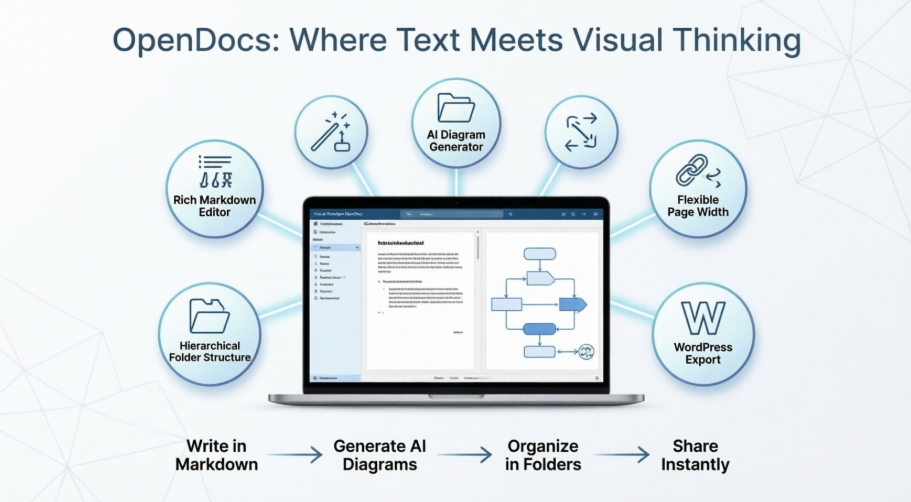
Erste Eindrücke: Was ist OpenDocs?
OpenDocs positioniert sich als ein „persönliche Wissensbasis und Dokumentationszentrum“, das Text und Diagramme in einer einzigen, intuitiven Arbeitsumgebung vereint. Nach dem Start der webbasierten Anwendung (keine Installation erforderlich) wurde ich von einer sauberen Oberfläche begrüßt, die eine Seitenleiste für die Navigation, eine zentrale Bearbeitungsfläche und kontextbezogene Werkzeugleisten enthält. Die Einarbeitung verläuft reibungslos: erstellen Sie eine neue Seite, beginnen Sie zu tippen oder klicken Sie, um ein Diagramm zu generieren.
Was sofort auffiel, war diePhilosophie der Integration. Anstatt einen Texteditor in einem Tab und ein Diagramm-Tool in einem anderen zu wechseln, OpenDocsintegriert beide Funktionen native. Das ist nicht nur praktisch – es verändert grundlegend, wie Sie Informationen strukturieren. Notizen können auf aktive Diagramme verweisen; Diagramme können zurück zu erklärendem Text verlinken. Für Nutzer, die visuell und textuell denken (wie Produktmanager, Ingenieure oder Lehrkräfte), reduziert diese Kohärenz die kognitive Belastung erheblich.undtextuell (wie Produktmanager, Ingenieure oder Lehrkräfte), diese Kohärenz die kognitive Belastung erheblich.
Die Bearbeitungserfahrung: Textbearbeitung trifft auf visuelles Denken
Als jemand, der ausführlich schreibt, schätzte ich OpenDocs’reichen Texteditor. Einige Highlights aus meinen Tests:
- Live-Vorschau aktualisiert sich sofort während Sie tippen, wodurch der „Formatieren-dann-Überprüfen“-Zyklus, der bei anderen Editoren üblich ist, reduziert wird.
- Tastenkombinationen die die Lernkurve für erfahrene Nutzer erleichtern.
Diagrammierung ohne Reibung
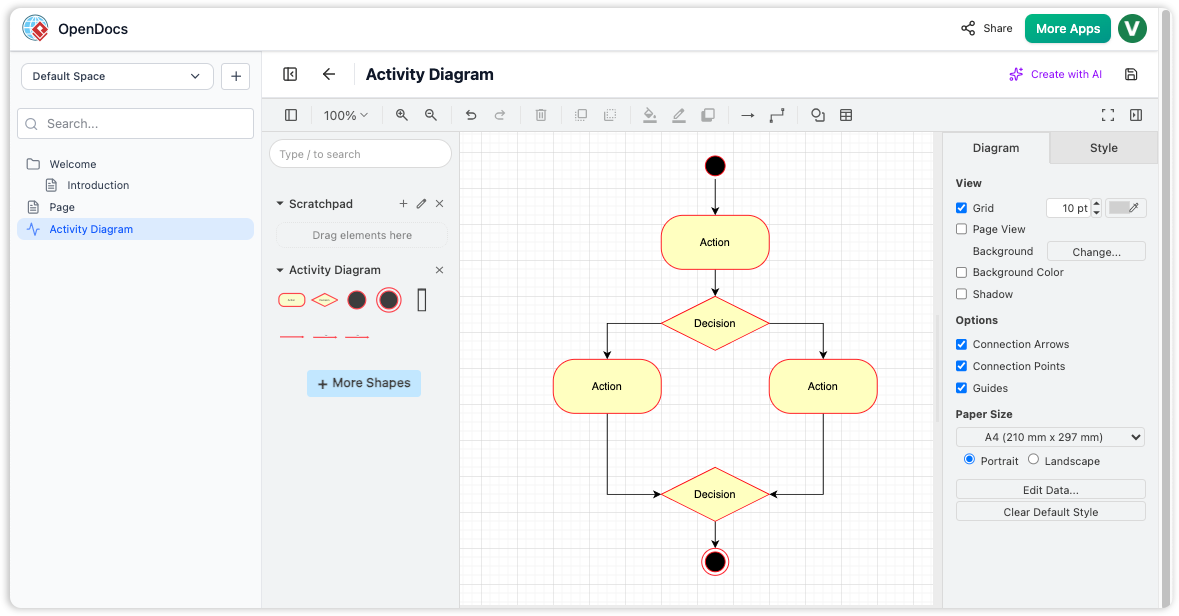
OpenDocsOberfläche, die den integrierten Diagramm-Editor mit einem Beispiel-Aktivitätsdiagramm zeigt, das Aktionen, Entscheidungen und Flussverbindungen enthält.
Wo OpenDocs sich wirklich von anderen unterscheidet, ist derintegrierte Diagramm-Editor. Anstatt in ein separates Werkzeug zu exportieren, können Sie Flussdiagramme, UML-Diagramme, Mindmaps und mehr direkt innerhalb Ihres Dokuments erstellen. Während meiner Bewertung testete ich die Erstellung eines einfachen Prozessablaufs:
- Klickte auf „Neues Diagramm“ in der Seitenleiste
- Wählte „Aktivitätsdiagramm“ aus der Vorlagensammlung aus
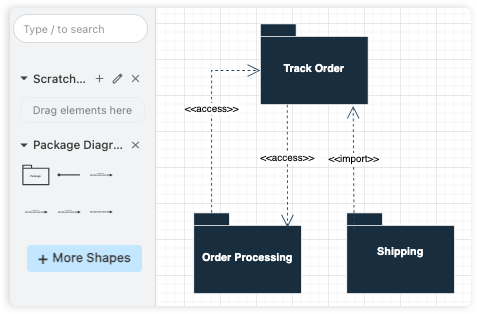
- Zog Formen und ließ sie fallen, verband sie mit intelligenten Verbindern
- Integrierte das fertige Diagramm inline mit meinem erklärenden Text
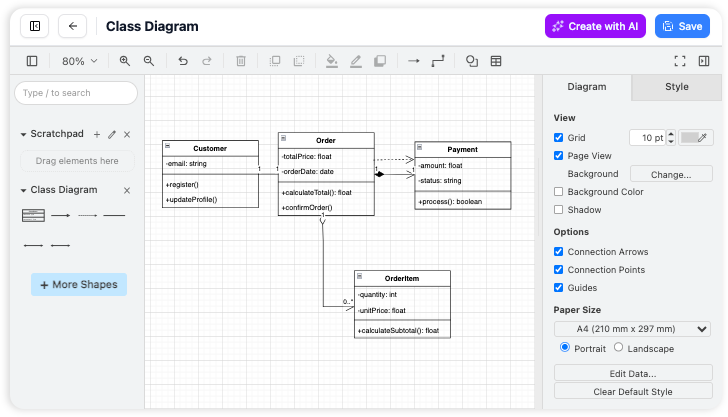
Die Formenbibliothek ist umfangreich, und die Verbindungen haften intelligent. Für Nicht-Designer senkt dies die Hürde, professionell aussehende Visualisierungen zu erstellen. Die Möglichkeit, Diagramme editierbar innerhalb des Dokuments zu halten – anstatt als statische Bilder – ist ein Game-Changer für iterative Dokumentation.
KI, die tatsächlich hilft: Von Text zu Visualisierungen in Sekunden
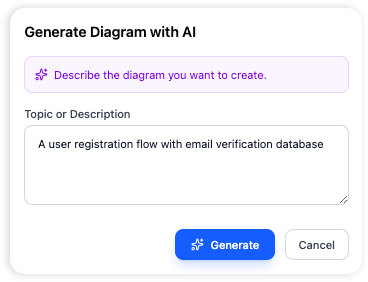
Eine der beeindruckendsten Funktionen, die ich getestet habe, war KI-gesteuerte Diagrammerstellung. Anstatt manuell ein Flussdiagramm zu erstellen, tippte ich eine einfache englische Beschreibung wie: „Benutzer-Login-Prozess: Beginne mit der Eingabe der E-Mail, überprüfe die Anmeldeinformationen, zeige das Dashboard bei Erfolg oder eine Fehlermeldung bei Misserfolg.“ In Sekunden generierte OpenDocs ein sauberes, logisch strukturiertes Aktivitätsdiagramm.
Dies ist kein bloßes Novum – es ist ein echter Produktivitätsmultiplikator. Für Brainstorming-Sitzungen, schnelle Prototypen oder die Dokumentation komplexer Systeme übernimmt die KI die anfängliche schwere Arbeit. Anschließend können Sie die Ergebnisse mit dem visuellen Editor verfeinern. Während der Tests interpretierte die KI Beziehungen und Entscheidungspunkte zu etwa 90 % korrekt; geringfügige Anpassungen reichten meist aus. Für Teams unter Zeitdruck rechtfertigt diese Funktion allein die Exploration.
Wissen organisieren: Ordner, Struktur und Fluss
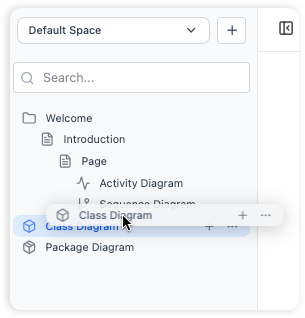
Organisation: Hierarchische Ordnerstruktur in OpenDocs
Eine Wissensdatenbank ist nur so nützlich wie ihre Organisation. OpenDocs verwendet eine vertraute Baumstruktur für Ordner die sich elegant skaliert. In meinen Tests erstellte ich verschachtelte Ordner für „Projekt Alpha > Dokumentation > Diagramme“ und „Persönlich > Lernen > HCI-Konzepte“. Die Umorganisation per Drag-and-Drop fühlte sich flüssig an, und die Hierarchie blieb auch bei der Hinzufügung von über 50 Seiten intuitiv.
Wichtige organisatorische Stärken:
- Logische Verschachtelung spiegelt wider, wie Teams Informationen natürlicherweise kategorisieren
- Schnellsuche über die gesamte Wissensdatenbank hinweg bringt Inhalte schnell ans Licht
- Breadcrumb-Navigation verhindert, dass Benutzer in tiefen Hierarchien verloren gehen
Für große Repositorien verhindert diese Struktur das Problem des „digitalen Abladens“, das bei weniger organisierten Tools üblich ist.
Neu im April 2026: Flexible Layouts und intelligenteres Teilen
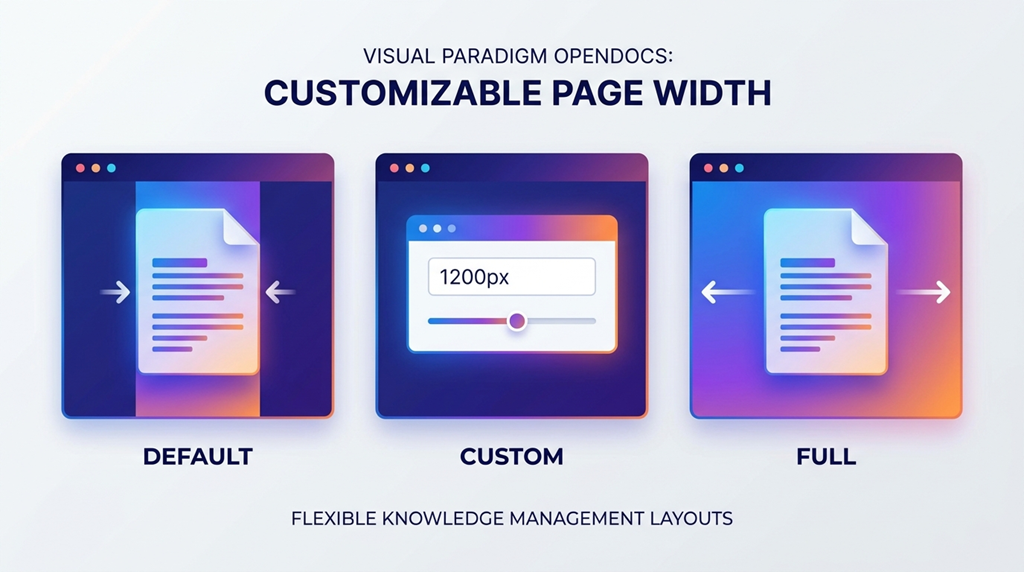
Das April-2026-Update führte ein anpassbare Seitengrößen-Einstellungen—eine überlegene Erweiterung für Content-Ersteller. Früher auf eine feste Breite festgelegt, können Seiten nun wie folgt eingestellt werden:
- Standard: Zentrierte Layout-Optimierung für das Lesen
- Ganz: Erweitert sich auf die Breite des Browsers für breite Tabellen oder Diagramme
- Benutzerdefiniert: Pixelgenaue Steuerung für markenkonforme Präsentationen
Ich habe dies mit einer dichten technischen Spezifikation getestet, die sowohl langformigen Text als auch ein breites Entitäts-Beziehungs-Diagramm enthält. Das Wechseln auf die Breite „Ganz“ beseitigte das horizontale Scrollen für das Diagramm, während der Text weiterhin lesbar blieb. Die Einstellung gilt pro Seite und ermöglicht maßgeschneiderte Layouts innerhalb einer einzigen Wissensdatenbank.
Videoplayer00:0000:15
Zusätzliche Erweiterungen April 2026, die ich bewertet habe:
- Interaktive Spaltenbreitenanpassung in Tabellen: Passen Sie die Spaltenbreiten direkt auf der Seite an – ideal für datenintensive Dokumentation
- WordPress-Export: Veröffentlichen Sie ausgewählte Seiten mit einem Klick direkt auf WordPress-Websites
- Digitale Bücherregale: Konsolidieren Sie mehrere Flipbooks zu einer einbettbaren Bibliotheksansicht
- Statisch vs. Live-Teilen: Wählen Sie zwischen eingefrorenen Momentaufnahmen für formelle Releases oder synchronisierten Live-Updates
- Dashboard mit Freigabeverlauf: Prüfen Sie, welche Seiten freigegeben wurden, wann und verwalten Sie aktive Links
Diese Updates spiegeln die Reaktionsfähigkeit von Visual Paradigm auf Nutzerfeedback bezüglich Präsentationsflexibilität und Zusammenarbeitsabläufe wider.
Praxisnahe Workflows: Wie Teams OpenDocs tatsächlich nutzen
Basierend auf meinen Tests und den dokumentierten Kernworkflows, hier, wie OpenDocs in praktische Szenarien passt:
Wissen strukturieren
Erstellen Sie eine stabile Hierarchie mit obersten Ordnern und Unterverzeichnissen. Verschieben Sie einfach per Drag & Drop, um die Struktur bei wachsenden Projekten anzupassen.
Rich-Text-Textverfassung
Erstellen Sie reichhaltige Dokumente mit Überschriften, Codeblöcken und Listen.
Visuelle Diagramme
Ergänzen Sie Ihre Notizen mit visuellen Modellen. Verwenden Sie professionelle Formenbibliotheken und Verbindungen, um komplexe Beziehungen darzustellen.
Bereit zur Zusammenarbeit? Generieren Sie eine eindeutige URL, um Ihre gesamte Wissensdatenbank sofort zu teilen.
Beispielworkflow, den ich repliziert habe:
- Erstellt einen „Product Launch“-Ordner mit Unterverzeichnissen für „Forschung“, „Spezifikationen“ und „Diagramme“
- Habe ein Anforderungsdokument auf einer Seite verfasst
- Habe KI verwendet, um einen Benutzerreise-Flussdiagramm zu generieren, und ihn anschließend manuell verfeinert
- Habe die gesamte Wissensdatenbank über einen schreibgeschützten Link mit den Stakeholdern geteilt
- Später exportierte ich die endgültige Spezifikation in WordPress für die öffentliche Dokumentation
Der End-to-End-Fluss fühlte sich kohärent an, mit minimalem Kontextwechsel.
Das Gute, das Große und das Verbesserungswürdige
✅ Hauptvorteile (Was gut funktioniert hat)
- Ein-Platz-Wissenszentrum: Die Kombination von Text und Diagrammen beseitigte die Ermüdung durch Tab-Wechsel
- Ordnen Sie Ihre Gedanken: Hierarchische Ordner machten das Navigieren in großen Repositories intuitiv
- Mühelose Zusammenarbeit: Ein-Klick-Teilen mit sicheren, schreibgeschützten Links vereinfachte die Überprüfungen durch Stakeholder
- Visuell reichhaltige Dokumentation: Professionelle Diagramme erhöhten reine Textspezifikationen zu ansprechenden Ressourcen
- Überall zugänglich: Webbasierten Zugriff bedeutete, dass ich von jedem Gerät nahtlos arbeiten konnte
⚠️ Überlegungen (Ehrliche Grenzen)
Basierend auf den FAQ und meinen Tests:
- Kein direkter Import: Bestehende Dokumente müssen innerhalb von OpenDocs neu erstellt werden (Kopieren-Einfügen funktioniert, aber Massenimport wird nicht unterstützt)
- Exportbeschränkungen: Kein nativer PDF-/Word-Export zum Zeitpunkt der Überprüfung (WordPress-Export ist eine teilweise Lösung)
- Keine Versionsgeschichte: Manuelle Sicherungen werden für kritische Dokumente empfohlen
- Teilnahmeumfang: Nur gesamte Wissensbasen können geteilt werden, nicht einzelne Seiten (eine bewusste Gestaltung, um den Kontext zu bewahren)
- Nur im Web: Keine Desktop-App (obwohl PWA-ähnliches Verhalten in Browsern dies für viele Nutzer abmildert)
Dies sind für die meisten Anwendungsfälle keine entscheidenden Nachteile, aber Teams mit spezifischen Anforderungen an Compliance oder Archivierung sollten dies entsprechend prüfen.
Endgültige Bewertung: Wer sollte OpenDocs verwenden?
Nach umfangreichen praktischen Tests Visual Paradigm OpenDocs erhält eine starke Empfehlung für:
🎯 Ideale Nutzer:
- Technische Schreiber, die komplexe Systeme mit Diagrammen dokumentieren
- Produktmanager, die lebendige Produktspezifikationen erstellen
- Entwicklungsteams, die interne Wikis mit Architekturdiagrammen pflegen
- Lehrkräfte, die visuelle Lernmaterialien erstellen
- Berater, die klientenorientierte Wissensdatenbanken bereitstellen
💡 Am besten geeignet für:
- Projekte, bei denen Text und Bilder gleich wichtig sind
- Teams, die eine schnelle Iteration zwischen Dokumentation und Diagrammen schätzen
- Organisationen, die eine zentrale, freigebbare Wissensdatenbank suchen
🤔 Überlegen Sie zweimal, wenn:
- Sie einen Massenimport von alten Dokumenten benötigen
- Ihr Arbeitsablauf hängt von Offline-Zugriff auf Desktop-Systemen ab
- Sie benötigen granulare Berechtigungen auf Seitenebene für die Freigabe
- Die Versionsgeschichte ist eine unverzichtbare Anforderung an die Compliance
Gesamtbewertung: 4,5/5 Sterne
OpenDocs vereint erfolgreich zwei traditionell getrennte Arbeitsabläufe – Textdokumentation und visuelle Diagrammerstellung – zu einer kohärenten, künstlich-intelligenten Plattform. Die Aktualisierungen im April 2026 hinsichtlich Layoutflexibilität und Freigabemöglichkeiten lösen frühere Einschränkungen nachdenklich. Obwohl es für jedes Szenario nicht perfekt ist, stellt es eine der integriertesten Erfahrungen im Bereich Wissensmanagement dar, die heute verfügbar sind. Für Teams, die es leid sind, mehrere Tools gleichzeitig zu nutzen, ist OpenDocs nicht nur praktisch – es ist transformierend.
Bereit, es selbst auszuprobieren?
Loslegen mit OpenDocs
Referenzen
- OpenDocs: Launch der künstlich-intelligenten Wissensplattform: Offizielle Ankündigung, die die Kernfunktionen von OpenDocs als künstlich-intelligente Dokumentationsplattform beschreibt, die reichhaltige Textbearbeitung mit integrierter Diagrammerstellung verbindet.
- OpenDocs in WordPress-Seite exportieren: Schritt-für-Schritt-Anleitung zum direkten Veröffentlichen von OpenDocs-Wissensdatenbankseiten als voll funktionsfähigen Inhalt auf WordPress-Websites.
- Leitfaden zur Synchronisation von KI-Diagrammen in die OpenDocs-Pipeline: Tutorial zur Verwendung der „Pipeline“-Funktion zum Senden von Diagrammen aus Visual Paradigm Desktop direkt in OpenDocs-Arbeitsbereiche.
- AI-Flussdiagramm-Generator OpenDocs-Update: Funktionsaktualisierung, die die Generierung von Flussdiagrammen aus natürlicher Sprache innerhalb von OpenDocs mithilfe von KI ermöglicht.
- AI-EPC-Diagramm-Generator für OpenDocs: Einführung der KI-gestützten Erstellung von ereignisgesteuerten Prozessketten-Diagrammen aus Textbeschreibungen.
- AI-Bereitstellungsdiagramm-Generator für OpenDocs: Aktualisierung, die KI-gestützte Generierungsfunktionen für UML-Bereitstellungsdiagramme innerhalb des OpenDocs-Editors hinzufügt.
- OpenDocs-Generierung von Entitäts-Beziehungs-Diagrammen mithilfe von KI: Funktions-Highlight zur Generierung von ERDs aus einfachen englischen Eingaben mithilfe der KI-Engine von OpenDocs.
- Export von Visual Paradigm Online nach OpenDocs: Leitfaden zum direkten Export von in Visual Paradigm Online erstellten Diagrammen in die OpenDocs-Dokumentation.
- KI-Diagramm in die OpenDocs-Pipeline: Überblick über die Integrationspipeline, die die Einbettung von von KI-Chatbots generierten Diagrammen in OpenDocs-Seiten ermöglicht.
- Visual-Paradigm-Flipbooks mit OpenDocs teilen: Tutorial zur Einbettung interaktiver Flipbooks, die in Visual Paradigm Online erstellt wurden, in OpenDocs-Dokumente.
- Digitale Buchhandlung mit OpenDocs teilen: Funktionsanleitung zur Zusammenstellung mehrerer Flipbooks zu einer professionellen digitalen Buchhandlung, die in OpenDocs eingebettet werden kann.
- Tutorial zum Senden von Folienreihen an OpenDocs (YouTube): Video-Demonstration zur Integration von Folienreihen-Artefakten aus Visual Paradigm Online in die OpenDocs-Dokumentation.
- Produktaktualisierungen von Visual Paradigm Desktop: Umfassender Änderungsprotokoll, der Desktop-Anwendungs-Updates abdeckt, die für OpenDocs-Integrationsworkflows relevant sind.
- Visual Paradigm Aktualisierungs-Portal: Zentrale Anlaufstelle für alle Produktankündigungen von Visual Paradigm, einschließlich OpenDocs-Funktionsfreigaben und Tutorials.
- Fokus auf Inhalt mit dokumentenlosen Dokumenten (TechRepublic): Vergleichender Branchenartikel, der flexible Layoutansätze in Dokumentationswerkzeugen diskutiert und Kontext für die Seitenbreitenfunktion von OpenDocs liefert.
- OpenDocs Einbetten von HTML-Code-Anleitung: Anleitung zum Einbetten von OpenDocs-Wissensdatenbanken in externe Websites mithilfe generierter HTML-Code-Schnipsel.
- OpenDocs nahtlos in WordPress integrieren (Visualize AI): Drittanbieter-Anleitung, die erweiterte Strategien zur WordPress-Integration von OpenDocs-Wissensdatenbanken beschreibt.
- OpenDocs Durchsuchen der Freigabegeschichte-Anleitung: Anleitung zum Verwenden des Freigabegeschichts-Dashboards zur Überprüfung, Verfolgung und Verwaltung aktiver Freigabelinks für OpenDocs-Inhalte.
