


Para equipos de desarrollo de TI que buscan una documentación y colaboración más inteligentes
¿Qué es Visual Paradigm?
Visual Paradigm es una plataforma todo en uno de modelado y diseño visual que ayuda a los equipos de desarrollo de TI, analistas de negocios y gerentes de proyectos a crear diagramas profesionales, documentación y bases de conocimientos, todo ello impulsado por asistencia de IA.
Piénsalo como tu equipo de copiloto visual: ya sea que estés diseñando arquitectura de software, mapeando procesos de negocio o creando documentación de proyectos, Visual Paradigm proporciona las herramientas para convertir ideas en visualizaciones claras y profesionales, rápidamente.
Principales beneficios para principiantes:
- ✅ No se requieren habilidades de diseño – La IA ayuda a generar diagramas a partir de promts de texto
- ✅ Más de 150 tipos de diagramas – UML, BPMN, diagramas de flujo, ERD, ArchiMate y más
- ✅ Flexibilidad en la nube y escritorio – Trabaja en línea o fuera de línea, tu elección
- ✅ Colaboración en tiempo real – Comparte, comenta e itera con tu equipo
- ✅ Asistencia impulsada por IA – Genera, edita y consulta diagramas de forma conversacional
El ecosistema de Visual Paradigm: Componentes principales
Visual Paradigm no es solo una herramienta, es un ecosistema interconectado diseñado para apoyar todo tu ciclo de vida de desarrollo:
🖥️ Visual Paradigm Escritorio
Modelado de calidad profesional para proyectos complejos
- Aplicación de escritorio completa para Windows, macOS y Linux
- Capacidades avanzadas de modelado: ingeniería de código, reversión de bases de datos, desarrollo guiado por modelos
- Compatible con estándares empresariales: TOGAF®, ArchiMate®, DoDAF, SysML
- Ideal para: arquitectos empresariales, desarrolladores senior, líderes técnicos
☁️ Visual Paradigm Online
Diagramación basada en navegador para equipos ágiles
- Acceso desde cualquier dispositivo con un navegador web
- Edición colaborativa con sincronización en tiempo real
- Más de 150 tipos de diagramas con simplicidad de arrastrar y soltar
- Ideal para: equipos remotos, prototipado rápido, revisiones de partes interesadas
🤖 Chatbot de Visual Paradigm AI
Tu asistente de diagramación conversacional
- Escribe en inglés sencillo: “Crea un diagrama de secuencia para inicio de sesión de usuario”
- La IA genera diagramas profesionales en segundos [[10]]
- Perfecciona con comandos: “Añadir pasarela de pago”, “Cambiar nombre de Cliente a Comprador”
- Haz preguntas sobre tu diagrama: “¿Cuáles son los casos de uso principales?”
- Exporta directamente a documentación mediante Pipeline [[5]]
📚 OpenDocs: Gestión de conocimiento impulsada por IA
Donde los diagramas se convierten en documentación viva
- Editor consciente de diagramas: incrusta, visualiza y edita nuevamente visualizaciones sin salir de tu documento
- Generación de contenido con IA: convierte diagramas en informes, resúmenes o propuestas
- Exportación a WordPress para publicar en sitios de la empresa [[Guía de exportación a WordPress]]
🔗 El Pipeline: Tu centro de tránsito de activos
La sustancia conectiva que hace que todo funcione
- Almacén centralizado para diagramas, gráficos y artefactos visuales
- Sincronización con un solo clic entre Escritorio, Online, Chatbot de IA y OpenDocs
- Control de versiones: rastrea revisiones y actualiza diagramas incrustados de inmediato
- Elimina los flujos de trabajo manuales de exportación, descarga y carga [[2]][[3]]
¿Por qué los equipos de desarrollo de TI aman Visual Paradigm
🎯 Resuelve desafíos reales de desarrollo
| Desafío | Solución de Visual Paradigm |
|---|---|
| Documentación desactualizada | Sincronización en tiempo real a través de Pipeline mantiene la documentación actualizada con el código [[3]] |
| Prototipado lento | El chatbot de IA genera diagramas de primera versión en segundos [[5]] |
| Desalineación del equipo | Los modelos visuales compartidos crean una única fuente de verdad |
| Arquitectura compleja | Soporte para UML, C4 y ArchiMate para diseño a escala empresarial |
| Silos de conocimiento | OpenDocs centraliza diagramas, especificaciones y decisiones |
💡 Soporte de IA que realmente ayuda
La IA de Visual Paradigm no es solo un truco; está integrada en tu flujo de trabajo:
- Generación instantánea: Describe un sistema en texto → obtén un diagrama UML
- Edición conversacional: “Añadir una capa de microservicios” → el diagrama se actualiza
- Consulta inteligente: “¿Qué dependencias tiene este componente?” → la IA analiza tu modelo
- Automatización de documentación: Convierte cualquier diagrama en una especificación técnica o una propuesta de proyecto
“Antes pasaba horas dibujando contextos del sistema. Ahora puedo enfocarme en las decisiones de arquitectura mientras la IA se encarga del dibujo.”
— María Thompson, Arquitecta de Soluciones [[Página de Chatbot de IA]]
Entendiendo la Pipeline: Su centro de tránsito de activos
¿Qué problema resuelve la Pipeline?
Antes de Pipeline (El método manual):
Crear diagrama → Exportar como PNG → Descargar al escritorio →
Navegar hasta la herramienta de documentos → Subir archivo → Repetir para cada actualización
❌ Lento y laborioso
❌ Confusión de versiones (“final_v2_actualizado_REALMENTEfinal.png”)
❌ Enlaces rotos cuando los archivos se mueven
Con Pipeline (El método inteligente):
Crear diagrama → Enviar a Pipeline → Insertar en OpenDocs →
Actualizar la fuente → Sincronización con un clic en los documentos
✅ Segundos, no minutos
✅ Seguimiento automático de versiones
✅ Documentación viva y siempre actualizada
Cómo funciona la Pipeline (visualizado)
┌─────────────────┐     ┌─────────────┐     ┌─────────────┐
│ Visual Paradigm │────▶│   Pipeline  │───▶│   OpenDocs  │
│ • Escritorio    │     │ • Central   │     │ • Insertar  │
│ • En línea      │     │ • Versionado│     │ • Sincronizar│
│ • Chatbot de IA │     │ • Seguro    │     │ • Publicar  │
└─────────────────┘     └─────────────┘     └─────────────┘
         ▲                      │                      │
         │                      ▼                      ▼
         └──────◀── Actualizar y sincronizar ◀───────────────────┘
Artifacts compatibles
La Pipeline maneja más que solo diagramas:
- 📊 Diagramas técnicos (UML, BPMN, ERD, ArchiMate)
- 📈 Gráficos y visualizaciones de datos
- 🎨 Gráficos para redes sociales y visualizaciones de marketing
- 📽️ Presentaciones y diapositivas
- 🧠 Mapas mentales y resultados de lluvia de ideas [[4]]
Paso a paso: Su primer flujo de trabajo
Paso 1: Cree o genere un diagrama
Opción A: Creación manual en Visual Paradigm en línea
- Vaya a online.visual-paradigm.com
- Elija un tipo de diagrama (por ejemplo, “Diagrama de flujo” o “Diagrama de casos de uso”)
- Arrastre formas, agregue conectores y personalice estilos
- Guarde su trabajo (guarda automáticamente en la nube)
Opción B: Generación con IA mediante chatbot [[5]]
- Visite chat.visual-paradigm.com
- Escriba un prompt: “Cree un diagrama de despliegue para una aplicación de comercio electrónico basada en la nube”
- Revise el diagrama generado por la IA
- Perfeccione con comandos: “Agregue un balanceador de carga”, “Use íconos de AWS”
Paso 2: Enviar a la canalización
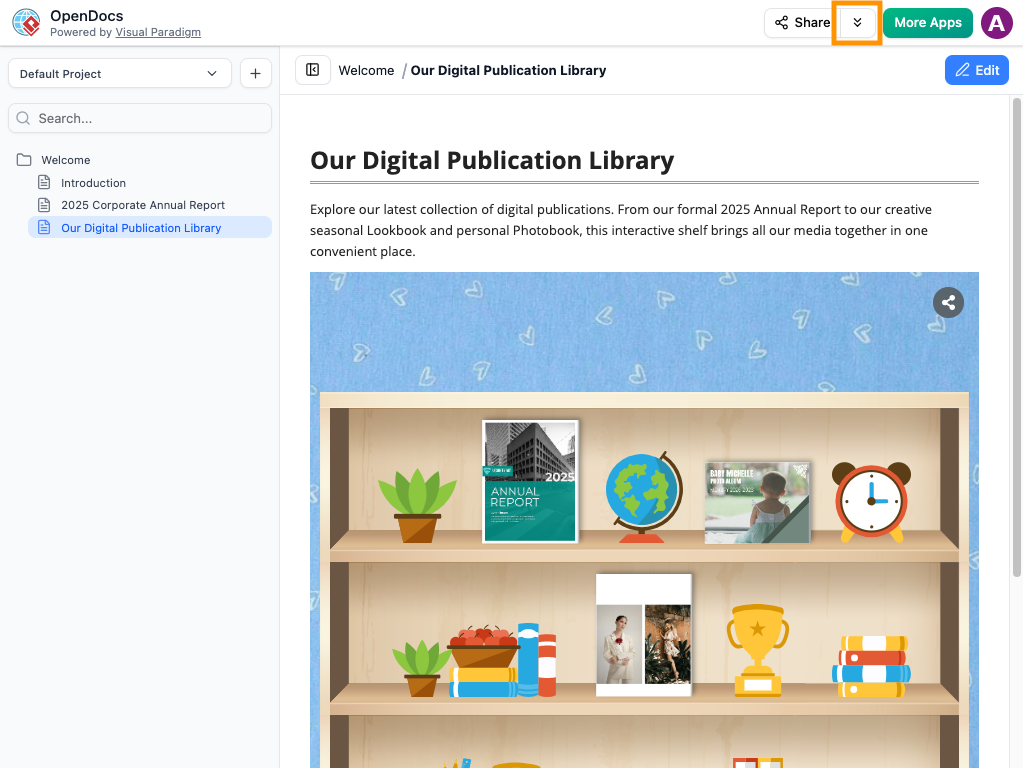
- Con su diagrama abierto, vaya a Exportar > Enviar a la canalización de OpenDocs
- (Opcional) Agregue un comentario descriptivo: “Arquitectura del sistema Q3 – Actualización del servicio de autenticación”
- Haga clic en Confirmar – su artefacto ahora está en la canalización
Paso 3: Insertar en OpenDocs
- Abra su documento en OpenDocs
- Haga clic en Editar para entrar en modo de edición
- Coloque el cursor donde desee el diagrama
- Haga clic en Insertar > Canalizaciónen la barra de herramientas
- Seleccione su artefacto de la lista – aparece de inmediato
Paso 4: Manténgalo sincronizado (¡El paso mágico!)
Cuando cambie su diagrama de origen:
- Edite el original en Escritorio/Online/Chatbot
- Vuelva a enviar a Pipeline medianteExportar > Enviar a Pipeline de OpenDocs
- En OpenDocs, haga clic en elPipelineícono en la esquina superior derecha
- Abra elEn Documentopestaña → el filtro muestra«Con actualizaciones»
- Haga clic enActualizar a la última revisión– ¡hecho! [[3]][[7]]
💡 Consejo profesional: Use siempre comentarios descriptivos al enviar a Pipeline. «Flujo de autenticación v2.1 – Agregado MFA» es infinitamente más útil que «Diagrama1» cuando está gestionando decenas de artefactos.
Integración de IA: Potencie su diagramación
Para principiantes: Empiece de forma sencilla
No necesita ser un experto en IA. Pruebe estas sugerencias iniciales en el chatbot de IA:
"Cree un diagrama de casos de uso para un sistema de gestión de bibliotecas"
"Muéstrame un diagrama de secuencia para el registro de usuarios con verificación por correo electrónico"
"Genere un diagrama de clases para un catálogo de productos de comercio electrónico simple"
"Dibuje un proceso BPMN para la incorporación de empleados"
Intermedio: Refinamiento iterativo
Una vez que tenga un diagrama base, perfecciónelo de forma conversacional:
"Agregue un actor 'Usuario invitado' al diagrama de casos de uso"
"Haga que el componente 'Servicio de pago' sea asíncrono"
"Cambie todos los íconos de base de datos al estilo PostgreSQL"
"Agregue rutas de manejo de errores al diagrama de secuencia"
Avanzado: Consulta y documentación
Convierta su diagrama en un activo de conocimiento:
"¿Cuáles son las principales consideraciones de seguridad en esta arquitectura?"
"Genere un resumen técnico de una página de este diagrama de despliegue"
"Muestre todas las dependencias externas mostradas en este diagrama de componentes"
"Cree un esquema de presentación para interesados basado en este modelo"
Tipos de diagramas compatibles para generación con IA [[10]]
| Categoría | Ejemplos |
|---|---|
| Ingeniería de software | UML (Clase, Secuencia, Caso de uso, Despliegue), Modelo C4, DRE |
| Negocios y empresa | BPMN, ArchiMate, Mapa de flujo de valor, SWOT |
| Gestión de proyectos | Gráficos de Gantt, PERT, Estructura de desglose de trabajo |
| Visualización general | Diagramas de flujo, Mapas mentales, Diagramas organizativos, Infografías |
OpenDocs: Documentación dinámica hecha sencilla
¿Qué hace diferente a OpenDocs?
A diferencia de los procesadores de texto tradicionales, OpenDocs esconsciente de los diagramas:
| Característica | Documentos tradicionales | OpenDocs |
|---|---|---|
| Incrustar diagramas | Archivo de imagen estática | Visual en vivo y editable |
| Actualizar diagramas | Volver a cargar el archivo nuevo | Sincronización con un clic a través de Pipeline |
| Contexto del diagrama | Perdido tras la exportación | Preservado con metadatos |
| Asistencia con IA | Ayuda genérica de texto | Generación de contenido consciente de diagramas |
| Publicación | Copia y pega manual | Exportación directa a WordPress |
Características principales de OpenDocs para equipos de TI
🔹 Árbol de conocimiento: Organiza documentos de forma jerárquica (por ejemplo, Sistema/Architectura/Servicio de autenticación)
🔹 Generación de contenido con IA: Convierte diagramas en informes, o texto en documentos estructurados
🔹 Compartir por páginas: Comparte secciones específicas con partes interesadas (no documentos completos)
🔹 Modos estático frente a en vivo: Elige entre instantáneas congeladas o contenido que se actualiza automáticamente
Flujo de trabajo de publicación en WordPress [[Guía de exportación a WordPress]]
Para equipos que publican en sitios de la empresa:
- En OpenDocs, haz clic en Compartir → selecciona las páginas que deseas incluir
- Elige Instantánea estática (archivado) o Actualización en vivo (sincronizado)
- Selecciona Página de WordPress como formato de salida
- Conéctese mediante contraseña de aplicación de WordPress (configuración única)
- Publicar → su contenido de OpenDocs aparece como una página nativa de WordPress
🔐 Nota de seguridad: Visual Paradigm nunca almacena su contraseña de aplicación de WordPress. Solo se utiliza durante la sesión de publicación.
Navegue por el historial de compartición: manténgase organizado
Cuando comparte múltiples versiones de la documentación, rastrearlas manualmente se convierte en caos.Navegue por el historial de compartición en OpenDocs resuelve esto.
¿Por qué importa el historial de compartición?
- 🔍 Auditoría de acceso: Vea exactamente qué páginas se compartieron, con quién y cuándo
- 🔄 Rastree versiones: Distinga entre instantáneas estáticas enviadas durante meses
- 🧹 Limpieza: Identifique y retire enlaces obsoletos
- 📋 Recupere enlaces: Comparta rápidamente nuevamente si un interesado pierde su URL
Cómo navegar por su historial
- Abra el cuadro de diálogo de compartir: Haga clic en el Compartir botón (esquina superior derecha en OpenDocs)

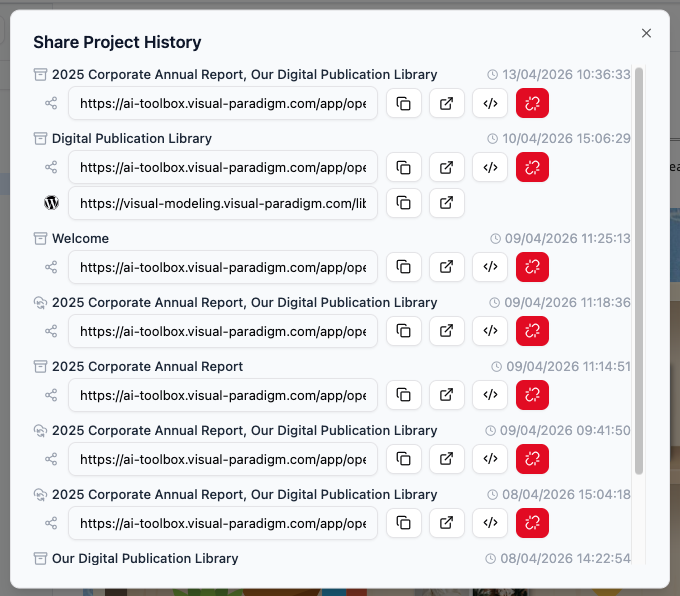
- Ver historial: Seleccione Examinar el historial de compartición desde la interfaz de compartición
- Revisar detalles: Vea una lista de todas las comparticiones activas/pasadas con:
- Descripciones que agregó
- Fechas de creación
- Modo de compartición (en vivo frente a estático)
- Enlace a la página de WordPress publicada (si corresponde)
- Gestionar enlaces: Desde esta vista, puede:
- Copiar una URL nuevamente para volver a compartir
- Obtener el código de inserción para comparticiones existentes
- Identificar enlaces para retirar
💡 Consejo profesional para usuarios de WordPress
¡Si utiliza WordPress, no necesita copiar el código manualmente!
Obtenga más información sobre cómo exportar y publicar directamente como una página de WordPress
Mejores prácticas para compartir de forma organizada
✅ Use descripciones claras: Al compartir, escriba «Política interna de RRHH – Actualización de julio» en lugar de «Documento v3»
✅ Etiquete por audiencia: Agregue notas como «Solo para el equipo de ingeniería» o «Dirigido a clientes – No técnico»
✅ Programar revisiones: Revise el historial de compartición mensualmente para retirar enlaces obsoletos
✅ Documente decisiones: Use comentarios para explicar por quéuna versión fue compartida (por ejemplo, «Aprobado por el equipo de seguridad 2026-03-15»)
Mejores prácticas para principiantes
🎯 Empieza pequeño, escala con inteligencia
- Semana 1: Prueba el chatbot de IA para generar un diagrama simple
- Semana 2: Envíalo a Pipeline y incrustalo en una página de prueba de OpenDocs
- Semana 3: Actualiza el diagrama de origen y practica la sincronización
- Semana 4: Invita a un compañero de equipo a colaborar en un documento compartido
🔄 Establece convenciones del equipo
| Área | Recomendación |
|---|---|
| Nomenclatura | Proyecto_Componente_Versión (por ejemplo, Auth_Service_v2.1) |
| Comentarios | Agrega siempre contexto: «Añadido flujo de MFA según revisión de seguridad» |
| Compartir | Usa estático para las versiones, en vivo para los documentos en proceso |
| Revisiones | Limpieza mensual de Pipeline: archiva los artefactos no utilizados |
🛡️ Consejos de seguridad y cumplimiento
- Usa el compartir a nivel de página de OpenDocs para limitar el acceso a diagramas sensibles
- Prefiere instantáneas estáticas para rastros de auditoría y documentación de cumplimiento
- Aproveche la exportación de WordPress para documentación pública controlada
- Nunca incluya credenciales ni información personal identificable en etiquetas o comentarios de diagramas
🚀 Acelerar la adopción
- Programa de defensores: Identifique de 2 a 3 adoptantes tempranos para orientar al equipo
- Biblioteca de plantillas: Guarde patrones comunes de diagramas como plantillas reutilizables
- Horas de oficina: Organice sesiones semanales de 30 minutos para preguntas y respuestas y consejos sobre flujos de trabajo
- Métricas de éxito: Monitoree el tiempo ahorrado en actualizaciones de documentación (los equipos informan una reducción del 70-80%!)
- Referencia
- Guía para sincronizar diagramas de IA con la canalización de OpenDocs: Guía técnica para configurar la canalización de OpenDocs para sincronizar diagramas de escritorio y en la nube, combinando modelado asistido por IA con gestión profesional del conocimiento para flujos de trabajo de documentación más rápidos. [[2]]
- Exportar diagramas en la nube desde Visual Paradigm Online a OpenDocs: Tutorial paso a paso para enviar diagramas creados en Visual Paradigm Online directamente a OpenDocs a través de la canalización, eliminando el manejo manual de archivos. [[3]]
- Desde diagramas en la nube hasta documentación dinámica: el recorrido de un usuario: Estudio de caso real que explora cómo la integración de la canalización transforma los flujos de trabajo de documentación para equipos ágiles. [[4]]
- Canalización de diagramas de IA a OpenDocs: Guía oficial para exportar diagramas generados por IA desde el chatbot de Visual Paradigm directamente a la documentación de OpenDocs. [[5]]
- Chatbot de IA de Visual Paradigm: Herramienta de IA conversacional que genera, refina y analiza diagramas profesionales (UML, BPMN, C4, etc.) a partir de promps de texto plano. [[6]]
- Características del editor de diagramas en línea: Visión general de las capacidades de diagramación basadas en navegador de Visual Paradigm Online, que admite más de 150 tipos de diagramas con flujos de trabajo de modelado desde informales hasta profesionales. [[7]]
- Exportar OpenDocs a una página de WordPress: Tutorial para publicar secciones personalizadas de la base de conocimientos de OpenDocs directamente en sitios de WordPress con opciones de sincronización estática o en tiempo real.
- Galería de diagramas en línea de Visual Paradigm: Mostrador interactivo de tipos de diagramas disponibles en Visual Paradigm Online, con plantillas y ejemplos de casos de uso.
- Precios y ediciones de Visual Paradigm: Comparación de las categorías de licencias de Visual Paradigm (Comunidad, Modelador, Estándar, Profesional, Empresarial) con matrices de características y opciones de suscripción.
- Plataforma de conocimiento impulsada por IA OpenDocs: Página oficial del producto para OpenDocs, que destaca la edición consciente de diagramas, generación de contenido con IA, integración con Pipeline y capacidades de gestión del conocimiento.
🌟 ¿Listo para comenzar?
Regístrese para una prueba gratuita en visual-paradigm.com
Pruebe el chatbot de IA: chat.visual-paradigm.com
Explore OpenDocs: ai.visual-paradigm.com/tool/opendocs
Vea la demostración de Pipeline: YouTube: Ajxw_uM0pIc [[1]]
Visual Paradigm permite a los equipos de TI documentar de manera más inteligente, colaborar más rápido y construir sistemas mejores, todo con el poder de la modelización visual asistida por IA. 🚀
 curtis
- AI, AI Chatbot, OpenDocs
- abril 14, 2026
