


Introduction
Dans l’actuel environnement numérique accéléré, les outils de gestion des connaissances imposent souvent un compromis : choisir entre des documents riches en texte ou des diagrammes visuels puissants, mais rarement les deux à la fois. Après avoir passé plusieurs semaines à tester Visual Paradigm OpenDocs en tant qu’utilisateur tiers construisant des documents de projet, des bases de connaissances personnelles et des wikis d’équipe, je peux affirmer avec confiance que cette plateforme comble cet écart de manière qui semble véritablement transformante. Cette revue partage mon expérience pratique — du paramétrage initial aux workflows avancés — en mettant en évidence ce qui fonctionne particulièrement bien, là où l’outil brille pour des cas d’utilisation spécifiques, et des considérations honnêtes pour les utilisateurs potentiels. Que vous soyez un créateur solitaire, un rédacteur technique ou membre d’une équipe répartie, lisez la suite pour découvrir si OpenDocs mérite une place dans votre pile de productivité.
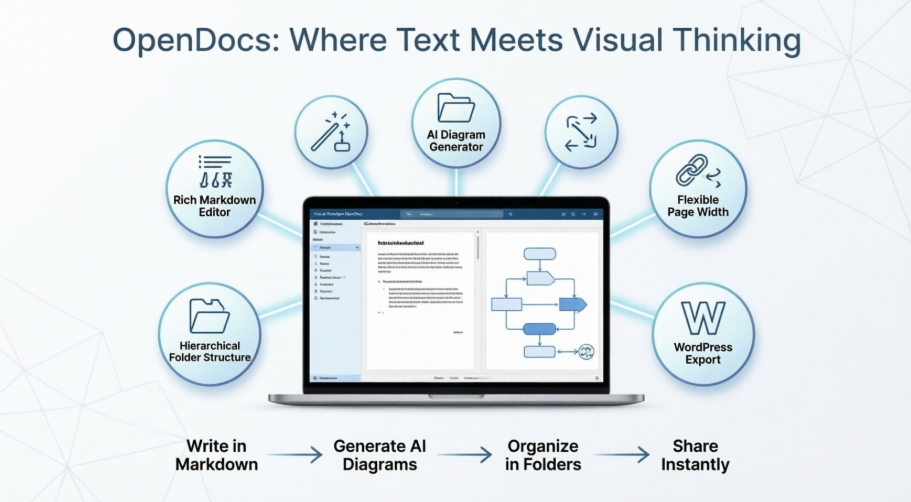
Premières impressions : qu’est-ce qu’OpenDocs ?
OpenDocs se positionne comme une « base de connaissances personnelle et centre de documentation » qui unifie texte et diagrammes dans un espace de travail unique et intuitif. À l’ouverture de l’application web (aucune installation requise), j’ai été accueilli par une interface propre comprenant une barre latérale pour la navigation, une zone centrale d’édition et des barres d’outils contextuelles. L’expérience d’inscription est sans friction : créez une nouvelle page, commencez à taper, ou cliquez pour générer un diagramme.
Ce qui a immédiatement retenu mon attention, c’est la philosophie d’intégration. Au lieu de jongler entre un éditeur de texte dans un onglet et un outil de diagrammation dans un autre, OpenDocs intègre nativement les deux fonctionnalités. Ce n’est pas seulement pratique — cela change fondamentalement la manière dont vous structurez l’information. Les notes peuvent référencer des diagrammes en direct ; les diagrammes peuvent renvoyer vers du texte explicatif. Pour les utilisateurs qui pensent visuellement et textuellement (comme les gestionnaires de produits, les ingénieurs ou les éducateurs), cette cohésion réduit considérablement la charge cognitive.
L’expérience d’édition : l’édition de texte rencontre la pensée visuelle
En tant que personne qui écrit abondamment, j’ai apprécié l’éditeur riche en texte de OpenDocs’éditeur de texte riche. Quelques points forts de mon test :
- Aperçu en direct mis à jour instantanément au fur et à mesure que vous tapez, réduisant le cycle « formater puis vérifier » courant dans d’autres éditeurs.
- Raccourcis clavier réduisant la courbe d’apprentissage pour les utilisateurs expérimentés.
Diagrammation sans friction
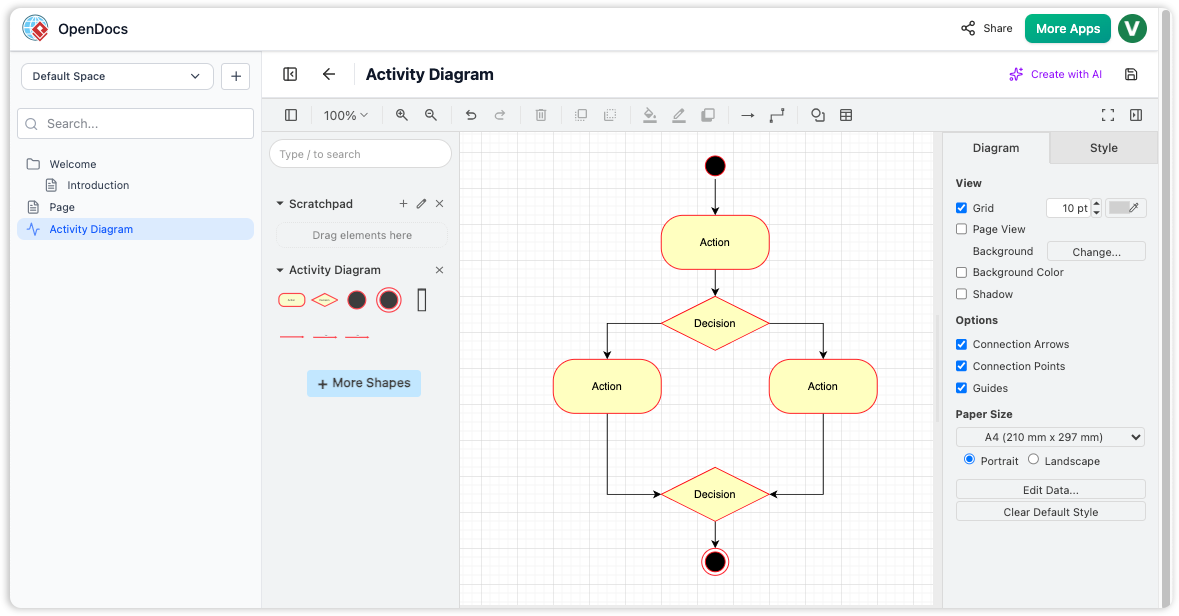
OpenDocs interface montrant l’éditeur de diagrammes intégré avec un exemple de diagramme d’activité présentant des actions, des décisions et des connecteurs de flux.
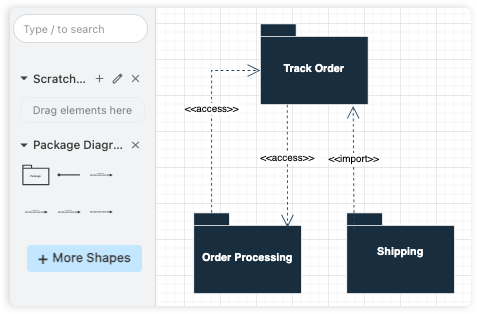
Ce qui distingue véritablement OpenDocs, c’est l’éditeur de diagrammes intégré. Plutôt que d’exporter vers un outil distinct, vous pouvez créer des organigrammes, des diagrammes UML, des cartes mentales et bien d’autres directement dans votre document. Au cours de ma revue, j’ai testé la création d’un flux de processus simple :
- Clic sur « Nouveau diagramme » dans la barre latérale
- Sélectionné « Diagramme d’activité » dans la bibliothèque de modèles
- Glissé et déposé des formes, les ai connectées avec des connecteurs intelligents
- Intégré le diagramme terminé en ligne avec mon texte explicatif
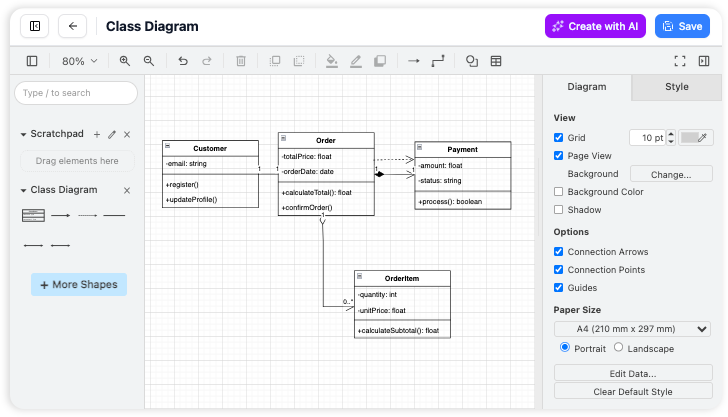
La bibliothèque de formes est vaste, et les connecteurs s’alignent intelligemment. Pour les non-designers, cela réduit la barrière à la création de visuels professionnels. La possibilité de garder les diagrammes éditablesdansle document — plutôt que sous forme d’images statiques — est un véritable changement de jeu pour la documentation itérative.
Une IA qui aide vraiment : du texte aux visuels en quelques secondes
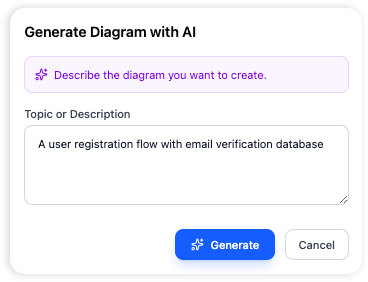
L’une des fonctionnalités les plus impressionnantes que j’ai testées étaitGénération de diagrammes pilotée par l’IA. Au lieu de construire manuellement un organigramme, j’ai tapé une description en anglais courant comme :« Processus de connexion utilisateur : commencer par l’entrée du courriel, valider les identifiants, afficher le tableau de bord en cas de succès ou un message d’erreur en cas d’échec. »En quelques secondes, OpenDocs a généré un diagramme d’activité propre et logiquement structuré.
Ce n’est pas qu’une curiosité — c’est un véritable multiplicateur de productivité. Pour les séances de cerveau de groupe, la conception rapide de maquettes ou la documentation de systèmes complexes, l’IA s’occupe du travail lourd initial. Vous pouvez ensuite affiner le résultat à l’aide de l’éditeur visuel. Pendant les tests, l’IA a correctement interprété les relations et les points de décision environ 90 % du temps ; des ajustements mineurs étaient généralement suffisants. Pour les équipes sous pression temporelle, cette fonctionnalité seule justifie l’exploration.
Organiser les connaissances : dossiers, structure et flux
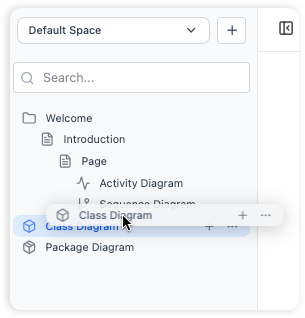
Organisation : structure hiérarchique des dossiers dans OpenDocs
Une base de connaissances n’est utile que dans la mesure où elle est bien organisée. OpenDocs utilise une structure de dossiersfamilière en arbrequi évolue élégamment. Lors de mes tests, j’ai créé des dossiers imbriqués pour « Projet Alpha > Documentation > Diagrammes » et « Personnel > Apprentissage > Concepts HCI ». La réorganisation par glisser-déposer s’est déroulée de manière fluide, et la hiérarchie est restée intuitive même après l’ajout de plus de 50 pages.
Forces organisationnelles clés :
- Imbriquage logique reproduit la manière dont les équipes catégorisent naturellement les informations
- Recherche rapide dans toute la base de connaissances permet de retrouver rapidement le contenu
- Navigation par fil d’Ariane empêche les utilisateurs de se perdre dans des hiérarchies profondes
Pour les grandes bibliothèques, cette structure évite le problème du « ramassage numérique » fréquent dans les outils moins organisés.
Nouveau en avril 2026 : Mises en page flexibles et partage plus intelligent
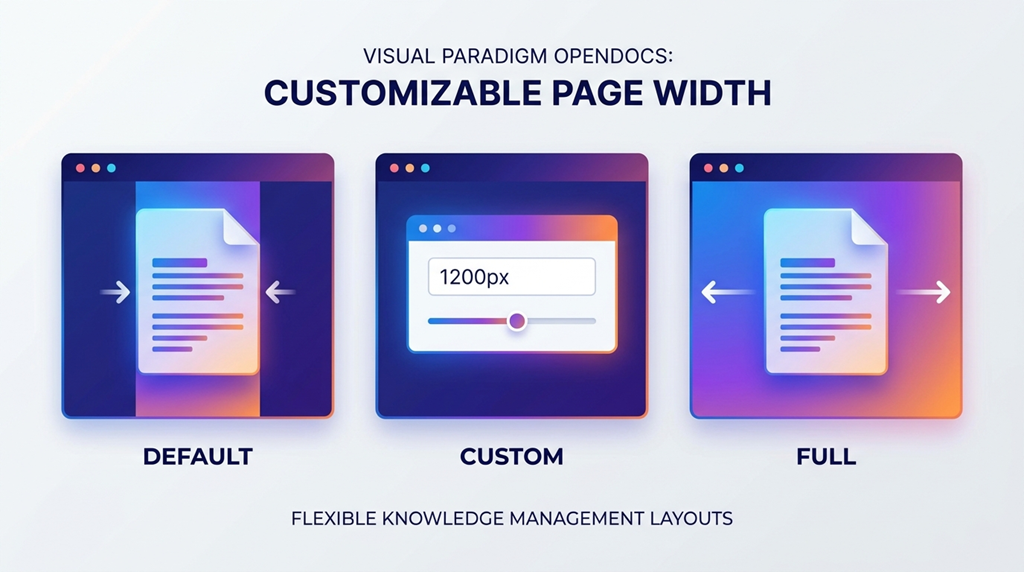
La mise à jour d’avril 2026 a introduitparamètres de largeur de page personnalisables—une amélioration réfléchie pour les créateurs de contenu. Précédemment bloquées à une largeur fixe, les pages peuvent désormais être définies comme suit :
- Par défaut: Disposition centrée optimisée pour la lecture
- Pleine: S’étend à la largeur du navigateur pour les tableaux ou diagrammes larges
- Personnalisé: Contrôle précis au pixel pour des présentations alignées sur la marque
J’ai testé cela avec une spécification technique dense contenant à la fois du texte long et un large diagramme entité-relationship. Passer à la largeur « Pleine » a éliminé le défilement horizontal pour le diagramme tout en maintenant le texte lisible. Ce paramètre s’applique par page, permettant des mises en page personnalisées au sein d’une seule base de connaissances.
Lecteur vidéo00:0000:15
Améliorations supplémentaires d’avril 2026 que j’ai évaluées :
- Redimensionnement interactif des colonnes de tableau: Ajustez les largeurs des colonnes directement sur la page — idéal pour les documents riches en données
- Export vers WordPress: Publiez directement des pages sélectionnées sur des sites WordPress avec un seul clic
- Étagères numériques: Assemblez plusieurs flipbooks en une vue de bibliothèque intégrable
- Partage statique vs. partage en direct: Choisissez entre des instantanés figés pour les versions officielles ou des mises à jour synchronisées en direct
- Tableau de bord de l’historique des partages: Auditez quelles pages ont été partagées, quand, et gérez les liens actifs
Ces mises à jour reflètent la réactivité de Visual Paradigm face aux retours des utilisateurs concernant la flexibilité des présentations et les flux de collaboration.
Flux de travail réels : comment les équipes utilisent réellement OpenDocs
Sur la base de mes tests et des flux de travail fondamentaux documentés, voici comment OpenDocs s’intègre dans des scénarios concrets :
Structurer les connaissances
Construisez une hiérarchie solide en utilisant des dossiers de niveau supérieur et des sous-dossiers. Déplacez facilement et glissez-déposez pour restructurer au fur et à mesure de la croissance de vos projets.
Rédaction en texte riche
Créez des documents riches avec des en-têtes, des blocs de code et des listes.
Schémas visuels
Complétez vos notes avec des modèles visuels. Utilisez des bibliothèques de formes professionnelles et des connecteurs pour illustrer des relations complexes.
Prêt à collaborer ? Générez une URL unique pour partager instantanément l’intégralité de votre base de connaissances.
Flux de travail exemple que j’ai reproduit:
- J’ai créé un dossier « Lancement de produit » avec des sous-dossiers pour « Recherche », « Spécifications » et « Schémas »
- J’ai rédigé un document de spécifications en page
- J’ai utilisé l’IA pour générer un organigramme du parcours utilisateur, puis je l’ai affiné manuellement
- J’ai partagé l’intégralité de la base de connaissances via un lien en lecture seule avec les parties prenantes
- Plus tard, j’ai exporté la spécification finale vers WordPress pour la documentation publique
Le flux bout-en-bout semblait cohérent, avec un changement de contexte minimal.
Le Bien, Le Très Bien et Ce Qui Pourrait Être Amélioré
✅ Principaux avantages (Ce qui a bien fonctionné)
- Centre de connaissances tout-en-un: Combiner texte et schémas a éliminé la fatigue liée au changement d’onglets
- Organisez vos pensées: Les dossiers hiérarchiques ont rendu la navigation dans de grandes bases de données intuitive
- Collaboration sans effort: Le partage en un clic avec des liens sécurisés en lecture seule a simplifié les revues des parties prenantes
- Documentation visuellement riche: Des schémas professionnels ont transformé les spécifications en texte brut en ressources attrayantes
- Accessible depuis n’importe où: L’accès web signifiait que je pouvais travailler depuis n’importe quel appareil sans interruption
⚠️ Considérations (limites honnêtes)
Sur la base de la FAQ et de mes tests :
- Pas d’importation directe: Les documents existants doivent être recréés dans OpenDocs (le copier-coller fonctionne, mais l’importation en masse n’est pas prise en charge)
- Limites d’exportation: Aucune exportation native au format PDF/Word au moment de la revue (l’exportation vers WordPress est une solution partielle)
- Pas d’historique des versions: Des sauvegardes manuelles sont recommandées pour les documents critiques
- Portée du partage: Seules les bases de connaissances entières peuvent être partagées, pas des pages individuelles (un choix de conception délibéré pour préserver le contexte)
- Exclusivement web: Aucune application de bureau (bien que le comportement similaire à une PWA dans les navigateurs atténue ce point pour de nombreux utilisateurs)
Ce ne sont pas des obstacles majeurs pour la plupart des cas d’utilisation, mais les équipes ayant des besoins spécifiques en matière de conformité ou d’archivage doivent évaluer cela en conséquence.
Dernier avis : Qui devrait utiliser OpenDocs ?
Après des tests approfondis en situation réelle, Visual Paradigm OpenDocsse voit fortement recommandé pour :
🎯 Utilisateurs idéaux:
- Rédacteurs techniques documentant des systèmes complexes avec des diagrammes
- Responsables produits créant des spécifications produit vivantes
- Équipes d’ingénierie gérant des wikis internes avec des diagrammes d’architecture
- Enseignants créant des supports d’apprentissage visuels
- Consultants fournissant des bases de connaissances destinées aux clients
💡 Meilleur pour:
- Projets où le texte et les visuels sont également importants
- Équipes valorisant une itération rapide entre la documentation et les diagrammes
- Organisations cherchant un référentiel centralisé et partageable de connaissances
🤔 Réfléchissez à deux fois si:
- Vous avez besoin d’importer par lots des documents hérités
- Votre flux de travail dépend d’un accès hors ligne sur bureau
- Vous avez besoin de permissions de partage granulaires au niveau des pages
- L’historique des versions est une exigence de conformité incontournable
Note globale: 4,5/5 étoiles
OpenDocsunifie avec succès deux flux de travail traditionnellement séparés — la documentation textuelle et la création de diagrammes visuels — en une plateforme cohérente et améliorée par l’IA. Les mises à jour d’avril 2026 concernant la flexibilité du layout et les options de partage traitent de manière réfléchie les limitations précédentes. Bien qu’elle ne soit pas parfaite dans toutes les situations, elle représente l’une des expériences les plus intégrées de gestion des connaissances disponibles aujourd’hui. Pour les équipes fatiguées de jongler avec plusieurs outils, OpenDocs n’est pas seulement pratique — elle est transformante.
Prêt à l’essayer vous-même ?
Commencez avec OpenDocs
Références
- OpenDocs : Lancement de la plateforme de gestion des connaissances alimentée par l’IA: Annonce officielle détaillant les fonctionnalités principales d’OpenDocs en tant que centre de documentation amélioré par l’IA, combinant l’édition de texte riche et la création de diagrammes intégrés.
- Exporter OpenDocs vers une page WordPress: Guide étape par étape pour publier directement les pages de la base de connaissances OpenDocs sur des sites WordPress en tant que contenu entièrement fonctionnel.
- Guide de la pipeline de synchronisation des diagrammes IA vers OpenDocs: Tutoriel sur l’utilisation de la fonctionnalité « Pipeline » pour envoyer directement des diagrammes depuis Visual Paradigm Desktop vers les espaces de travail OpenDocs.
- Mise à jour OpenDocs : Générateur de diagrammes de flux IA: Mise à jour de fonctionnalité permettant la génération de diagrammes de flux à partir de langage naturel dans OpenDocs grâce à l’IA.
- Générateur de diagrammes EPC IA pour OpenDocs: Présentation de la création de diagrammes de chaîne de processus pilotés par des événements à partir de descriptions textuelles, alimentée par l’IA.
- Générateur de diagrammes de déploiement IA pour OpenDocs: Mise à jour ajoutant des fonctionnalités de génération par IA pour les diagrammes de déploiement UML dans l’éditeur OpenDocs.
- Génération IA de diagrammes de relations d’entités dans OpenDocs: Présentation de fonctionnalité sur la génération de diagrammes de relations d’entités (ERD) à partir de prompts en anglais courant à l’aide du moteur IA d’OpenDocs.
- Export de Visual Paradigm Online vers OpenDocs: Guide pour exporter directement des diagrammes créés dans Visual Paradigm Online vers la documentation OpenDocs.
- Pipeline de diagramme IA vers OpenDocs: Aperçu de la pipeline d’intégration permettant d’insérer des diagrammes générés par un chatbot IA dans les pages OpenDocs.
- Partager des flipbooks Visual Paradigm vers OpenDocs: Tutoriel sur l’intégration de flipbooks interactifs créés dans Visual Paradigm Online dans les documents OpenDocs.
- Partager une bibliothèque numérique vers OpenDocs: Guide de fonctionnalité pour regrouper plusieurs flipbooks en une bibliothèque numérique professionnelle, intégrable dans OpenDocs.
- Tutoriel d’envoi de diaporamas vers OpenDocs (YouTube): Démonstration vidéo de l’intégration d’éléments de diaporama provenant de Visual Paradigm Online dans la documentation OpenDocs.
- Mises à jour du produit Visual Paradigm Desktop: Journal des modifications complet couvrant les mises à jour de l’application de bureau pertinentes pour les flux de travail d’intégration OpenDocs.
- Portail des mises à jour de Visual Paradigm: Centre central pour toutes les annonces de produits Visual Paradigm, y compris les versions de fonctionnalités OpenDocs et les tutoriels.
- Concentration sur le contenu grâce aux documents sans pages (TechRepublic): Article industriel comparatif traitant des approches souples de mise en page dans les outils de documentation, offrant un contexte pour la fonctionnalité de largeur de page d’OpenDocs.
- Tutoriel sur l’intégration de code HTML dans OpenDocs: Guide pour intégrer les bases de connaissances OpenDocs dans des sites web externes à l’aide de fragments de code HTML générés.
- Intégrer OpenDocs de manière transparente dans WordPress (Visualize AI): Guide tiers détaillant des stratégies avancées d’intégration WordPress pour les bases de connaissances OpenDocs.
- Guide de navigation dans l’historique des partages OpenDocs: Tutoriel sur l’utilisation du tableau de bord de l’historique des partages pour auditer, suivre et gérer les liens de partage actifs pour le contenu OpenDocs.
