


Nous sommes ravis d’annoncer un nouveau flux de travail qui donne vie à vos publications numériques dans votre documentation. Vous pouvez désormais partager des flipbookscréés dans Visual Paradigm Onlinedirectement dans OpenDocs, ce qui rend vos manuels, rapports et portfolios plus interactifs que jamais.
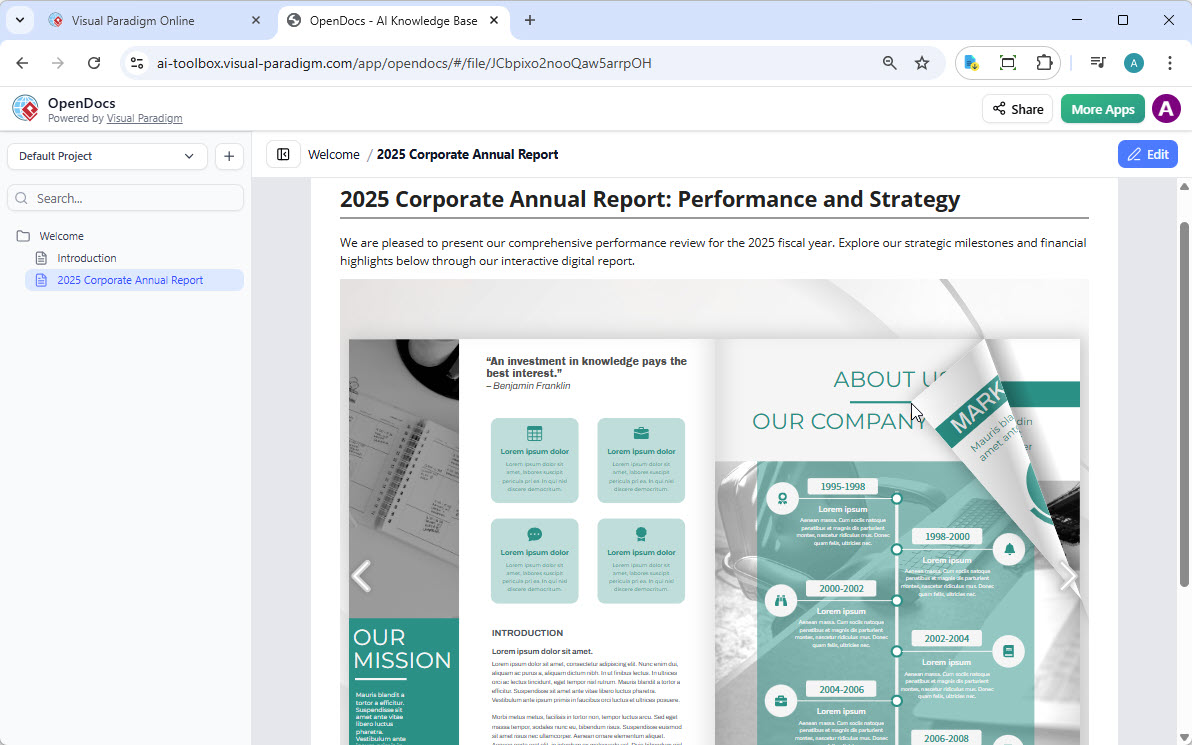
Que vous utilisiez notre outil de flipbook pour générer du contenu professionnel ou affiner une mise en page personnalisée dans notre créateur de flipbooks, cette mise à jour garantit que votre public puisse accéder à votre travail exactement là où il en a besoin.
📚 Que pouvez-vous faire avec les flipbooks de Visual Paradigm ?
Notre logiciel de flipbooksest conçu pour transformer les documents statiques en expériences dynamiques et captivantes. Avec cette fonctionnalité, vous pouvez :
✨ Convertir et créer
Transformez instantanément des PDF, des documents Word et des diapositives PowerPoint en flipbooks, ou concevez-en un dès le départ à l’aide de notre éditeur par glisser-déposer.
🤖 Génération pilotée par l’IA
Utilisez notre assistant IA pour générer des plans complets de livres, rédiger du contenu, et même créer des illustrations correspondantes dans divers styles artistiques.
🔗 Éléments interactifs
Améliorez vos livres avec des vidéos intégrées, de l’audio, des liens cliquables et des effets sonores réalistes de retour de page.
🎨 Marque professionnelle
Personnalisez les couvertures, les thèmes et les arrière-plans pour correspondre à votre identité d’entreprise.
📱 Lecture prioritaire sur mobile
Chaque flipbook est entièrement réactif, garantissant une expérience de lecture parfaite sur les ordinateurs de bureau, les tablettes et les smartphones.
🔄 Comment partager votre flipbook dans OpenDocs
Déplacer votre contenu de Visual Paradigm Online vers le pipeline OpenDocs est simple. Suivez simplement ces étapes :
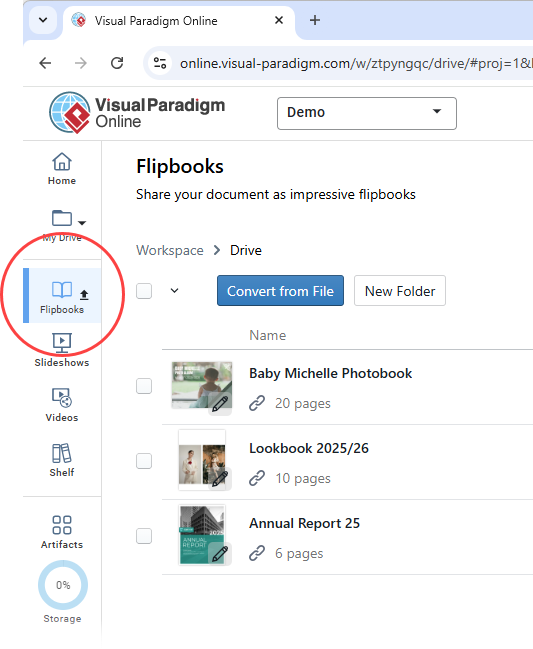
- Ouvrez votre page d’espace de travail dans Visual Paradigm Online.
- Sélectionner les livres interactifs dans le menu de gauche pour voir votre bibliothèque.

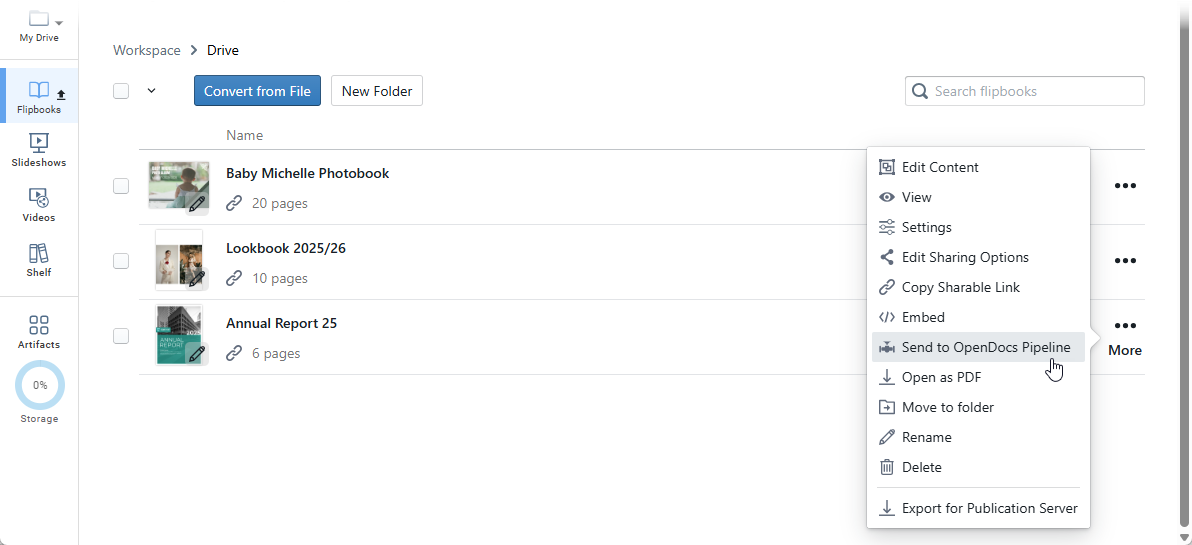
- Localisez le livre interactif que vous souhaitez partager et cliquez sur Plus… au côté droit.
- Sélectionnez Envoyer vers OpenDocs Pipeline.
- (Facultatif) Saisissez un commentaire concernant ce partage et cliquez sur OK pour continuer.
📄 Intégrer votre livre interactif dans OpenDocs
Une fois votre livre interactif dans le pipeline, suivez ces étapes pour l’intégrer à votre document :
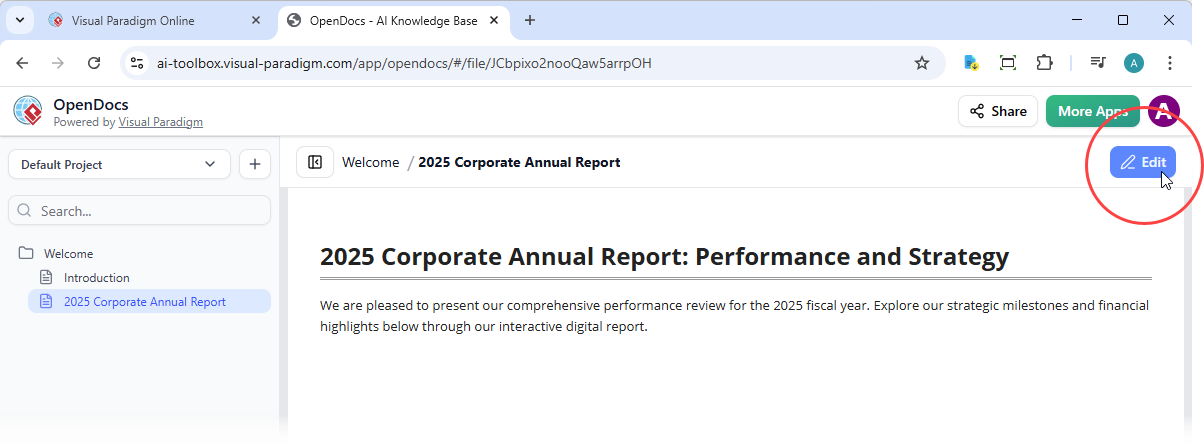
- Naviguez vers la page dans OpenDocs où vous souhaitez intégrer le livre.
- Cliquez sur Modifier en haut à droite de l’écran.
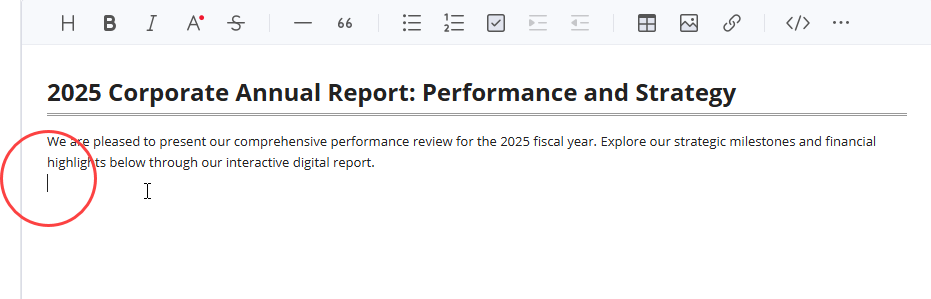
- Placez votre curseur exactement là où vous souhaitez que le livre interactif apparaisse.
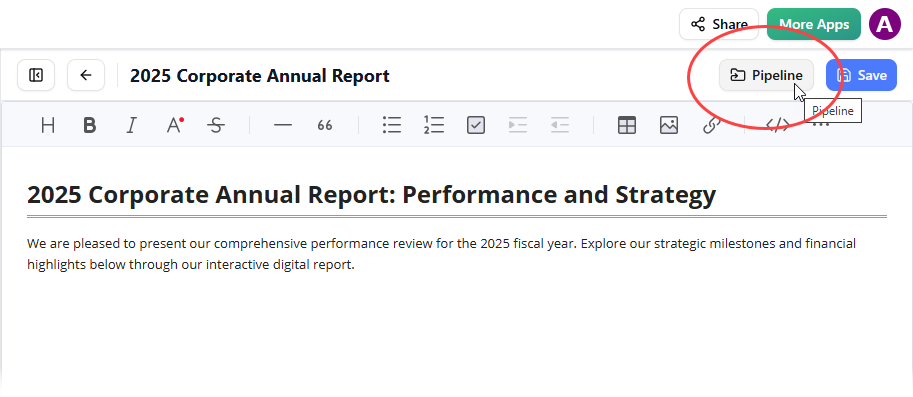
- Cliquez sur le bouton Pipeline situé en haut à droite.
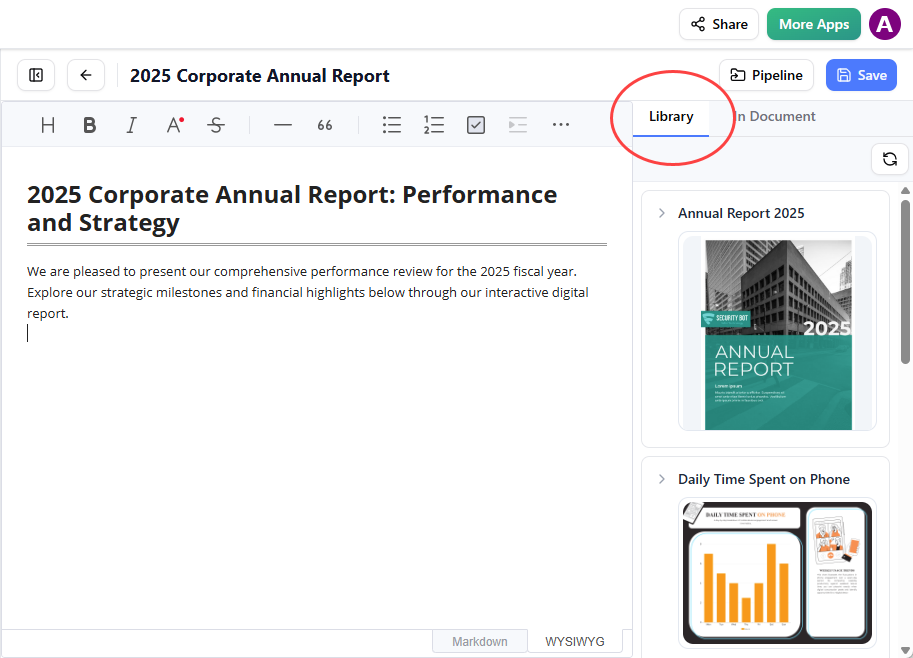
- Ouvrez l’onglet Bibliothèque; vous verrez le livre interactif que vous avez envoyé depuis VP Online.
- Cliquez sur le livre à retournement pour l’insérer.
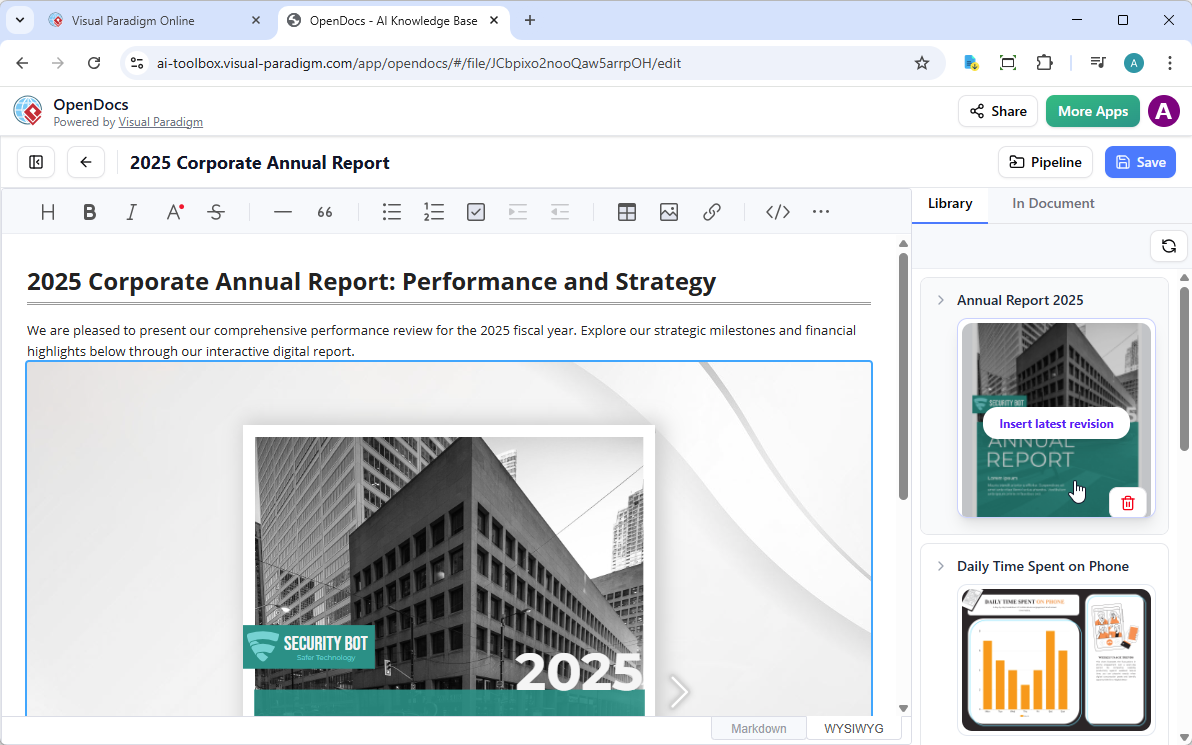
💡 Astuce : Si le livre à retournement est ajouté à la fin de la page, sélectionnez-le et appuyez sur Entrée pour créer une nouvelle ligne et ajuster la position.
⚠️ Remarque : En mode Édition, le livre à retournement reste statique. Pour interagir avec lui, enregistrez simplement vos modifications et quittez le mode Édition. Une fois en ligne, vous pouvez partager la page ou l’espace entier à l’aide du bouton Partager du bandeau supérieur.
Prêt à améliorer vos documents avec le logiciel leader du secteur logiciel de livre à retournement? Découvrez dès aujourd’hui la puissance de la documentation intégrée.
🗂️ OpenDocs : Votre base de connaissances complète et centre de documentation
OpenDocs est une base de connaissances puissante et un centre de documentation. Il offre une plateforme intuitive pour créer, organiser et partager du texte et des diagrammes, idéal pour les individus et les équipes afin de structurer efficacement les informations.
🎨 Éditeur de diagrammes
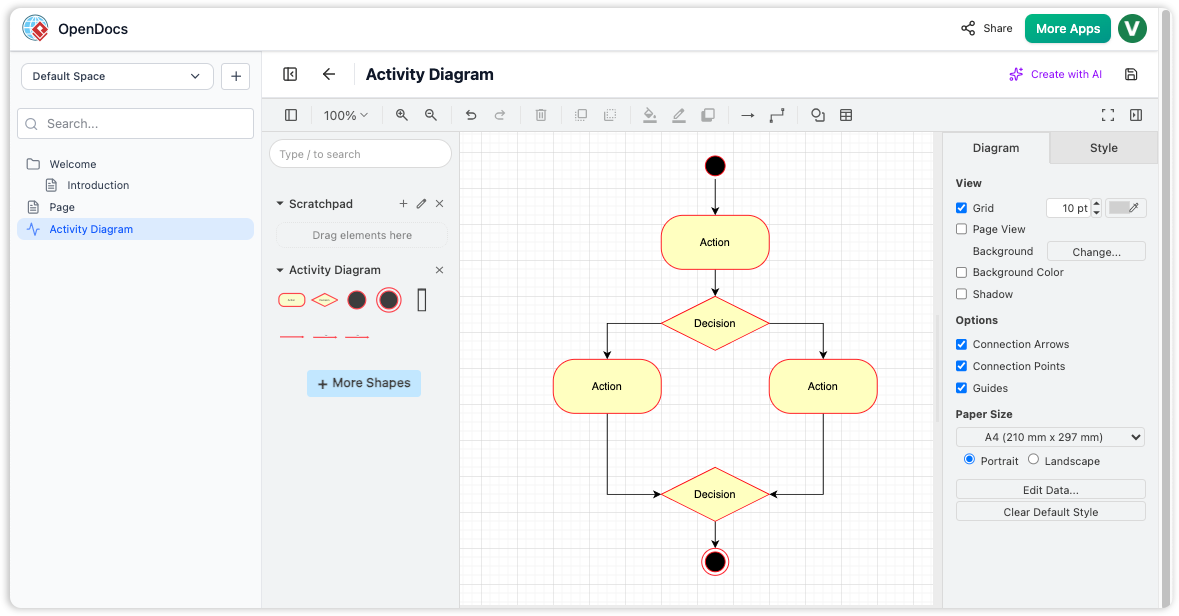
Interface OpenDocs affichant l’éditeur de diagrammes intégré avec un diagramme d’activité exemple mettant en évidence des actions, des décisions et des connecteurs de flux.
🚀 Découvrez la puissance d’OpenDocs
Votre base de connaissances personnelle et centre de documentation.
Commencez avec OpenDocs
💡 Pourquoi Visual Paradigm OpenDocs ?
Créez des diagrammes directement sur votre page
Nous avons conçu une meilleure méthode. Nous avons placé un puissant outil de dessin directement dans votre espace de travail, afin que vous puissiez créer des images et écrire votre texte au même endroit. C’est un seul endroit pour tout votre travail, vous aidant à rester concentré et organisé sans avoir à sauter d’onglet en onglet.
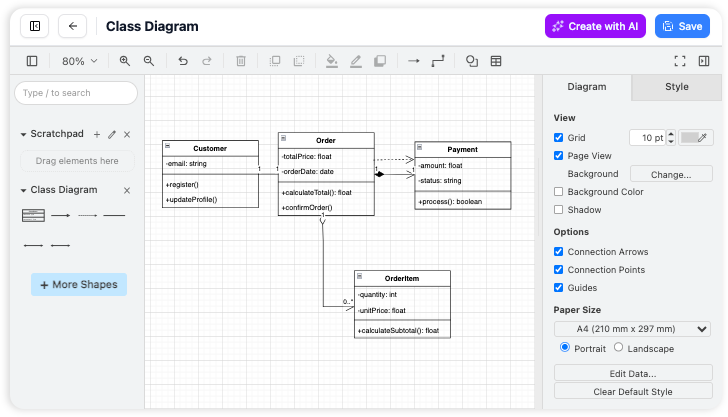
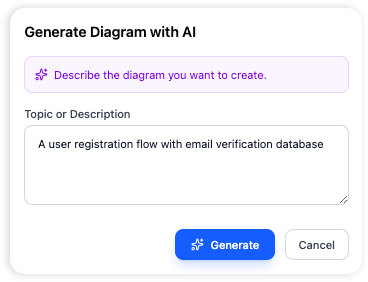
Génération de diagrammes pilotée par l’IA
D’une phrase à un diagramme instantanément. Vous n’avez pas à vous battre avec votre souris pour créer un organigramme. Dites simplement à l’IA ce dont vous avez besoin en langage courant, et elle dessine tout le processus pour vous. C’est le moyen le plus rapide de mettre vos idées sur papier sans travail manuel.
OpenDocs est votre base de connaissances personnelle et centre de documentation. Il fournit une plateforme intuitive et flexible pour créer, organiser et partager du contenu riche, y compris des documents texte et des diagrammes. Que vous construisiez un dépôt de connaissances personnel, que vous créiez de la documentation de projet ou que vous collaboriez avec une équipe, OpenDocs vous offre les outils nécessaires pour capturer et structurer efficacement les informations.
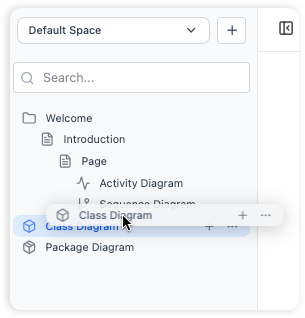
📁 Organisation : Structure hiérarchique des dossiers
Organisez vos documents et diagrammes dans une structure arborescente familière avec des dossiers imbriqués.
- Organisation logique et évolutif de votre base de connaissances
- Faites glisser et déposez des fichiers et dossiers pour réorganiser votre hiérarchie
✍️ Éditeur de texte enrichi
Un éditeur complet pour créer et formater des documents texte. Vous pouvez également intégrer des diagrammes sur votre page.
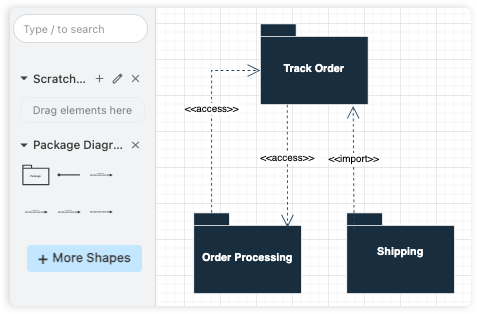
🎨 Édition de diagrammes : éditeur de diagrammes intégré
Créez une grande variété de diagrammes directement dans OpenDocs.
- Créez une documentation visuelle, telle que des organigrammes, des diagrammes UML et des cartes mentales
- Vaste bibliothèque de formes et de gabarits, facilitant la création de diagrammes aux aspects professionnels
🛠️ Comment utiliser OpenDocs – Flux de travail principaux
Maîtrisez les fondamentaux de la construction, de la documentation et du partage de votre base de connaissances.
1️⃣ Structurer les connaissances
Construisez une hiérarchie solide en utilisant des dossiers de niveau supérieur et des sous-dossiers. Faites glisser et déposez facilement pour réorganiser au fur et à mesure de la croissance de vos projets.
2️⃣ Édition de page
Créez des documents riches avec des en-têtes, des blocs de code et des listes.
3️⃣ Diagrammes visuels
Complétez vos notes avec des modèles visuels. Utilisez des bibliothèques de formes professionnelles et des connecteurs pour illustrer des relations complexes.
Prêt à collaborer ? Générez une URL unique pour partager instantanément l’intégralité de votre base de connaissances.
🌟 Principaux avantages
| Avantage | Description |
|---|---|
| Centre de connaissances tout-en-un | Combinez texte et diagrammes sur une seule plateforme, éliminant ainsi la nécessité de passer d’un outil à un autre. |
| Organisez vos pensées | Organisez les connaissances de manière hiérarchique avec des dossiers imbriqués, facilitant la navigation même dans de grandes bases de données. |
| Collaboration simplifiée | Partagez l’intégralité de votre base de connaissances en un seul clic via un lien sécurisé en lecture seule. |
| Documentation visuellement riche | Allez au-delà du texte simple en créant des diagrammes professionnels pour illustrer des processus et des systèmes complexes. |
| Accessible depuis n’importe où | Accédez à votre documentation depuis n’importe quel appareil en utilisant un navigateur web moderne—aucune installation sur poste de travail n’est requise. |
🚀 Bien démarrer
Suivez ces étapes pour configurer votre espace de travail et commencer à documenter vos idées.
Étape 1 : Lancer et initialiser
Ouvrez l’application OpenDocs. Vous serez accueilli par un écran de bienvenue où vous pourrez gérer vos projets récents.
Étape 2 : Créer et nommer votre première page
Cliquez sur le bouton « Nouvelle page » dans la barre latérale pour créer un document, puis donnez-lui un nom descriptif pour rester organisé.
Étape 3 : Écrire et formater le contenu
Utilisez l’éditeur de texte enrichi pour commencer à écrire.
Étape 4 : Générer des diagrammes visuels
Cliquez sur le bouton « Nouveau diagramme » pour ouvrir l’éditeur visuel, vous permettant de créer des organigrammes ou des modèles pour compléter votre texte.
Étape 5 : Organiser avec des dossiers
Créez de nouveaux dossiers via la barre latérale et glissez-déposez simplement vos pages ou diagrammes dans ceux-ci pour construire une base de connaissances structurée.
❓ Questions fréquemment posées
Puis-je importer des documents existants dans OpenDocs ?
OpenDocs est conçu pour la création de contenu directement dans l’application. Actuellement, aucune fonctionnalité d’importation directe des fichiers existants n’est disponible.
Quels types de diagrammes puis-je créer ?
L’éditeur de diagrammes intégré prend en charge une grande variété de diagrammes, notamment des organigrammes, des diagrammes UML, des diagrammes de réseau, des cartes mentales et bien plus encore.
Puis-je exporter mes documents vers d’autres formats ?
L’application est axée sur le partage au sein de la plateforme. Pour l’instant, aucune fonctionnalité d’exportation directe vers d’autres formats de fichiers comme PDF ou Word n’est disponible.
Y a-t-il un historique des versions pour mes documents ?
OpenDocs ne dispose actuellement pas de fonctionnalité intégrée d’historique des versions. Nous vous recommandons de conserver des sauvegardes régulières de vos documents clés.
Puis-je partager une seule page ?
La fonctionnalité de partage est conçue pour partager l’ensemble de la base de connaissances afin de fournir un contexte complet. Il n’existe aucune option pour partager des pages ou des dossiers individuels.
OpenDocs est-il disponible sous forme d’application de bureau ?
OpenDocs est une application basée sur le web, ce qui signifie que vous pouvez y accéder depuis n’importe quel navigateur web moderne sans aucune installation requise.
Qui développe OpenDocs ?
OpenDocs est développé et proposé parVisual Paradigm, un fournisseur de logiciels professionnels de modélisation et de diagrammation de premier plan.
🔍 À propos de Visual Paradigm OpenDocs
Visual Paradigm OpenDocs est un centre de gestion des connaissances et de documentation alimenté par l’IA qui intègre la diagrammation professionnelle à l’édition de texte riche. Il fonctionne comme une « source unique de vérité », permettant aux équipes de regrouper les spécifications du projet, les notes et les modèles visuels dans un environnement web unifié, recherchable.
Fonctionnalités principales de documentation et d’écriture
- Édition de texte riche : Offre un environnement d’écriture sans distractions, prenant en charge les titres, les tableaux et les blocs de code, ainsi que des aperçus en direct en temps réel.
- Structure arborescente des connaissances : Organise le contenu à l’aide d’un système de dossiers hiérarchique avec des sous-dossiers imbriqués et une réorganisation par glisser-déposer pour une architecture d’information évolutif.
- Espace de travail unifié : Élimine le changement d’outil en permettant aux utilisateurs de créer et de modifier des diagrammes professionnels directement dans leurs documents de texte narratif.
Fonctionnalités alimentées par l’IA
- Assistant de contenu IA : Génère des brouillons d’articles à partir de plans simples, résume les documents techniques longs et simplifie les sujets complexes.
- Génération de diagrammes par IA : Transforme instantanément les descriptions en langage naturel en diagrammes complets, tels que des organigrammes, des diagrammes PERT et des modèles de classes UML.
- Questions-réponses contextuelles : Répond aux questions spécifiquement sur la base de connaissances OpenDocs, fournissant des réponses conscientes du contexte.
- Suggestions visuelles intelligentes : Analyse le contenu rédigé et recommande des diagrammes ou graphiques pertinents pour améliorer la compréhension de la documentation.
Collaboration et intégration
- Partage en un clic : Génère des liens sécurisés en lecture seule pour partager des arbres entiers de connaissances ou des documents spécifiques avec des parties prenantes qui n’ont pas besoin de se connecter.
- Espaces de travail partagés : Prend en charge l’édition en temps réel multi-utilisateurs avec un historique des versions intégré et un suivi des modifications.
- Pipeline de transfert du bureau vers OpenDocs : Transfère en toute sécurité les artefacts depuisVisual Paradigm Desktop (Édition Professionnelle+) vers OpenDocs, en préservant l’éditabilité et en maintenant le contrôle de version.
- Accessibilité basée sur le web : Accessible via n’importe quel navigateur web moderne sans nécessiter d’installation de logiciel local, idéal pour les équipes distantes et distribuées.
📚 Références
- Fonctionnalités de Visual Paradigm OpenDocs: Aperçu officiel des fonctionnalités d’OpenDocs, la plateforme de gestion des connaissances et de documentation alimentée par l’IA de Visual Paradigm.
- Lancement de la plateforme de gestion des connaissances alimentée par l’IA OpenDocs: Annonce et détails sur le lancement d’OpenDocs en tant que solution de gestion des connaissances alimentée par l’IA.
- Visual Paradigm OpenDocs : Le guide complet de la gestion des connaissances alimentée par l’IA: Guide complet d’un tiers couvrant les fonctionnalités d’OpenDocs, les capacités d’IA et les flux de génération de diagrammes.
- Tutoriel OpenDocs : Création de documentation professionnelle: Tutoriel vidéo montrant comment utiliser OpenDocs pour créer et organiser de la documentation technique.
- Page d’accueil de l’outil OpenDocs: Page d’accès direct pour lancer l’outil de documentation alimenté par l’IA OpenDocs.
- Générateur de diagrammes de structure de décomposition par IA dans OpenDocs: Notes de version des fonctionnalités de génération de diagrammes de structure de décomposition alimentées par l’IA au sein d’OpenDocs.
- Guide de synchronisation des diagrammes IA vers le pipeline OpenDocs: Guide étape par étape pour transférer des diagrammes depuis Visual Paradigm Desktop vers OpenDocs via la fonctionnalité Pipeline.
- Maîtriser le pipeline dans Visual Paradigm OpenDocs: Guide expert sur l’utilisation du pipeline Desktop vers OpenDocs pour des flux de gestion des connaissances optimisés.
 curtis
- AI, AI Chatbot, Flipbook Maker
- avril 2, 2026
