


Untuk Tim Pengembangan TI yang Mencari Dokumentasi & Kolaborasi yang Lebih Cerdas
Apa itu Visual Paradigm?
Visual Paradigm adalah platform pemodelan dan desain visual all-in-one yang membantu tim pengembangan TI, analis bisnis, dan manajer proyek membuat diagram profesional, dokumentasi, dan basis pengetahuan—semuanya didukung oleh bantuan AI.
Bayangkan ini sebagai kemudi visual tim Anda: baik Anda sedang merancang arsitektur perangkat lunak, memetakan proses bisnis, atau membuat dokumentasi proyek, Visual Paradigm menyediakan alat untuk mengubah ide menjadi visual yang jelas dan profesional—dengan cepat.
Manfaat Utama bagi Pemula:
- ✅ Tidak perlu keterampilan desain – AI membantu membuat diagram dari petunjuk teks
- ✅ Lebih dari 150 jenis diagram – UML, BPMN, bagan alir, ERD, ArchiMate, dan lainnya
- ✅ Fleksibilitas Cloud + Desktop – Bekerja secara online atau offline, terserah Anda
- ✅ Kolaborasi secara real-time – Bagikan, beri komentar, dan berdiskusi bersama tim Anda
- ✅ Bantuan berbasis AI – Hasilkan, sunting, dan tanyakan diagram secara percakapan
Ekosistem Visual Paradigm: Komponen Utama
Visual Paradigm bukan hanya satu alat—ini adalah ekosistem yang saling terhubung yang dirancang untuk mendukung seluruh siklus pengembangan Anda:
🖥️ Visual Paradigm Desktop
Pemodelan kelas profesional untuk proyek-proyek kompleks
- Aplikasi desktop lengkap untuk Windows, macOS, Linux
- Kemampuan pemodelan lanjutan: rekayasa kode, pembalikan basis data, pengembangan berbasis model
- Mendukung standar perusahaan: TOGAF®, ArchiMate®, DoDAF, SysML
- Ideal untuk: Arsitek perusahaan, pengembang senior, pemimpin teknis
☁️ Visual Paradigm Online
Diagram berbasis browser untuk tim agile
- Akses dari perangkat apa pun dengan browser web
- Penyuntingan kolaboratif dengan sinkronisasi real-time
- Lebih dari 150 jenis diagram dengan kesederhanaan seret dan lepas
- Ideal untuk: Tim jarak jauh, prototipe cepat, ulasan pemangku kepentingan
🤖 Chatbot AI Visual Paradigm
Asisten diagramming percakapan Anda
- Ketik bahasa Inggris biasa: “Buat diagram urutan untuk login pengguna”
- AI menghasilkan diagram profesional dalam hitungan detik [[10]]
- Sempurnakan dengan perintah: “Tambahkan gateway pembayaran”, “Ubah nama Pelanggan menjadi Pembeli”
- Ajukan pertanyaan tentang diagram Anda: “Apa saja kasus penggunaan utama?”
- Ekspor langsung ke dokumentasi melalui Pipeline [[5]]
📚 OpenDocs: Manajemen Pengetahuan Berbasis AI
Di mana diagram berubah menjadi dokumentasi hidup
- Editor yang sadar diagram: sisipkan, tampilkan, dan sunting ulang visual tanpa keluar dari dokumen Anda
- Generasi konten AI: ubah diagram menjadi laporan, ringkasan, atau proposal
- Ekspor ke WordPress untuk publikasi di situs perusahaan [[Panduan Ekspor WordPress]]
🔗 Pipeline: Pusat Transit Aset Anda
Jaringan penghubung yang menjadikan semuanya berfungsi
- Repositori terpusat untuk diagram, grafik, dan artefak visual
- Sinkronisasi satu klik antara Desktop, Online, Chatbot AI, dan OpenDocs
- Kontrol versi: lacak revisi dan perbarui diagram yang disematkan secara instan
- Menghilangkan alur kerja ekspor/unduhan/unggah manual [[2]][[3]]
Mengapa Tim Pengembangan IT Suka Visual Paradigm
🎯 Menyelesaikan Tantangan Pengembangan Nyata
| Tantangan | Solusi Visual Paradigm |
|---|---|
| Dokumentasi yang usang | Sinkronisasi real-time melalui Pipeline menjaga dokumen tetap up-to-date dengan kode [[3]] |
| Prototipe yang lambat | Chatbot AI menghasilkan diagram kerangka pertama dalam hitungan detik [[5]] |
| Ketidakselarasan tim | Model visual bersama menciptakan satu sumber kebenaran |
| Arsitektur yang kompleks | Dukungan UML, C4, ArchiMate untuk desain skala perusahaan |
| Kilang pengetahuan | OpenDocs mengkonsentrasikan diagram, spesifikasi, dan keputusan |
💡 Dukungan AI yang Benar-Benar Membantu
AI Visual Paradigm bukan sekadar trik—ia terintegrasi ke dalam alur kerja Anda:
- Generasi Instan: Jelaskan sistem dalam teks → dapatkan diagram UML
- Penyuntingan Secara Percakapan: “Tambahkan lapisan mikroservis” → diagram diperbarui
- Pencarian Cerdas: “Komponen ini memiliki ketergantungan apa saja?” → AI menganalisis model Anda
- Otomatisasi Dokumentasi: Ubah diagram apa pun menjadi spesifikasi teknis atau proposal proyek
“Dulu saya menghabiskan berjam-jam menggambar konteks sistem. Sekarang saya bisa fokus pada keputusan arsitektur sementara AI yang menangani menggambar.”
— Maria Thompson, Arsitek Solusi [[Halaman AI Chatbot]]
Memahami Pipeline: Pusat Transit Aset Anda
Masalah Apa yang Dipecahkan oleh Pipeline?
Sebelum Pipeline (Cara Manual):
Buat diagram → Ekspor sebagai PNG → Unduh ke desktop →
Navigasi ke alat dokumen → Unggah file → Ulangi untuk setiap pembaruan
❌ Memakan waktu
❌ Kecemasan versi (“final_v2_updated_REALLYfinal.png”)
❌ Tautan rusak saat file dipindahkan
Dengan Pipeline (Cara Cerdas):
Buat diagram → Kirim ke Pipeline → Sisipkan di OpenDocs →
Perbarui sumber → Sinkronisasi satu klik di dokumen
✅ Detik, bukan menit
✅ Pelacakan versi otomatis
✅ Dokumentasi hidup, selalu terkini
Bagaimana Pipeline Bekerja (Digambarkan)
┌─────────────────┐     ┌─────────────┐     ┌─────────────┐
│ Visual Paradigm │────▶│   Pipeline  │───▶│   OpenDocs  │
│ • Desktop       │     │ • Pusat     │     │ • Sisipkan  │
│ • Online        │     │ • Berbasis  │     │ • Sinkronisasi │
│ • AI Chatbot    │     │ • Aman     │     │ • Publikasi │
└─────────────────┘     └─────────────┘     └─────────────┘
         ▲                      │                      │
         │                      ▼                      ▼
         └──────◀── Perbarui & Sinkronisasi ◀───────────────────┘
Artifak yang Didukung
Pipeline menangani lebih dari sekadar diagram:
- 📊 Diagram teknis (UML, BPMN, ERD, ArchiMate)
- 📈 Grafik & visualisasi data
- 🎨 Grafis media sosial & visual pemasaran
- 📽️ Slide show & dek presentasi
- 🧠 Peta pikiran & hasil brainstorming [[4]]
Memulai: Alur Kerja Pertama Anda
Langkah 1: Buat atau Hasilkan Diagram
Pilihan A: Pembuatan Manual di Visual Paradigm Online
- Buka online.visual-paradigm.com
- Pilih jenis diagram (misalnya, “Diagram Alir” atau “Diagram Kasus Penggunaan”)
- Seret bentuk, tambahkan konektor, sesuaikan gaya
- Simpan pekerjaan Anda (disimpan otomatis ke cloud)
Opsi B: Generasi AI melalui Chatbot [[5]]
- Kunjungi chat.visual-paradigm.com
- Ketikkan petunjuk: “Buat diagram penempatan untuk aplikasi e-commerce berbasis cloud”
- Tinjau diagram yang dihasilkan oleh AI
- Sempurnakan dengan perintah: “Tambahkan load balancer”, “Gunakan ikon AWS”
Langkah 2: Kirim ke Pipeline
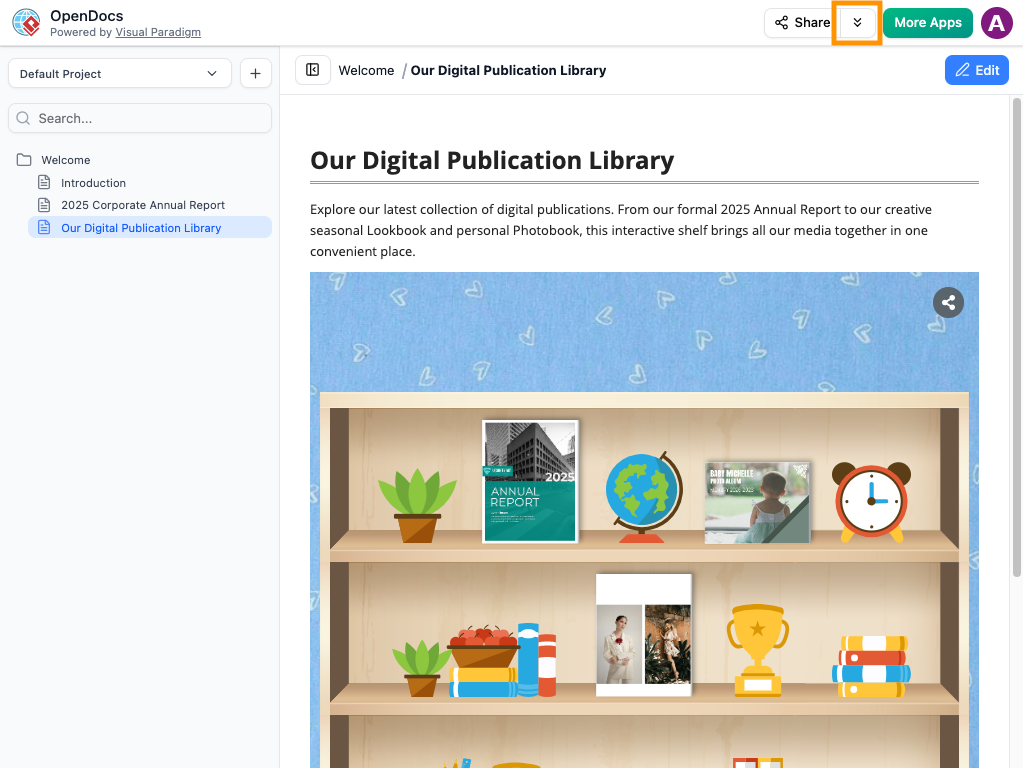
- Dengan diagram Anda terbuka, buka Ekspor > Kirim ke Pipeline OpenDocs
- (Opsional) Tambahkan komentar deskriptif: “Arsitektur Sistem Q3 – Pembaruan Layanan Autentikasi”
- Klik Konfirmasi – artefak Anda sekarang berada di Pipeline
Langkah 3: Sisipkan ke OpenDocs
- Buka dokumen Anda di OpenDocs
- Klik Edit untuk memasuki mode edit
- Tempatkan kursor di tempat Anda ingin diagram
- Klik Sisipkan > Pipelinedi bilah alat
- Pilih artefak Anda dari daftar – muncul secara instan
Langkah 4: Tetap Sinkron (Langkah Ajaib!)
Ketika diagram sumber Anda berubah:
- Edit aslinya di Desktop/Online/Chatbot
- Kirim ulang ke Pipeline melaluiEkspor > Kirim ke Pipeline OpenDocs
- Di OpenDocs, klikPipelineikon di kanan atas
- BukaDi Dokumentab → filter menunjukkan“Dengan pembaruan”
- KlikPerbarui ke revisi terbaru– selesai! [[3]][[7]]
💡 Kiat Pro: Selalu gunakan komentar yang deskriptif saat mengirim ke Pipeline. “Alur Otorisasi v2.1 – Tambahkan MFA” jauh lebih membantu daripada “Diagram1” saat Anda mengelola puluhan artefak.
Integrasi AI: Tingkatkan Kemampuan Membuat Diagram Anda
Untuk Pemula: Mulai dengan Sederhana
Anda tidak perlu menjadi ahli AI. Coba petunjuk awal ini di Chatbot AI:
"Buat diagram kasus penggunaan untuk sistem manajemen perpustakaan"
"Tunjukkan diagram urutan untuk pendaftaran pengguna dengan verifikasi email"
"Hasilkan diagram kelas untuk katalog produk e-commerce sederhana"
"Gambar proses BPMN untuk onboarding karyawan"
Menengah: Penyempurnaan Iteratif
Setelah Anda memiliki diagram dasar, sempurnakan secara percakapan:
"Tambahkan aktor 'Pengguna Tamu' ke diagram kasus penggunaan"
"Buat komponen 'Layanan Pembayaran' menjadi asinkron"
"Ubah semua ikon basis data menjadi gaya PostgreSQL"
"Tambahkan jalur penanganan kesalahan ke diagram urutan"
Mahir: Kueri & Dokumentasi
Ubah diagram Anda menjadi aset pengetahuan:
"Apa saja pertimbangan keamanan utama dalam arsitektur ini?"
"Hasilkan ringkasan teknis satu halaman dari diagram penempatan ini"
"Daftar semua ketergantungan eksternal yang ditampilkan dalam diagram komponen ini"
"Buat kerangka presentasi pemangku kepentingan berdasarkan model ini"
Jenis Diagram yang Didukung untuk Generasi AI [[10]]
| Kategori | Contoh |
|---|---|
| Teknik Perangkat Lunak | UML (Kelas, Urutan, Kasus Penggunaan, Penempatan), Model C4, ERD |
| Bisnis & Perusahaan | BPMN, ArchiMate, Pemetaan Aliran Nilai, SWOT |
| Manajemen Proyek | Diagram Gantt, PERT, Struktur Pekerjaan |
| Visualisasi Umum | Diagram Alir, Peta Pikiran, Peta Organisasi, Infografis |
OpenDocs: Dokumentasi Hidup yang Sederhana
Apa yang Membuat OpenDocs Berbeda?
Berbeda dengan pengolah kata tradisional, OpenDocs adalahpeduli terhadap diagram:
| Fitur | Dokumen Tradisional | OpenDocs |
|---|---|---|
| Sisipkan diagram | File gambar statis | Visual hidup, dapat diedit |
| Perbarui diagram | Unggah ulang file baru | Sinkronisasi satu klik melalui Pipeline |
| Konteks diagram | Hilang setelah ekspor | Dipertahankan dengan metadata |
| Bantuan AI | Bantuan teks umum | Generasi konten yang menyadari diagram |
| Publikasi | Salin/tempel manual | Ekspor langsung ke WordPress |
Fitur Utama OpenDocs untuk Tim IT
🔹 Pohon Pengetahuan: Atur dokumen secara hierarkis (misalnya Sistem/Arsitektur/Layanan Autentikasi)
🔹 Generasi Konten AI: Ubah diagram menjadi laporan, atau teks menjadi dokumen terstruktur
🔹 Berbagi Berbasis Halaman: Bagikan bagian tertentu dengan pemangku kepentingan (bukan seluruh dokumen)
🔹 Mode Statis vs. Mode Hidup: Pilih antara tampilan jangkauan yang beku atau konten yang diperbarui otomatis
Alur Kerja Publikasi WordPress [[Panduan Ekspor WordPress]]
Untuk tim yang mempublikasikan ke situs perusahaan:
- Di OpenDocs, klik Bagikan → pilih halaman yang ingin dimasukkan
- Pilih Tangkapan Statis (arsip) atau Pembaruan Langsung (disinkronkan)
- Pilih Halaman WordPress sebagai format output
- Terhubung melalui Kata Sandi Aplikasi WordPress (pengaturan satu kali)
- Publikasikan → konten OpenDocs Anda muncul sebagai halaman WordPress asli
🔐 Catatan Keamanan: Visual Paradigm tidak pernah menyimpan Kata Sandi Aplikasi WordPress Anda. Hanya digunakan selama sesi penerbitan.
Telusuri Riwayat Berbagi: Tetap Teratur
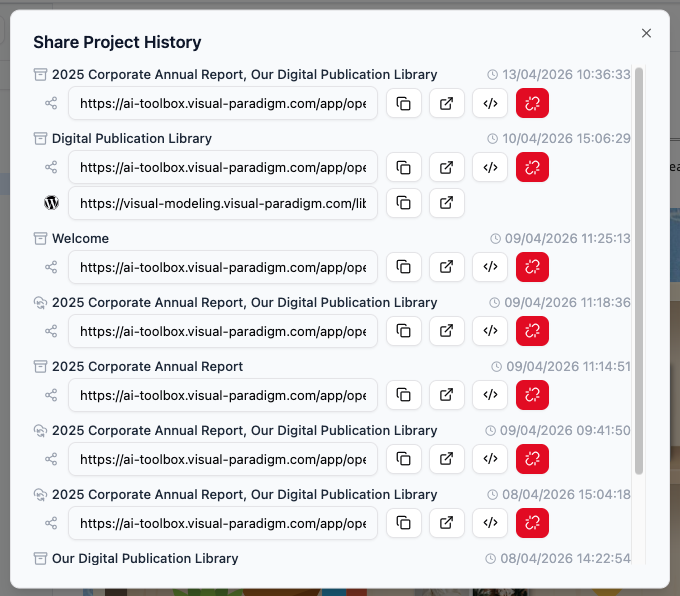
Ketika Anda berbagi beberapa versi dokumentasi, melacaknya secara manual akan menjadi kacau.Telusuri Riwayat Berbagi di OpenDocs menyelesaikan ini.
Mengapa Riwayat Berbagi Penting
- 🔍 Audit Akses: Lihat secara tepat halaman mana yang dibagikan, dengan siapa, dan kapan
- 🔄 Lacak Versi: Bedakan antara Snapshot Statis yang dikirim selama berbulan-bulan
- 🧹 Bersihkan: Identifikasi dan nonaktifkan tautan yang sudah usang
- 📋 Pulihkan Tautan: Bagikan kembali dengan cepat jika seorang pemangku kepentingan kehilangan URL mereka
Cara Menelusuri Riwayat Anda
- Buka Dialog Berbagi: Klik Bagikan tombol (sudut kanan atas di OpenDocs)

- Lihat Riwayat: Pilih Telusuri Riwayat Berbagi dari antarmuka berbagi
- Tinjau Detail: Lihat daftar semua berbagi aktif/masa lalu dengan:
- Deskripsi yang Anda tambahkan
- Tanggal pembuatan
- Mode berbagi (Langsung vs. Statis)
- Tautan ke halaman WordPress yang dipublikasikan (jika berlaku)
- Kelola Tautan: Dari tampilan ini, Anda dapat:
- Salin URL lagi untuk dibagikan kembali
- Ambil kode embed untuk berbagi yang sudah ada
- Kenali tautan yang perlu dihentikan
💡 Tips Pro untuk Pengguna WordPress
Jika Anda menggunakan WordPress, Anda tidak perlu menyalin kode secara manual!
Pelajari lebih lanjut tentang cara mengekspor dan menerbitkan langsung sebagai halaman WordPress
Praktik Terbaik untuk Berbagi yang Terorganisir
✅ Gunakan Deskripsi yang Jelas: Saat berbagi, tulis ‘Kebijakan HR Internal – Pembaruan Juli’ bukan ‘Dok v3’
✅ Beri Tag Berdasarkan Audiens: Tambahkan catatan seperti ‘Hanya untuk Tim Teknik’ atau ‘Untuk Klien – Bukan Teknis’
✅ Atur Tinjauan: Periksa Riwayat Berbagi setiap bulan untuk menghentikan tautan yang sudah usang
✅ Dokumentasikan Keputusan: Gunakan komentar untuk menjelaskan mengapaversi telah dibagikan (contoh: “Disetujui oleh Tim Keamanan 2026-03-15”)
Praktik Terbaik untuk Pemula
🎯 Mulai Kecil, Skalakan dengan Cerdas
- Minggu 1: Coba chatbot AI untuk membuat satu diagram sederhana
- Minggu 2: Kirim ke Pipeline dan sisipkan di halaman OpenDocs uji coba
- Minggu 3: Perbarui diagram sumber dan latih sinkronisasi
- Minggu 4: Undang rekan kerja untuk berkolaborasi pada dokumen bersama
🔄 Tetapkan Konvensi Tim
| Area | Rekomendasi |
|---|---|
| Penamaan | Proyek_Komponen_Versi (contoh: Auth_Service_v2.1) |
| Komentar | Selalu tambahkan konteks: “Menambahkan alur MFA berdasarkan tinjauan keamanan” |
| Berbagi | Gunakan Static untuk rilis, Live untuk dokumen kerja |
| Tinjauan | Pembersihan Pipeline bulanan: arsipkan artefak yang tidak digunakan |
🛡️ Tips Keamanan dan Kepatuhan
- Gunakan berbagi tingkat halaman OpenDocs untuk membatasi akses ke diagram sensitif
- Lebih baik gunakan snapshot Static untuk jejak audit dan dokumentasi kepatuhan
- Manfaatkan ekspor WordPress untuk dokumentasi publik yang terkendali
- Jangan pernah menyertakan kredensial atau PII dalam label atau komentar diagram
🚀 Percepat Adopsi
- Program Penggerak: Identifikasi 2-3 pengguna awal untuk menjadi mentor tim
- Perpustakaan Templat: Simpan pola diagram umum sebagai templat yang dapat digunakan kembali
- Jam Kantor: Adakan sesi mingguan selama 30 menit untuk tanya jawab dan tips alur kerja
- Metrik Keberhasilan: Lacak waktu yang disimpan pada pembaruan dokumentasi (tim melaporkan pengurangan 70-80%!)
- Referensi
- Panduan Sinkronisasi Diagram AI ke Pipeline OpenDocs: Panduan teknis untuk mengatur Pipeline OpenDocs agar menyinkronkan diagram desktop dan cloud, menggabungkan pemodelan bantuan AI dengan manajemen pengetahuan profesional untuk alur kerja dokumentasi yang lebih cepat. [[2]]
- Ekspor Diagram Cloud dari Visual Paradigm Online ke OpenDocs: Tutorial langkah demi langkah untuk mengirim diagram yang dibuat di Visual Paradigm Online langsung ke OpenDocs melalui Pipeline, menghilangkan penanganan file manual. [[3]]
- Dari Diagram Cloud ke Dokumentasi Hidup: Perjalanan Seorang Pengguna: Studi kasus dunia nyata yang mengeksplorasi bagaimana integrasi Pipeline mengubah alur kerja dokumentasi untuk tim agile. [[4]]
- Diagram AI ke Pipeline OpenDocs: Panduan resmi untuk mengekspor diagram yang dihasilkan AI dari Chatbot Visual Paradigm langsung ke dokumentasi OpenDocs. [[5]]
- Chatbot AI Visual Paradigm: Alat AI percakapan yang menghasilkan, menyempurnakan, dan menganalisis diagram profesional (UML, BPMN, C4, dll.) dari permintaan teks biasa. [[6]]
- Fitur Editor Diagram Online: Gambaran umum kemampuan pembuatan diagram berbasis browser dari Visual Paradigm Online, mendukung lebih dari 150 jenis diagram dengan alur kerja pemodelan dari santai hingga profesional. [[7]]
- Ekspor OpenDocs ke Halaman WordPress: Tutorial untuk menerbitkan bagian basis pengetahuan OpenDocs yang disesuaikan langsung ke situs WordPress dengan opsi sinkronisasi statis atau langsung.
- Galeri Diagram Online Visual Paradigm: Tampilan interaktif jenis diagram yang tersedia di Visual Paradigm Online, dilengkapi templat dan contoh penggunaan.
- Harga dan Edisi Visual Paradigm: Perbandingan tingkatan lisensi Visual Paradigm (Komunitas, Modeler, Standar, Profesional, Perusahaan) dengan matriks fitur dan opsi langganan.
- Platform Pengetahuan Berbasis AI OpenDocs: Halaman produk resmi untuk OpenDocs, menyoroti pengeditan yang peka terhadap diagram, generasi konten berbasis AI, integrasi Pipeline, dan kemampuan manajemen pengetahuan.
🌟 Siap untuk Memulai?
Daftar untuk percobaan gratis di visual-paradigm.com
Coba Chatbot AI: chat.visual-paradigm.com
Jelajahi OpenDocs: ai.visual-paradigm.com/tool/opendocs
Tonton demo Pipeline: YouTube: Ajxw_uM0pIc [[1]]
Visual Paradigm memberdayakan tim TI untuk mendokumentasikan secara lebih cerdas, bekerja sama lebih cepat, dan membangun sistem yang lebih baik—semuanya dengan kekuatan pemodelan visual yang didukung AI. 🚀
 curtis
- AI, AI Chatbot, OpenDocs
- April 14, 2026
