


Para Equipes de Desenvolvimento de TI que Buscam Documentação e Colaboração Mais Inteligentes
O que é o Visual Paradigm?
Visual Paradigm é uma plataforma integrada de modelagem e design visual que ajuda equipes de desenvolvimento de TI, analistas de negócios e gestores de projetos a criar diagramas profissionais, documentação e bases de conhecimento — tudo impulsionado por assistência de IA.
Pense nisso como o seu time’s co-piloto visual: seja você projetando arquitetura de software, mapeando processos de negócios ou criando documentação de projetos, o Visual Paradigm fornece as ferramentas para transformar ideias em visualizações claras e profissionais — rapidamente.
Principais Benefícios para Iniciantes:
- ✅ Nenhuma habilidade de design é necessária – A IA ajuda a gerar diagramas a partir de prompts de texto
- ✅ Mais de 150 tipos de diagramas – UML, BPMN, fluxogramas, ERD, ArchiMate e muito mais
- ✅ Flexibilidade em nuvem e desktop – Trabalhe online ou offline, sua escolha
- ✅ Colaboração em tempo real – Compartilhe, comente e itere com sua equipe
- ✅ Assistência impulsionada por IA – Gere, edite e consulte diagramas de forma conversacional
O Ecossistema do Visual Paradigm: Componentes Principais
O Visual Paradigm não é apenas uma ferramenta — é um ecossistema interconectado projetado para apoiar todo o ciclo de vida do desenvolvimento:
🖥️ Visual Paradigm Desktop
Modelagem de qualidade profissional para projetos complexos
- Aplicativo desktop completo para Windows, macOS e Linux
- Capacidades avançadas de modelagem: engenharia de código, reversão de banco de dados, desenvolvimento orientado por modelo
- Suporta padrões empresariais: TOGAF®, ArchiMate®, DoDAF, SysML
- Ideal para: Arquitetos de empresas, desenvolvedores sênior, líderes técnicos
☁️ Visual Paradigm Online
Diagramação baseada em navegador para equipes ágeis
- Acesso de qualquer dispositivo com um navegador da web
- Edição colaborativa com sincronização em tempo real
- Mais de 150 tipos de diagramas com simplicidade de arrastar e soltar
- Ideal para: Equipes remotas, prototipagem rápida, revisões de partes interessadas
🤖 Chatbot AI do Visual Paradigm
O seu assistente de diagramação conversacional
- Digite inglês simples: “Crie um diagrama de sequência para o login do usuário”
- A IA gera diagramas profissionais em segundos [[10]]
- Aperfeiçoe com comandos: “Adicione gateway de pagamento”, “Renomeie Cliente para Comprador”
- Faça perguntas sobre o seu diagrama: “Quais são os principais casos de uso?”
- Exporte diretamente para documentação por meio do Pipeline [[5]]
📚 OpenDocs: Gestão de Conhecimento com IA
Onde os diagramas se tornam documentação viva
- Editor com conhecimento de diagramas: insira, visualize e edite novamente visualizações sem sair do seu documento
- Geração de conteúdo com IA: transforme diagramas em relatórios, resumos ou propostas
- Exportação para WordPress para publicação em sites da empresa [[Guia de Exportação para WordPress]]
🔗 O Pipeline: O Hub de Trânsito dos Seus Ativos
O tecido conectivo que faz tudo funcionar
- Repositório centralizado para diagramas, gráficos e artefatos visuais
- Sincronização com um clique entre Desktop, Online, Chatbot de IA e OpenDocs
- Controle de versão: acompanhe revisões e atualize diagramas embutidos instantaneamente
- Elimina fluxos de trabalho manuais de exportação/baixar/enviar [[2]][[3]]
Por que equipes de desenvolvimento de TI amam o Visual Paradigm
🎯 Resolva desafios reais de desenvolvimento
| Desafio | Solução do Visual Paradigm |
|---|---|
| Documentação desatualizada | Sincronização em tempo real via Pipeline mantém os documentos atualizados com o código [[3]] |
| Prototipagem lenta | O chatbot de IA gera diagramas de primeira versão em segundos [[5]] |
| Desalinhamento da equipe | Modelos visuais compartilhados criam uma única fonte de verdade |
| Arquitetura complexa | Suporte a UML, C4 e ArchiMate para design em escala empresarial |
| Ilhas de conhecimento | OpenDocs centraliza diagramas, especificações e decisões |
💡 Suporte de IA que realmente ajuda
A IA do Visual Paradigm não é apenas um truque—ela está integrada ao seu fluxo de trabalho:
- Geração Instantânea: Descreva um sistema em texto → obtenha um diagrama UML
- Edição Conversacional: “Adicione uma camada de microserviço” → diagrama atualizado
- Consulta Inteligente: “Quais dependências este componente possui?” → IA analisa seu modelo
- Automação de Documentação: Transforme qualquer diagrama em uma especificação técnica ou proposta de projeto
“Eu costumava gastar horas esboçando contextos do sistema. Agora posso me concentrar nas decisões de arquitetura enquanto a IA cuida do desenho.”
— Maria Thompson, Arquiteta de Soluções [[Página do Chatbot de IA]]
Entendendo o Pipeline: O Seu Hub de Trânsito de Ativos
Qual Problema o Pipeline Resolve?
Antes do Pipeline (O Método Manual):
Criar diagrama → Exportar como PNG → Baixar para o desktop →
Navegar até a ferramenta de documentos → Fazer upload do arquivo → Repetir a cada atualização
❌ Demorado
❌ Confusão de versões (“final_v2_atualizado_REALLYfinal.png”)
❌ Links quebrados quando os arquivos são movidos
Com o Pipeline (O Método Inteligente):
Criar diagrama → Enviar para o Pipeline → Inserir no OpenDocs →
Atualizar a fonte → Sincronização com um clique nos documentos
✅ Segundos, não minutos
✅ Rastreamento automático de versões
✅ Documentação viva, sempre atualizada
Como o Pipeline Funciona (Visualizado)
┌─────────────────┐     ┌─────────────┐     ┌─────────────┐
│ Visual Paradigm │────▶│   Pipeline  │───▶│   OpenDocs  │
│ • Desktop       │     │ • Central   │     │ • Incorporar│
│ • Online        │     │ • Versionado│     │ • Sincronizar│
│ • Chatbot de IA │     │ • Seguro    │     │ • Publicar  │
└─────────────────┘     └─────────────┘     └─────────────┘
         ▲                      │                      │
         │                      ▼                      ▼
         └──────◀── Atualizar e Sincronizar ◀───────────────────┘
Artigos Suportados
O Pipeline trata mais do que apenas diagramas:
- 📊 Diagramas técnicos (UML, BPMN, ERD, ArchiMate)
- 📈 Gráficos e visualizações de dados
- 🎨 Gráficos para redes sociais e visualizações de marketing
- 📽️ Apresentações e apresentações em slides
- 🧠 Mapas mentais e resultados de brainstorming [[4]]
Começando: A Sua Primeira Fluxo de Trabalho
Passo 1: Criar ou Gerar um Diagrama
Opção A: Criação Manual no Visual Paradigm Online
- Acesse online.visual-paradigm.com
- Escolha um tipo de diagrama (por exemplo, “Diagrama de Fluxo” ou “Diagrama de Caso de Uso”)
- Arraste formas, adicione conectores, personalize estilos
- Salve seu trabalho (salva automaticamente na nuvem)
Opção B: Geração por IA por meio de chatbot [[5]]
- Visite chat.visual-paradigm.com
- Digite um prompt: “Crie um diagrama de implantação para um aplicativo de comércio eletrônico baseado em nuvem”
- Revise o diagrama gerado pela IA
- Aperfeiçoe com comandos: “Adicione um balanceador de carga”, “Use ícones da AWS”
Etapa 2: Enviar para a Pipeline
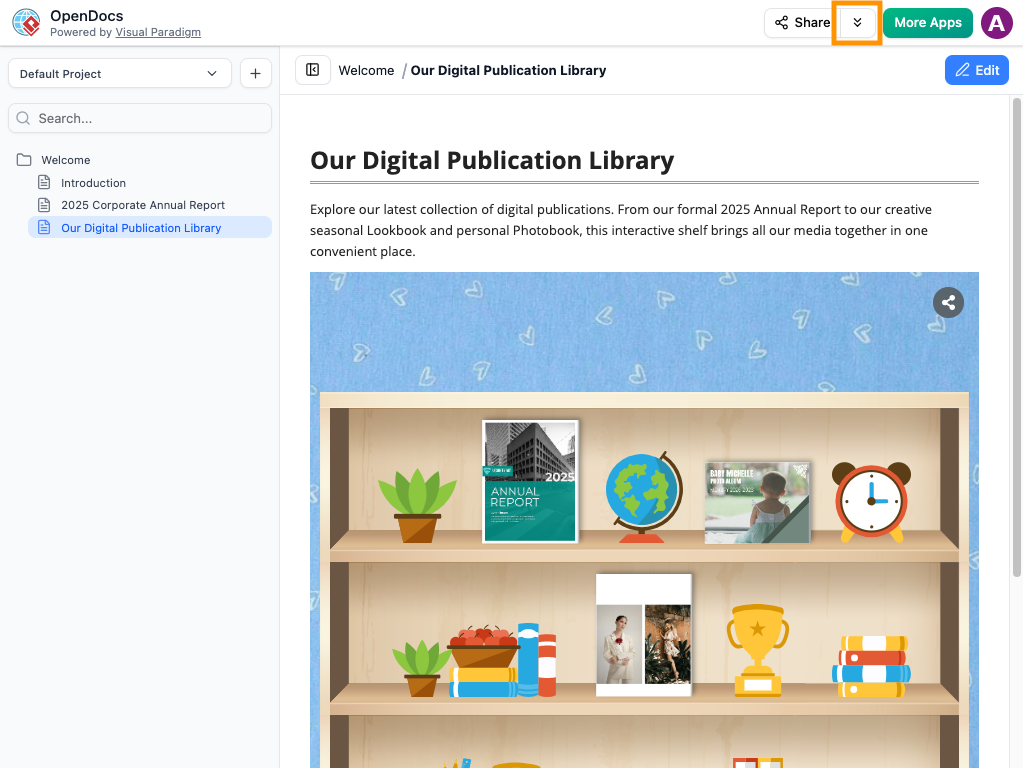
- Com seu diagrama aberto, vá para Exportar > Enviar para a Pipeline OpenDocs
- (Opcional) Adicione um comentário descritivo: “Arquitetura do Sistema Q3 – Atualização do Serviço de Autenticação”
- Clique Confirmar – seu artefato agora está na Pipeline
Etapa 3: Incorporar no OpenDocs
- Abra seu documento em OpenDocs
- Clique Editar para entrar no modo de edição
- Coloque o cursor onde deseja o diagrama
- Clique Inserir > Pipelinena barra de ferramentas
- Selecione seu artefato na lista – ele aparece instantaneamente
Passo 4: Mantenha-o em sincronia (O Passo Mágico!)
Quando seu diagrama de origem mudar:
- Edite a original no Desktop/Online/Chatbot
- Reenvie para o Pipeline viaExportar > Enviar para o Pipeline OpenDocs
- No OpenDocs, clique noPipelineícone no canto superior direito
- Abra oNo Documentoaba → filtro mostra“Com atualizações”
- CliqueAtualizar para a versão mais recente– pronto! [[3]][[7]]
💡 Dica Profissional: Use sempre comentários descritivos ao enviar para o Pipeline. “Fluxo de Autenticação v2.1 – Adicionado MFA” é infinitamente mais útil do que “Diagrama1” quando você está gerenciando dezenas de artefatos.
Integração com IA: Potencialize sua diagramação
Para Iniciantes: Comece Simples
Você não precisa ser especialista em IA. Experimente estas sugestões iniciais no Chatbot de IA:
"Crie um diagrama de casos de uso para um sistema de gerenciamento de biblioteca"
"Mostre-me um diagrama de sequência para o registro de usuário com verificação por e-mail"
"Gere um diagrama de classes para um catálogo de produtos de e-commerce simples"
"Desenhe um processo BPMN para onboarding de funcionários"
Intermediário: Aperfeiçoamento Iterativo
Uma vez que você tenha um diagrama base, aperfeiçoe-o de forma conversacional:
"Adicione um ator 'Usuário Convidado' ao diagrama de casos de uso"
"Torne o componente 'Serviço de Pagamento' assíncrono"
"Mude todos os ícones de banco de dados para o estilo PostgreSQL"
"Adicione caminhos de tratamento de erros ao diagrama de sequência"
Avançado: Consulta e Documentação
Transforme seu diagrama em um ativo de conhecimento:
"Quais são as principais considerações de segurança nesta arquitetura?"
"Gere um resumo técnico de uma página deste diagrama de implantação"
"Liste todas as dependências externas mostradas neste diagrama de componentes"
"Crie um esboço de apresentação para stakeholders com base neste modelo"
Tipos de Diagramas Suportados para Geração por IA [[10]]
| Categoria | Exemplos |
|---|---|
| Engenharia de Software | UML (Classe, Sequência, Caso de Uso, Implantação), Modelo C4, ERD |
| Negócios e Empresas | BPMN, ArchiMate, Mapeamento de Fluxo de Valor, SWOT |
| Gestão de Projetos | Gráficos de Gantt, PERT, Estrutura de Divisão de Trabalho |
| Visualização Geral | Diagramas de Fluxo, Mapas Mentais, Organogramas, Infográficos |
OpenDocs: Documentação Viva Feita Simples
O Que Diferencia o OpenDocs?
Diferentemente dos processadores de texto tradicionais, o OpenDocs éconsciente de diagramas:
| Funcionalidade | Documentos Tradicionais | OpenDocs |
|---|---|---|
| Inserir diagramas | Arquivo de imagem estática | Visual dinâmico e editável |
| Atualizar diagramas | Reenviar novo arquivo | Sincronização com um clique via Pipeline |
| Contexto do diagrama | Perdido após exportação | Preservado com metadados |
| Assistência por IA | Ajuda genérica de texto | Geração de conteúdo consciente de diagramas |
| Publicação | Copiar e colar manual | Exportação direta para o WordPress |
Recursos principais do OpenDocs para equipes de TI
🔹 Árvore do Conhecimento: Organize documentos de forma hierárquica (por exemplo, Sistema/Arquitetura/Service de Autenticação)
🔹 Geração de conteúdo com IA: Transforme diagramas em relatórios ou texto em documentos estruturados
🔹 Compartilhamento por página: Compartilhe seções específicas com partes interessadas (não documentos inteiros)
🔹 Modos Estático vs. Ao Vivo: Escolha entre instantâneos congelados ou conteúdo atualizado automaticamente
Fluxo de publicação no WordPress [[Guia de Exportação para o WordPress]]
Para equipes que publicam em sites da empresa:
- No OpenDocs, clique em Compartilhar → selecione as páginas para incluir
- Escolha Instantâneo Estático (arquivamento) ou Atualização em Tempo Real (sincronizado)
- Selecione Página do WordPress como formato de saída
- Conectar via Senha de Aplicativo do WordPress (configuração única)
- Publicar → o conteúdo do OpenDocs aparece como uma página nativa do WordPress
🔐 Nota de Segurança: O Visual Paradigm nunca armazena sua senha de aplicativo do WordPress. Ela é usada apenas na sessão de publicação.
Navegar pelo Histórico de Compartilhamento: Mantenha-se Organizado
Quando você compartilha várias versões da documentação, rastreá-las manualmente torna-se caos.Navegar pelo Histórico de Compartilhamento no OpenDocs resolve isso.
Por que o Histórico de Compartilhamento Importa
- 🔍 Auditar Acesso: Veja exatamente quais páginas foram compartilhadas, com quem e quando
- 🔄 Rastrear Versões: Distinga entre snapshots estáticos enviados ao longo de meses
- 🧹 Limpeza: Identifique e desative links desatualizados
- 📋 Recuperar Links: Re-compartilhe rapidamente se um interessado perder seu URL
Como navegar pelo seu histórico
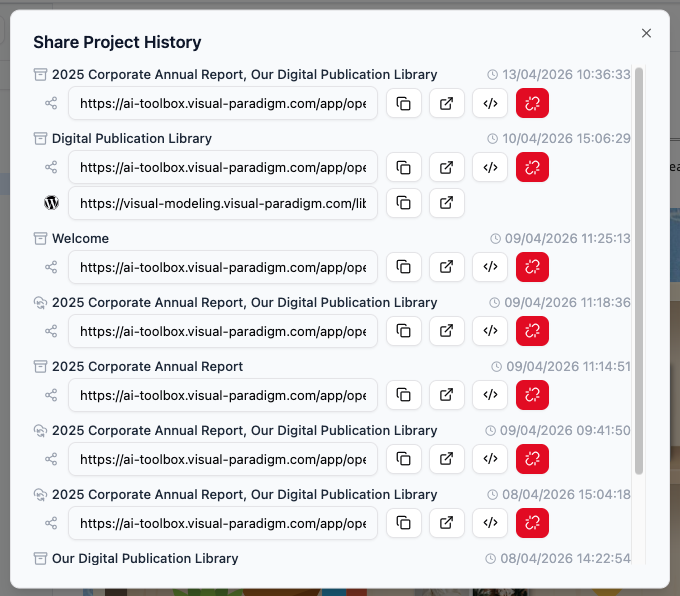
- Abra o diálogo de Compartilhamento: Clique no Compartilhar botão (canto superior direito no OpenDocs)

- Visualizar Histórico: Selecione Navegar pelo Histórico de Compartilhamento a partir da interface de compartilhamento
- Revisar Detalhes: Veja uma lista de todos os compartilhamentos ativos/passados com:
- Descrições que você adicionou
- Datas de criação
- Modo de compartilhamento (Ao vivo vs. Estático)
- Link para a página publicada no WordPress (se aplicável)
- Gerenciar Links: A partir desta visualização, você pode:
- Copie uma URL novamente para recompartilhar
- Obtenha o código de incorporação para compartilhamentos existentes
- Identifique links para aposentar
💡 Dica Profissional para Usuários do WordPress
Se você usa o WordPress, não precisa copiar o código manualmente!
Saiba mais sobre como exportar e publicar diretamente como uma página do WordPress
Melhores Práticas para Compartilhamento Organizado
✅ Use Descrições Claras: Ao compartilhar, escreva “Política Interna de RH – Atualização de Julho” e não “Documento v3”
✅ Marque por Público-Alvo: Adicione observações como “Apenas para a Equipe de Engenharia” ou “Voltado para Clientes – Não Técnico”
✅ Agende Revisões: Verifique o Histórico de Compartilhamento mensalmente para aposentar links obsoletos
✅ Documente Decisões: Use comentários para explicar por queuma versão foi compartilhada (por exemplo, “Aprovado pela Equipe de Segurança 2026-03-15”)
Melhores Práticas para Iniciantes
🎯 Comece Pequeno, Escale com Inteligência
- Semana 1: Tente o chatbot de IA para gerar um diagrama simples
- Semana 2: Envie para o Pipeline e insira em uma página de teste do OpenDocs
- Semana 3: Atualize o diagrama de origem e pratique a sincronização
- Semana 4: Convide um colega para colaborar em um documento compartilhado
🔄 Estabeleça Convenções da Equipe
| Área | Recomendação |
|---|---|
| Nomenclatura | Projeto_Componente_Versão (por exemplo, Auth_Service_v2.1) |
| Comentários | Sempre adicione contexto: “Adicionado fluxo de MFA conforme revisão de segurança” |
| Compartilhamento | Use Estático para lançamentos, Vivo para documentos em trabalho |
| Revisões | Limpeza mensal do Pipeline: arquive artefatos não utilizados |
🛡️ Dicas de Segurança e Conformidade
- Use o compartilhamento por nível de página do OpenDocs para limitar o acesso a diagramas sensíveis
- Prefira instantâneos estáticos para rastreamento de auditoria e documentação de conformidade
- Aproveite a exportação do WordPress para documentação pública controlada
- Nunca inclua credenciais ou dados pessoais em rótulos ou comentários de diagramas
🚀 Acelerar a Adoção
- Programa de Embaixadores: Identifique 2 a 3 adoptantes iniciais para orientar a equipe
- Biblioteca de Modelos: Salve padrões comuns de diagramas como modelos reutilizáveis
- Horários de Atendimento: Realize sessões semanais de 30 minutos para perguntas e respostas e dicas de fluxo de trabalho
- Métricas de Sucesso: Monitore o tempo economizado nas atualizações de documentação (equipes relatam redução de 70-80%!)
- Referência
- Guia de Sincronização de Diagrama de IA para o Pipeline OpenDocs: Guia técnico para configurar o Pipeline OpenDocs para sincronizar diagramas de desktop e em nuvem, combinando modelagem assistida por IA com gestão profissional de conhecimento para fluxos de trabalho de documentação mais rápidos. [[2]]
- Exportar diagramas em nuvem do Visual Paradigm Online para o OpenDocs: Tutorial passo a passo para enviar diagramas criados no Visual Paradigm Online diretamente para o OpenDocs por meio do Pipeline, eliminando o manuseio manual de arquivos. [[3]]
- Do Diagrama em Nuvem à Documentação Viva: Uma Jornada do Usuário: Estudo de caso do mundo real que explora como a integração do Pipeline transforma os fluxos de trabalho de documentação para equipes ágeis. [[4]]
- Pipeline de Diagrama de IA para OpenDocs: Guia oficial para exportar diagramas gerados por IA do Chatbot do Visual Paradigm diretamente para a documentação do OpenDocs. [[5]]
- Chatbot de IA do Visual Paradigm: Ferramenta de IA conversacional que gera, aprimora e analisa diagramas profissionais (UML, BPMN, C4, etc.) a partir de prompts em texto simples. [[6]]
- Recursos do Editor de Diagramas Online: Visão geral das capacidades de diagramação baseadas em navegador do Visual Paradigm Online, suportando mais de 150 tipos de diagramas com fluxos de modelagem de casual a profissional. [[7]]
- Exportar OpenDocs para Página do WordPress: Tutorial para publicar seções personalizadas da base de conhecimento OpenDocs diretamente em sites do WordPress com opções de sincronização estática ou ao vivo.
- Galeria de Diagramas Online do Visual Paradigm: Mostra interativa dos tipos de diagramas disponíveis no Visual Paradigm Online, com modelos e exemplos de casos de uso.
- Preços e Edições do Visual Paradigm: Comparação das camadas de licenciamento do Visual Paradigm (Comunidade, Modeler, Padrão, Profissional, Empresarial) com matrizes de recursos e opções de assinatura.
- Plataforma de Conhecimento com Inteligência Artificial OpenDocs: Página oficial do produto OpenDocs, destacando edição com reconhecimento de diagramas, geração de conteúdo com IA, integração com Pipeline e capacidades de gestão de conhecimento.
🌟 Pronto para começar?
Inscreva-se para uma versão de teste gratuita em visual-paradigm.com
Experimente o chatbot de IA: chat.visual-paradigm.com
Explore o OpenDocs: ai.visual-paradigm.com/tool/opendocs
Assista à demonstração do Pipeline: YouTube: Ajxw_uM0pIc [[1]]
Visual Paradigm capacita equipes de TI a documentar com mais inteligência, colaborar mais rapidamente e construir sistemas melhores — tudo com o poder da modelagem visual assistida por IA. 🚀
 curtis
- AI, AI Chatbot, OpenDocs
- Abril 14, 2026
