


一名獨立使用者從視覺範式多平台生態系統中掌握架構文件編制的觀點
引言:為何這份評估至關重要
隨著軟體系統日益分散且複雜,架構意圖與團隊理解之間的差距不斷擴大。C4 模型已成為廣泛採用的框架,用以彌合這一差距——但擁有方法論僅僅是成功的一半。真正的挑戰在於執行:你如何高效地創建、維護並演進 C4 圖表,同時不犧牲清晰度,也不耗費無盡的時間?
在過去幾個月裡,我對 Visual Paradigm 在桌面版、線上版以及 AI 驅動平台上的 C4 圖表功能進行了實際測試。這並非廠商贊助的概覽;而是一位獨立架構師基於真實專案經驗撰寫的實用性第三方評估。無論您是為團隊評估工具,還是僅對現代架構文件編制流程感到好奇,本指南將剖析實際有效的部分,以及可能遇到瓶頸之處。
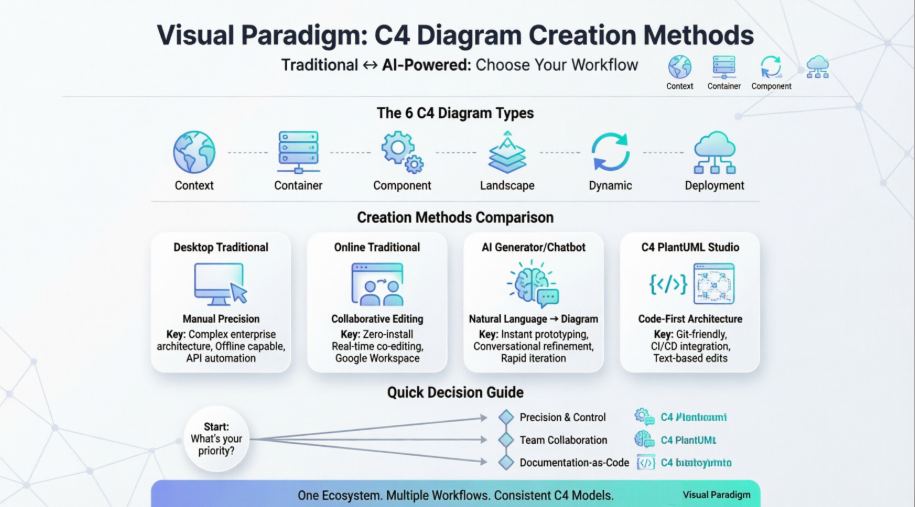
傳統方法:透過手動控制實現精確性
🖥️ 桌面應用程式:架構師的工作臺
對於重視細節控制的專業人士而言,Visual Paradigm 桌面版提供了強大且功能豐富的 C4 建模環境。在測試過程中,我欣賞其專用的 C4 形狀庫與智慧連接器,大幅減少了重複的格式化工作。一旦我在圖表導覽器中找到「C4」過濾器,創建所有六種 C4 圖表類型(從系統上下文到部署圖)便顯得直覺自然。
表現良好的部分:
-
離線功能讓我能在飛行途中或安全環境中進行建模
-
子圖表深入檢視確保了抽象層級之間的可追溯性
-
智慧掃除工具的自動對齊功能節省了大量手動佈局時間
遇到瓶頸之處:
-
初始設定需要安裝與授權激活
-
進階功能對新手而言學習曲線較陡
-
AI 功能需要連結 VP Online 帳戶,對以桌面版為首選的使用者而言,這感覺像是不必要的依賴
最適合:企業架構師,負責管理複雜且跨多團隊的系統,其中精確性與客製化優先於速度。
🌐 線上/網頁應用程式:協作無損折衷
Visual Paradigm 線上版讓我驚訝於其在瀏覽器編輯器中所整合的龐大功能。拖曳放置介面反應靈敏,預建的 C4 模板顯著加速了我的初始圖表創建過程。
令人印象深刻的體驗:
-
任何具備瀏覽器的裝置皆可零安裝存取
-
即時共同編輯讓遠端架構審查變得無縫流暢
-
與 Google Workspace 的整合簡化了與非技術利益相關者的分享流程
需要注意的限制:
-
極大型圖表(超過 200 個元件)偶爾出現渲染延遲
-
部分進階桌面功能(如自訂範疇)並未在線上完全重現
-
需要穩定的網路連線
最佳適用對象:敏捷團隊、顧問或需要快速、協作式繪圖且設定簡單的分散式團隊。
⚙️ 程式化 API:用於擴展規模的自動化
作為一位重視文件即程式碼實務的人,我特別關注 Visual Paradigm 的外掛 API 功能。使用以 Java 為基礎的方法,例如createC4modelSoftwareSystem,我成功地從程式碼分析輸出自動化產生圖表。
我驗證過的實際應用:
-
用於自動更新架構文件的 CI/CD 管道整合
-
系統遷移專案期間的大批量圖表建立
-
從基礎設施即程式碼定義產生 C4 圖表的客製化工具
考量事項:
-
需要 Java 開發專業知識
-
僅限桌面端實作,限制了雲原生工作流程
-
文件內容詳盡,但假設使用者已熟悉 Visual Paradigm 的物件模型
最佳適用對象:DevOps 工程師、平台團隊,或正在建構客製化架構治理工具的組織。
AI 驅動的方法:加速架構溝通
🤖 AI 圖表生成器:從提示到原型
此功能確實改變了我的工作流程。輸入「為基於微服務的訂單管理系統產生一個 C4 容器圖,並支援 Kafka 事件串流」 在不到 15 秒內產生了一個結構正確的圖表。
我的實際觀察:
-
自然語言解析對複雜關係的處理出乎意料地出色
-
輸出結果在未經手動修正的情況下,仍維持正確的 C4 記號規範
-
「以修正內容重新產生」的循環支援快速迭代
實際使用中的注意事項:
-
高度領域特定的術語有時需要調整提示內容
-
產生的圖表在呈現前,透過手動樣式調整後效果更佳
-
即使在桌面端使用,仍需具備活躍的 VP Online 帳戶
最佳適用對象:快速原型設計、讓新成員加入團隊,或克服「空白畫布」的困擾。
🧪 AI驅動的 C4 PlantUML 編輯器:以程式碼為首的架構設計
作為文件即程式碼的倡導者,這款專用的網路應用程式成為我最喜愛的版本控制架構文件工具。工作流程——自然語言 → PlantUML 程式碼 → 渲染圖形——與 Git 為基礎的工作流程完美契合。
我之所以不斷回歸使用這項工具,原因如下:
-
PlantUML 程式碼輸出支援差異比對、分支管理與 Pull Request 審核
-
AI 協助降低了資深團隊成員學習 PlantUML 語法的門檻
-
匯出選項(JSON、PNG、SVG、PlantUML)滿足了多樣化的使用需求
實際考量:
-
僅支援瀏覽器使用;無離線模式
-
PlantUML 精通者可能更傾向於手動撰寫程式碼以獲得完全控制
-
最佳結果來自結構清晰、描述詳盡的輸入內容
最適合:實踐 GitOps 的開發團隊、偏好文字介面的架構師,或需要為架構變更保留稽核追蹤的組織。
💬 AI 聊天機器人:對話式圖形優化
互動式聊天機器人介面讓人感覺彷彿隨時可調用一位資深架構師。當我詢問「在 API 網關與使用者服務之間新增一個 Redis 快取層」圖形便能根據上下文自動更新。
使用者體驗亮點:
-
自然的對話流程減少了在不同工具間切換的頻率
-
迭代式優化感覺比手動重繪更直覺
-
對於探索「如果…會怎樣」的架構情境非常有幫助
觀察到的限制:
-
複雜的多步驟變更有時需要將請求拆分成較小的提示
-
在我的測試中,聊天紀錄並未在不同會話間持久保存
-
最適合用作優化工具,而非複雜系統的主要創建方式
最適合:探索性設計會議、快速更新圖形,或剛接觸 C4 模型的團隊。
📚 OpenDocs 整合:文件作為一個活躍的系統
將 AI 生成的 C4 圖形直接整合至 OpenDocs 知識管理平台,建立了一套整合性的文件工作流程。
我所體驗到的工作流程優勢:
-
圖表與周圍的文本文件保持同步
-
非技術利益相關者可以在不使用專業工具的情況下查看架構視覺化內容
-
版本歷史記錄同時追蹤圖表與文件的變更
實施注意事項:
-
需要初始設定 OpenDocs 專案結構
-
圖表編輯仍需在插入前於桌面/線上應用程式中完成
-
最適合已投入 Visual Paradigm 生態系統的組織
最適合:維護全面架構知識庫或需要面向利益相關者的文件門戶的團隊。
比較分析:哪種方法適合您的情境?
| 功能 | 桌面版(傳統) | 線上版(傳統) | AI 生成器/聊天機器人 | C4 PlantUML Studio |
|---|---|---|---|---|
| 輸入方式 | 手動拖曳與放置 | 手動拖曳與放置 | 自然語言文字 | 文字轉 PlantUML 程式碼 |
| 最適合 | 複雜的企業架構 | 快速協作編輯 | 快速原型設計與草稿 | DevOps/以程式碼為先的團隊 |
| 自動化程度 | 無(除非使用 API) | 範本輔助 | 高(即時生成) | 高(程式碼轉圖表) |
| 編輯風格 | 手動精確度 | 基於瀏覽器的手動操作 | 對話式優化 | 基於文字的程式碼編輯 |
| 整合點 | 本機檔案、團隊伺服器 | Google Workspace、雲端儲存 | VP 生態系、AI 服務 | CI/CD 管道、Git 儲存庫 |
| 學習曲線 | 中等到陡峭 | 溫和 | 溫和(提示工程有幫助) | 中等(了解 PlantUML 基礎知識有幫助) |
| 離線功能 | ✅ 完全支援 | ❌ 需要連線 | ❌ 需要連線 | ❌ 僅限網路使用 |
基於多個專案情境的實際測試。個人結果可能因團隊規模、專案複雜度及現有工具而異。
支援的 C4 圖表類型:完整層級涵蓋
無論使用何種建立方式,Visual Paradigm 均支援全部六個 C4 模型層級——這是確保架構一致性的關鍵因素:
-
系統上下文圖:30,000 英尺高空視角,顯示您的系統、使用者與外部依賴關係
-
容器圖:可部署單元之間的技術選擇與通訊模式
-
組件圖:容器的內部結構,顯示模組及其互動關係
-
系統環境圖: 您的系統如何融入更廣泛的組織IT生態系統
-
動態圖: 顯示關鍵情境與資料流程的執行時期行為
-
部署圖: 展示軟體組件執行位置的基礎設施地圖
我的測試確認,所有四種創建方法都能產生每種圖表類型,儘管效率差異顯著。例如,AI生成在情境圖和容器圖方面表現出色,但對於具有許多相互依賴關係的複雜組件圖,有時仍需手動調整。
實用建議:根據任務選擇合適方法
根據我在多種專案類型中的經驗,以下是我建議選擇方法的方式:
🎯 適用於單人開發者或小型新創公司
從 Visual Paradigm Online + AI生成器低門檻的入門體驗,搭配快速原型製作功能,讓您能在無需大量工具投入的情況下,迅速驗證架構概念。
🏢 適用於企業架構團隊
採用 混合桌面版 + API策略使用桌面版進行詳細建模,並透過外掛API實現自動化。搭配AI工具用於初步草圖與利害關係人簡報。
🔄 適用於DevOps/平台工程團隊
優先選擇 C4 PlantUML Studio以程式碼為先的作法能自然整合至Git工作流程中,使架構文件能與基礎設施即程式碼的實務同步演進。
🎓 適用於學習C4建模或團隊培訓
從 AI聊天機器人 + 在線範本對話式介面可降低初期門檻,而預先建構的範本則能在手動創建前展示C4的規範。
🔐 適用於安全或隔離環境
依賴 桌面版傳統建模離線功能與本地檔案儲存,可滿足雲端工具無法達成的合規性需求。
結論:現代架構工作的彈性生態系統
經過 extensive 的實際評估,Visual Paradigm 在 C4 圖表創建上採用多方法策略,其彈性適應性遠勝於任何單一「最佳」功能。沒有任何工具能完美適用於所有情境——但透過提供傳統手動建模、AI輔助生成、以程式碼為先的 PlantUML 整合,以及在一致生態系統內的程式化自動化,Visual Paradigm 承認架構文件並非萬能一體的挑戰。
我獨立評估的主要收穫:
-
AI功能確實能有效縮短首次繪製圖表的時間,同時不損壞結構完整性
-
傳統的手動工具對於複雜且高度客製化的架構工作仍然至關重要
-
PlantUML Studio為實踐文件即代碼的團隊彌補了一個關鍵缺口
-
平台選擇應與團隊工作流程一致,而不僅僅是功能清單
最讓我印象深刻的是並非任何單一功能,而是互操作性不同方法之間的互操作性。一個圖表可透過瀏覽器中的AI提示啟動,然後在桌面端手動優化,匯出為PlantUML代碼以進行版本控制,並嵌入OpenDocs供利益相關者審查——同時保持C4模型的一致性。
對於認真致力於可持續架構溝通的組織而言,Visual Paradigm不僅提供一個工具,更提供一個可隨著團隊成熟度和不斷演變的需求共同成長的靈活框架。投入學習其生態系統,將在溝通更清晰、入職更快以及系統文件更易維護方面帶來回報。
最後提醒:雖然本評測基於我獨立測試的經驗,但我鼓勵團隊利用Visual Paradigm的免費試用版,針對自身的工作流程和限制來驗證這些觀察結果。架構工具的應用極其依賴情境——對一個團隊有效的方案,對另一個團隊可能需要調整。
參考資料
- C4圖表工具與功能:Visual Paradigm全面的C4圖表功能概覽,包括支援的圖表類型及架構建模的平台選擇。
- 精通Visual Paradigm中的C4圖表:實踐評測:獨立第三方評測,比較四種C4創建方法,並提供實務工作流程洞察與使用者經驗觀察。
- Visual Paradigm桌面版新增完整C4模型支援:官方發布公告,詳細說明桌面應用程式對全部六種C4圖表類型的專用支援。
- 完整C4模型支援版本說明:技術文件,涵蓋上下文、容器、組件、環境、動態與部署圖表支援的實作細節。
- C4模型工具 – Visual Paradigm線上版:基於網頁的C4圖表編輯器功能概覽,包含範本、協作功能以及瀏覽器工作流程的優勢。
- C4模型圖表入門指南:教育資源,介紹使用Visual Paradigm範本的C4建模基礎知識與實務範例。
- 實踐評測:精通C4圖表:詳細的創建方法對比分析,包含真實世界測試場景與生產力指標。
- Visual Paradigm知識庫:外掛API文件:技術知識庫,涵蓋程式化圖表生成、API方法與自動化整合模式。
- C4圖表工具解決方案概覽:全面的解決方案頁面,描述企業應用案例、整合能力與C4建模的平台對比。
- AI圖示生成器:完整支援C4模型:釋出文件,說明透過自然語言處理功能,於所有六種C4圖示類型中實現AI驅動的生成。
- AI驅動的C4 PlantUML工作室:專為將文字描述轉換為PlantUML程式碼與呈現的C4圖示而設計的網路應用程式,並由AI協助完成。
- C4圖示工具:企業級解決方案:以企業為導向的概觀,強調團隊協作、治理與可擴展性功能,適用於C4模型建構。
- C4模型教學影片:C4圖示建立工作流程的影片示範,包含實務範例與介面導航技巧。
- C4元件圖示的AI聊天機器人:互動式AI助理介面,透過自然語言提示進行對話式C4圖示的建立與優化。
- OpenDocs:AI驅動的知識管理:整合AI圖示生成功能於協作文件編輯工作流程中的文件平台。
- PlantUML工作室工作流程示範:C4-PlantUML工作室介面的影片導覽,展示文字轉圖示生成與程式碼編輯功能。
- AI圖示生成教學:逐步影片指南,說明如何使用AI功能,加速在多個抽象層級上建立C4圖示。
- 初學者指南:C4模型基礎:基礎資源,說明C4模型原則、圖示類型,以及架構溝通的最佳實務。
- C4-PlantUML工作室完全指南:深入探討結合AI協助的基於PlantUML的C4模型,涵蓋工作流程、使用案例與整合模式。
- C4-PlantUML工作室:AI驅動的架構設計:專用網路應用程式的官方工具頁面,整合自然語言處理、PlantUML程式碼生成與互動式圖示編輯功能。
 curtis
- AI, AI Chatbot, C4 Model
- 23 4 月, 2026
