


Selamat datang di AI Flipbook Maker Lite, alat yang kuat dan mudah digunakan yang didukung oleh mesin AI Visual Paradigm. Baik Anda menulis cerita anak-anak, buku pelajaran, atau kisah pribadi, panduan ini akan membimbing Anda melalui setiap layar dan fitur. Anda bisa langsung dari ide sederhana menjadi flipbook yang telah selesai dan bisa dibagikan dalam hitungan menit—tanpa perlu keterampilan desain atau pemrograman.
🚀 Langkah 1: Memulai – Sidebar Buku Saya
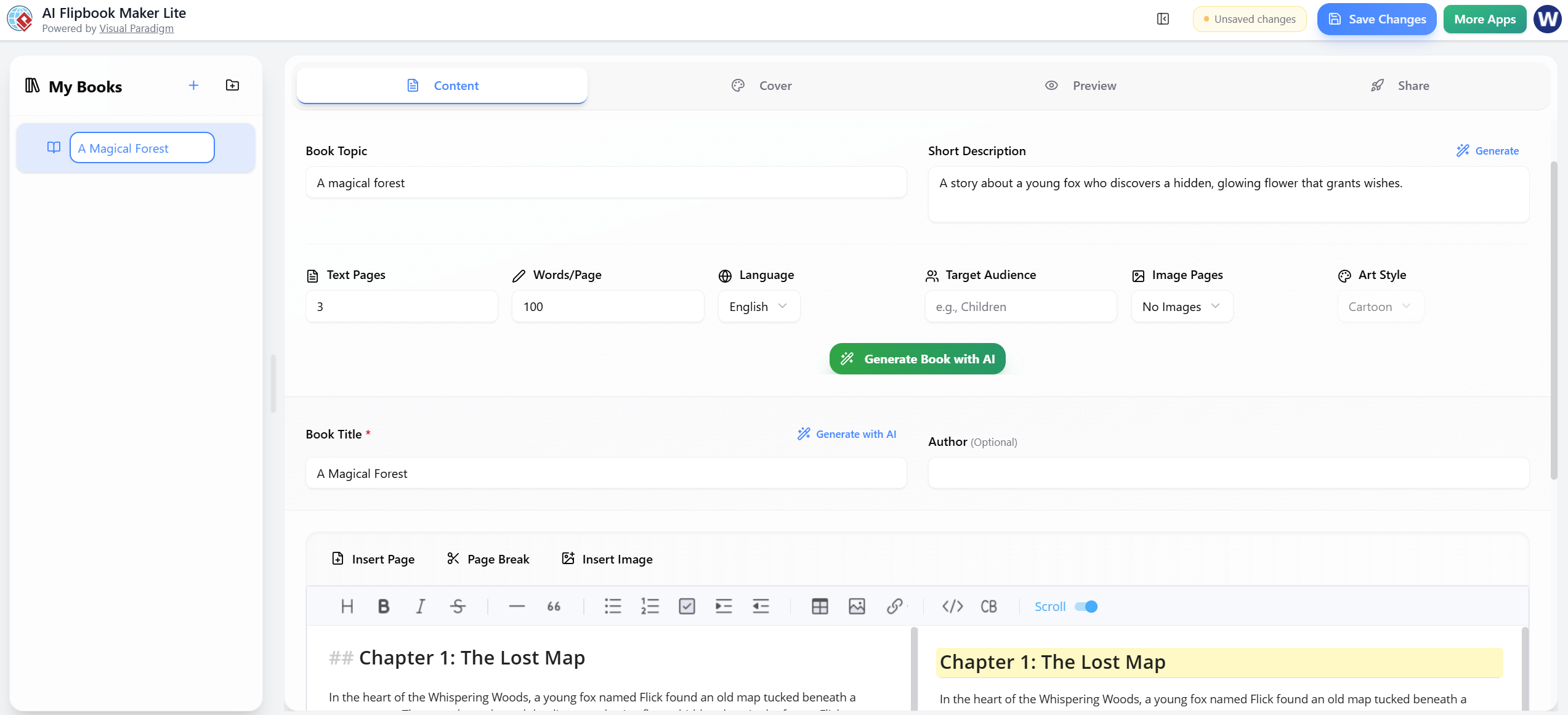
Sebelum membuat apa pun, Anda perlu memulai proyek Anda. Antarmuka dirancang agar intuitif.
-
Panel Kiri: Area ini selalu menampilkan “Buku Saya”.
-
Membuat Buku Baru: Klik ikon + ikon untuk memulai proyek baru.
-
Membuka Buku yang Sudah Ada: Jika Anda memiliki pekerjaan sebelumnya, pilihlah (seperti contoh “Hutan Ajaib”). Buku yang saat ini dipilih akan ditampilkan dengan sorotan biru.
✍️ Langkah 2: Tab Konten – Siapkan dan Hasilkan Cerita
Ini adalah ruang kerja utama Anda. Ini adalah tab default (ditandai dengan garis bawah biru). Di sini, Anda menentukan cerita dan biarkan AI melakukan pekerjaan beratnya.
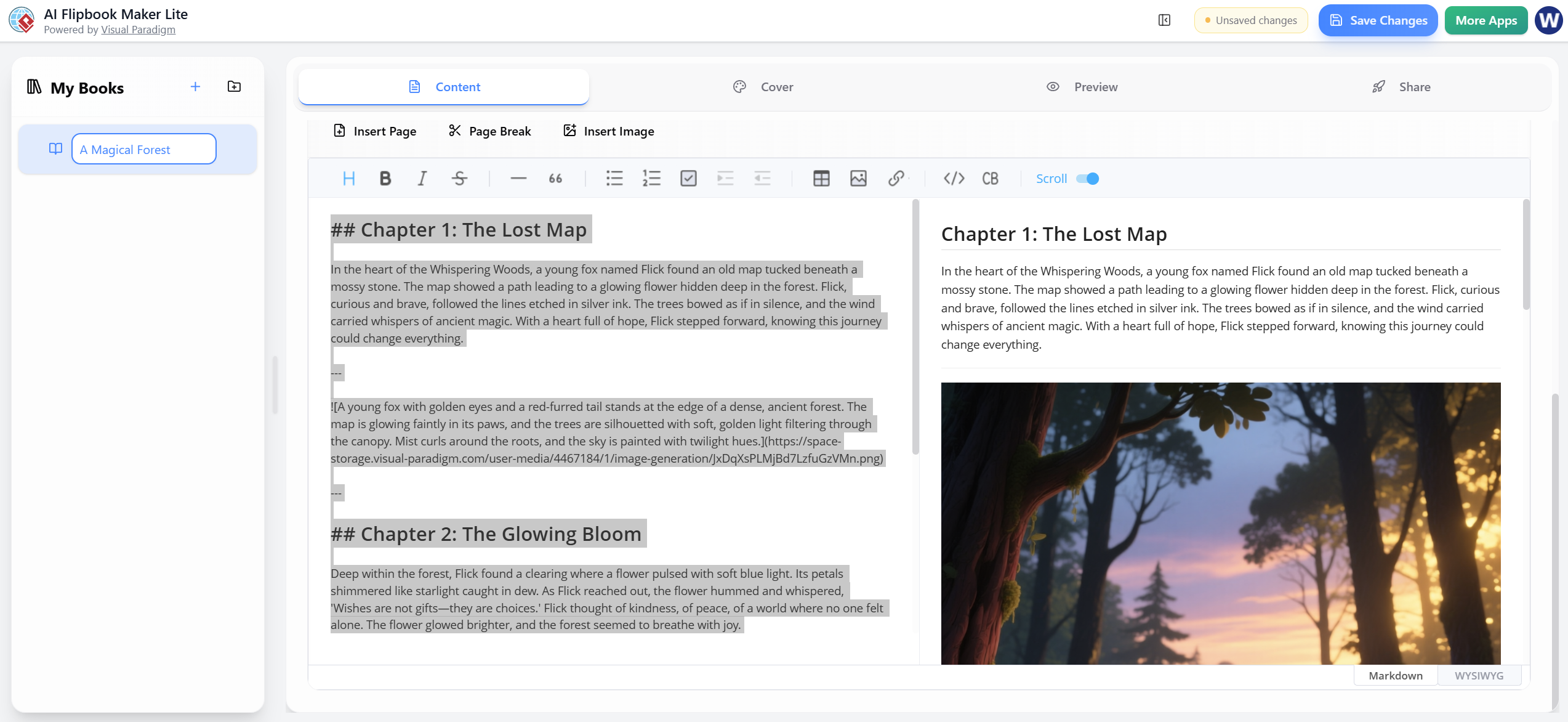
A. Bagian Atas: Pengaturan Buku
-
Topik Buku: Ketik topik singkat (misalnya “Hutan ajaib”).
-
Deskripsi Singkat: Jelaskan alur cerita (misalnya “Cerita tentang rubah muda yang menemukan bunga bersinar tersembunyi yang memberi keinginan.”).
-
Kiat: Klik ikon ✨ Hasilkantombol di samping deskripsi jika Anda ingin AI mengembangkan ide Anda.
-
-
Konfigurasi Parameter:
-
Halaman Teks: Jumlah halaman teks (misalnya, 3).
-
Kata/Halaman: Jumlah kata per halaman (misalnya, 100).
-
Bahasa: Pilih bahasa Anda (misalnya, Bahasa Inggris).
-
Penonton Sasaran: Untuk siapa ini? (misalnya, Anak-anak).
-
Halaman Gambar: Pilih “Tanpa Gambar” atau tentukan jumlahnya.
-
Gaya Seni: Pilih gaya (misalnya, Kartun).
-
-
Hasilkan: Klik tombol hijau besar Hasilkan Buku dengan AI tombol.
-
Hasil: AI membuat bab-bab, menulis teks, dan menghasilkan gambar jika diminta.
-
B. Judul Buku & Penulis
-
Judul Buku: Diisi otomatis berdasarkan topik Anda. Klik ✨ Hasilkan dengan AI jika Anda ingin saran judul baru.
-
Penulis (Opsional): Biarkan kosong atau ketik nama Anda.
C. Area Editor
Di bagian bawah, Anda memiliki kendali penuh atas konten.
-
Toolbar: Sisipkan Halaman, Pemisah Halaman, Sisipkan Gambar.
-
Baris Format: Header H1, Teks Tebal, Miring, daftar, dll.
-
Alihkan Mode: Alihkan antara Markdown (petak kiri) dan WYSIWYG (petak kanan/pratinjau langsung) di kanan bawah.
-
Contoh Konten:
## Bab 1: Peta yang Hilangdiikuti oleh teks cerita dan gambar hutan yang dihasilkan. -
Blok yang ditebalkan abu-abu menunjukkan bagian yang dihasilkan AI yang dapat Anda edit langsung.
-
💡 Tips Pro: Klik Simpan Perubahan (kanan atas) secara rutin. Badge kuning muncul ketika Anda memiliki perubahan yang belum disimpan.
🎨 Langkah 3: Tab Sampul – Buat Sampul Buku
Alihkan ke Sampul tab untuk merancang tampilan buku Anda sebelum dibuka.
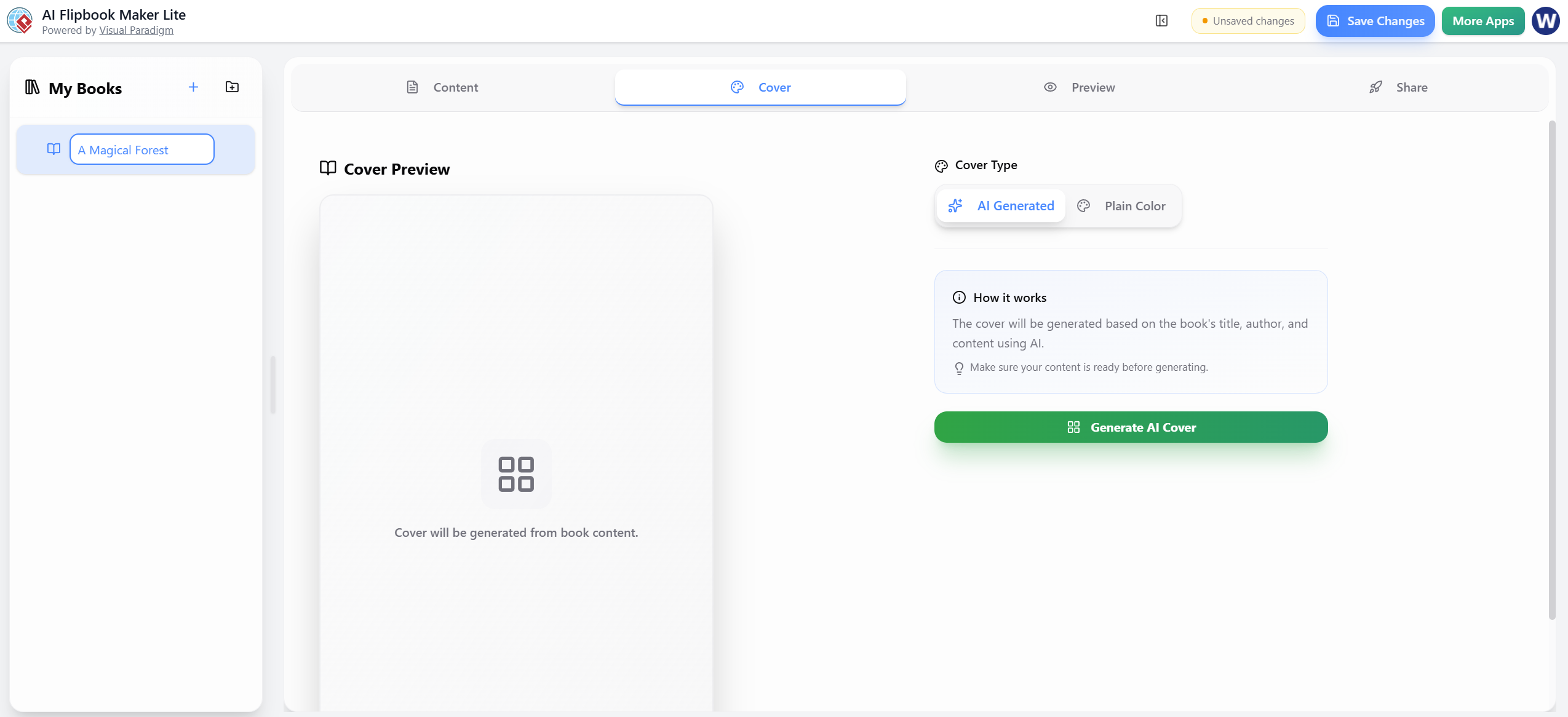
Anda memiliki dua pilihan untuk sampul Anda:
Pilihan 1: Dihasilkan oleh AI (Direkomendasikan)
Klik tombol hijau besar Hasilkan Sampul AI tombol.
-
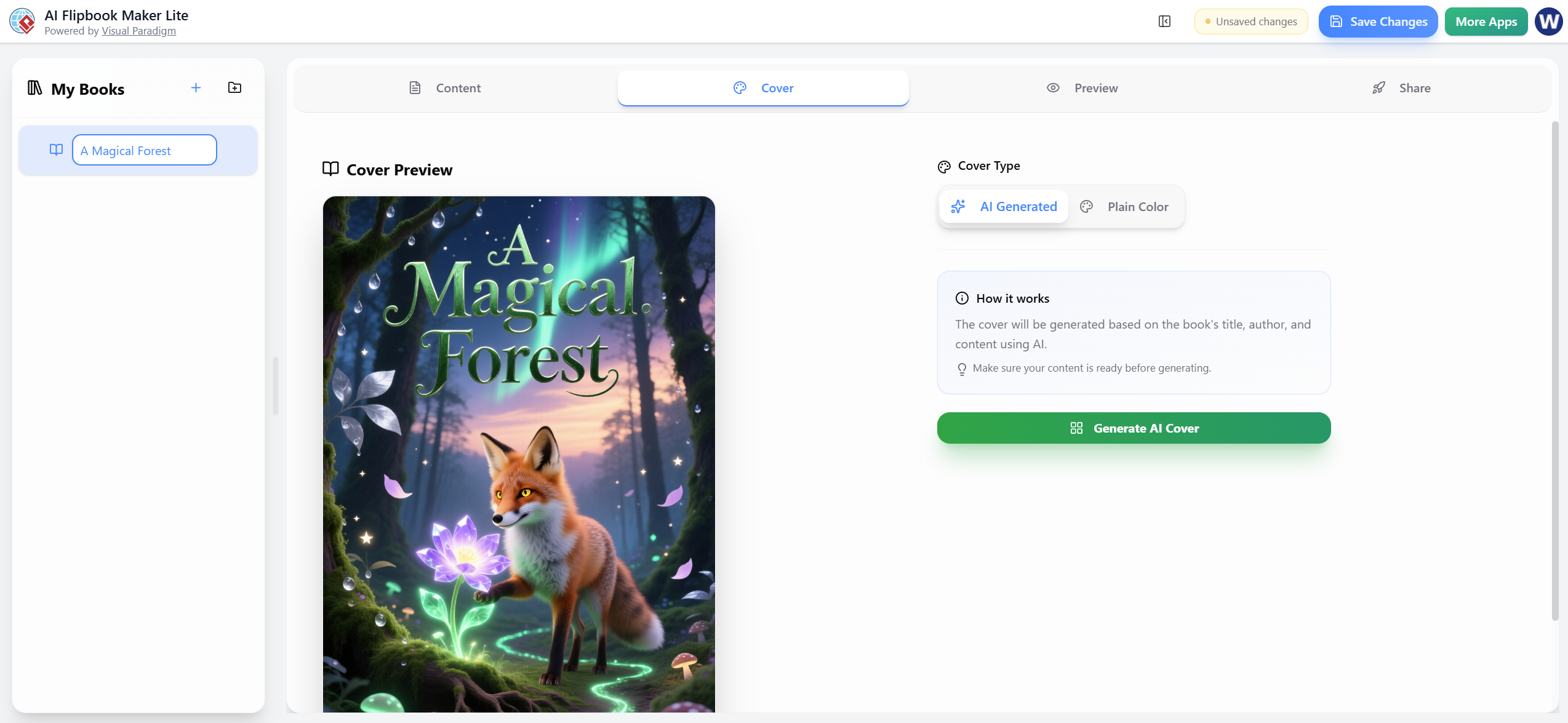
Aplikasi menganalisis judul dan isi buku Anda untuk membuat sampul ilustrasi berwarna penuh.
-
Output Contoh: Ilustrasi rubah, bunga bercahaya, hutan, dan langit aurora dengan judul “Hutan Ajaib” dalam font yang elegan.
Opsi 2: Warna Polos (Cadangan Sederhana)
Jika Anda lebih suka tampilan minimalis:
-
Pilih warna latar belakang (misalnya, biru kehijauan gelap
#2c3e50). -
Pilih warna teks (misalnya, abu-abu terang
#ecf0f1). -
Judul muncul di tengah-tengah latar belakang yang padat.
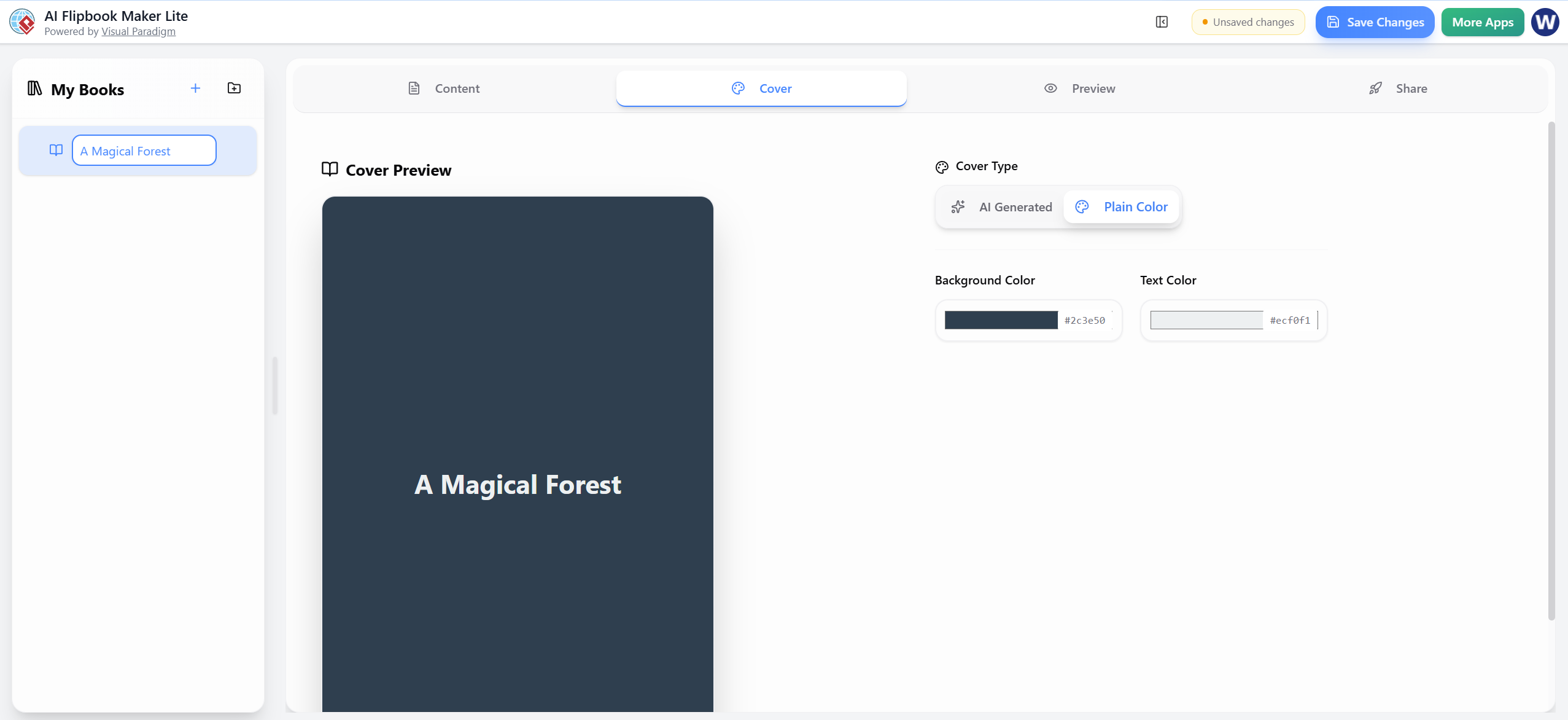
Panel Pratinjau: Menampilkan sampul langsung secara instan.
-
Catatan: Pastikan Anda telah menyelesaikan bagian Tab Konten terlebih dahulu; pesan “Sampul akan dibuat dari konten buku” mengonfirmasi persyaratan ini.
👁️ Langkah 4: Tab Pratinjau – Lihat Flipbook
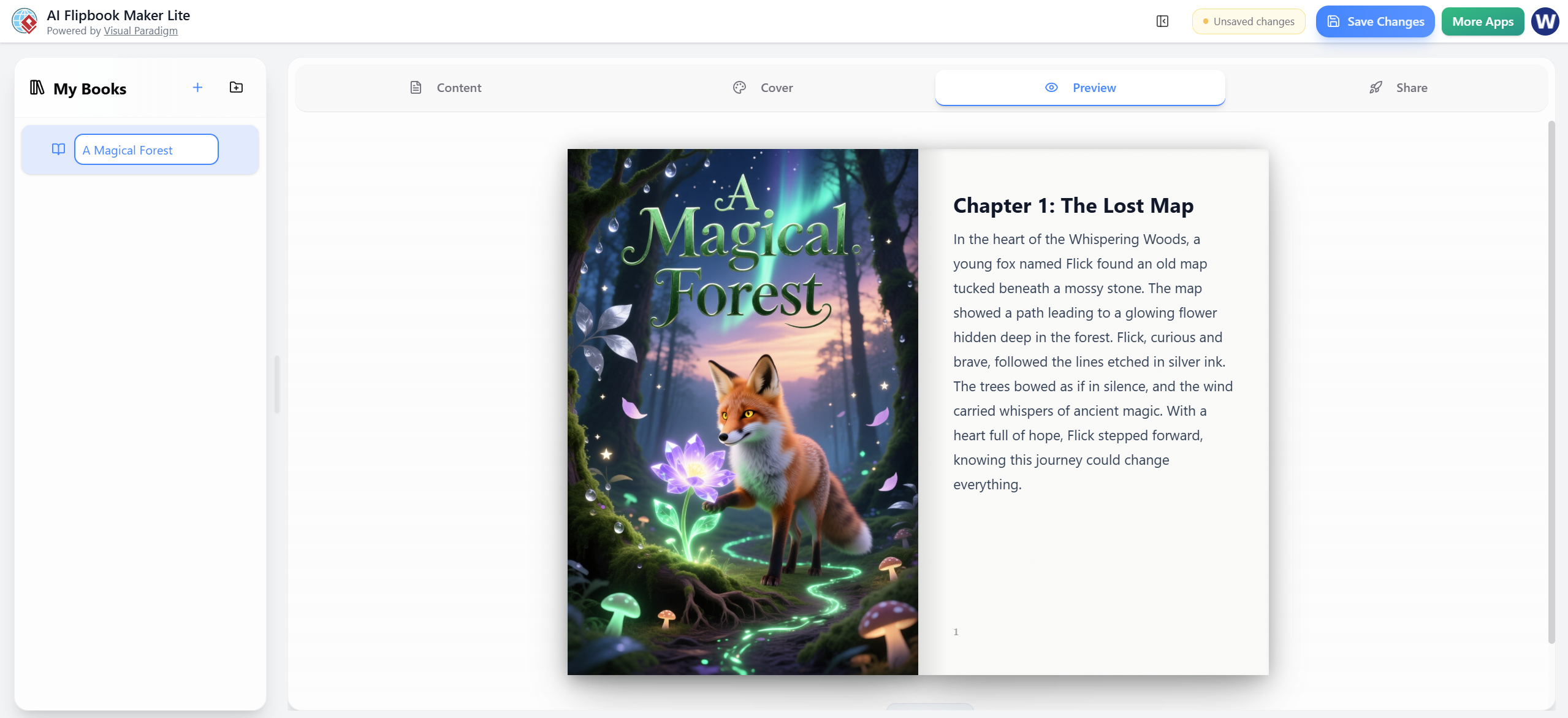
Beralih ke Pratinjau tab untuk melihat karya Anda menjadi nyata.
-
Sisi Kiri: Menampilkan seluruh sampul persis seperti yang dihasilkan.
-
Sisi Kanan: Menampilkan Halaman 1 (teks Bab 1) dengan nomor halaman “1” di bagian bawah.
-
Pengalaman: Ini mensimulasikan pengalaman flipbook asli secara berdampingan.
-
Navigasi: Gunakan batang geser atau panah halaman (standar dalam mode ini) untuk berpindah halaman.
🌍 Langkah 5: Tab Bagikan – Publikasikan & Sebarkan
Setelah puas, beralih ke Bagikan tab untuk menerbitkan karya Anda ke dunia.
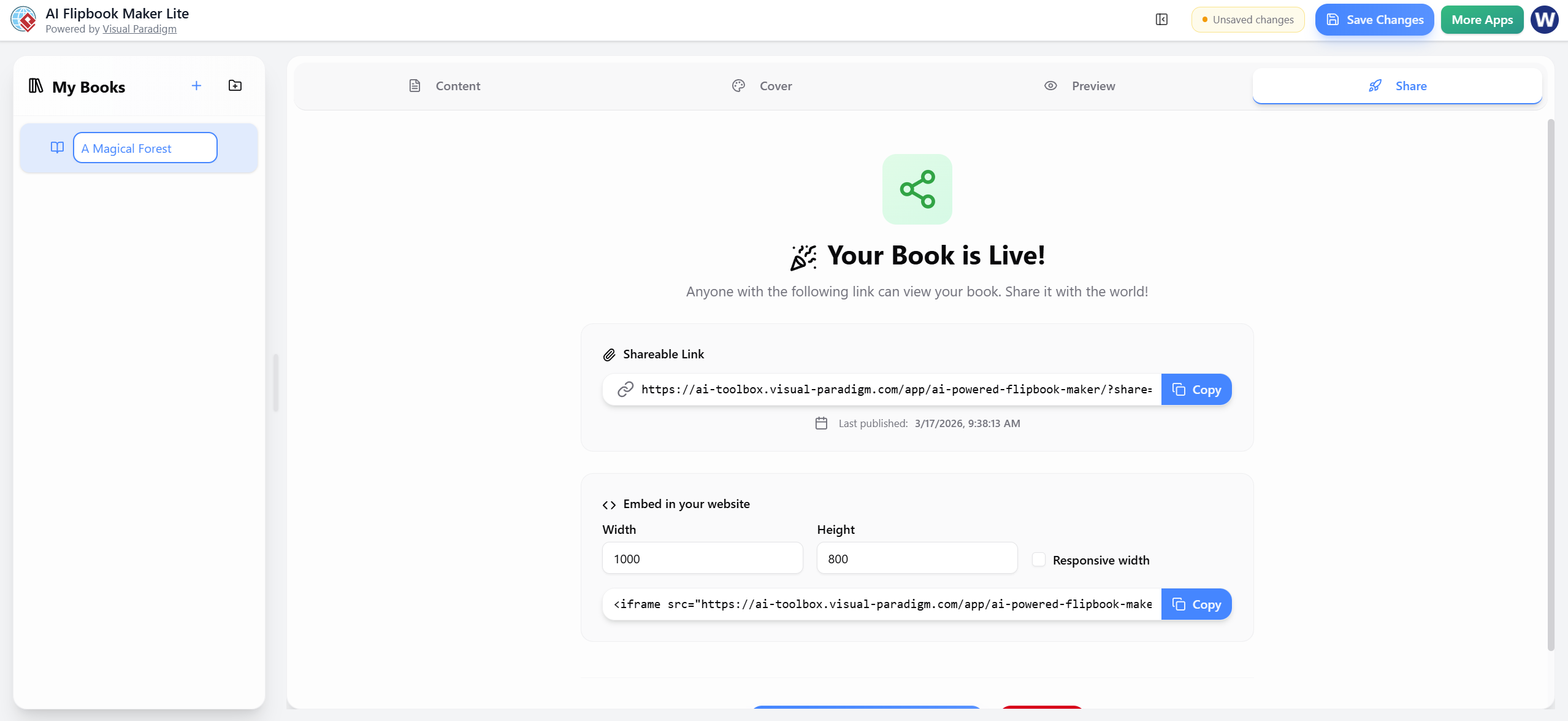
Apa yang Akan Anda Lihat:
-
Status: “Buku Anda Sudah Aktif!” dengan ikon bagikan berwarna hijau.
-
Tautan yang Dapat Dibagikan:
-
Contoh:
https://ai-toolbox.visual-paradigm.com/app/ai-powered-flipbook-maker/?share=... -
Klik Salin tombol untuk berbagi melalui email atau media sosial.
-
-
Terakhir Diterbitkan: Timestamp (contoh: 3/17/2026, 9:38:13 AM).
Sisipkan di Situs Web:
Ingin menempatkannya di blog atau situs Anda?
-
Lebar: Default 1000px (dapat disesuaikan).
-
Tinggi: Default 800px (dapat disesuaikan).
-
Lebar Responsif: Centang kotak untuk menyesuaikan layar ponsel.
-
Kode Sisipan: Salin kode siap pakai
<iframe>kode.
Tindakan Kanan Atas:
-
Simpan Perubahan: Tombol biru untuk melindungi karya Anda.
-
Aplikasi Lainnya: Tombol hijau untuk menjelajahi alat Visual Paradigm lainnya.
📝 Ringkasan Alur Kerja Cepat
Ikuti urutan yang direkomendasikan ini untuk hasil terbaik:
-
Buku Saya: Pilih atau buat buku.
-
Tab Konten: Isi topik/deskripsi/pengaturan →Hasilkan Buku dengan AI→ Edit teks/gambar.
-
Tab Sampul: Hasilkan Sampul AI.
-
Tab Pratinjau: Periksa tampilan.
-
Tab Bagikan: Salin tautan atau kode tanam → Publikasikan!
💡 Tips Berguna
-
Urutan Penting: Selesaikan bagiantab kontensebelum menghasilkan sampul.
-
Simpan Otomatis: Aplikasi menyimpan draf secara otomatis, tetapi selalu klikSimpan Perubahansebelum beralih ke tab lain atau menutup.
-
Gambar: URL gambar yang dihasilkan (misalnya
storage.visual-paradigm.com/...) secara otomatis dimasukkan. Anda juga dapat memasukkan gambar atau pemisah halaman secara manual kapan saja. -
Mode Pengeditan: Aktifkan antara Markdown dan WYSIWYG tergantung pada tingkat kenyamanan Anda.
📚 Daftar Referensi
- Visual Paradigm Flipbook Maker – Buat Flipbook Digital Interaktif: Alat online ini memungkinkan pengguna mengonversi dokumen statis menjadi flipbook yang menarik dengan efek putaran halaman yang realistis.
- Pembuat Flipbook AI: Buat dan Publikasikan Buku Digital Secara Instan: Alat ini memungkinkan pencipta menulis, merancang, dan menerbitkan flipbook digital profesional dan buku cerita langsung dari petunjuk teks sederhana.
- Pembuat Slideshow Lumina AI: Buat Presentasi Menakjubkan dengan AI: Pengguna dapat memanfaatkan kecerdasan buatan untuk menghasilkan slide berkualitas tinggi dari input teks sederhana, menghemat waktu sekaligus meningkatkan kreativitas visual.
- Studio Presentasi Animasi AI: Buat Slide Dinamis dan Animasi dengan Mudah: Studio web berbasis AI yang menggabungkan pengeditan slide tradisional dengan AI generatif untuk mengotomatisasi penulisan dan desain presentasi animasi.
- Slideshow Flipbook Self-Hosted: Ubah Dokumen menjadi Presentasi Interaktif: Panduan teknis untuk mengonversi PDF menjadi slideshow flipbook interaktif dengan kendali penuh atas hosting dan penyesuaian.
- Pembuat Presentasi Markdown: Ubah Kode menjadi Slide yang Indah: Alat ini mengubah file Markdown menjadi presentasi yang halus dan animasi dengan penyorotan sintaks, ideal untuk konten teknis dan berfokus pada pengembang.
- Lumina AI: Hasilkan Slideshow Video Berbasis AI Secara Instan: Pembaruan rilis yang menggambarkan alat yang membuat presentasi video dinamis dari teks, sempurna untuk pembuatan konten pemasaran cepat dan bercerita.
- Pembuat Flipbook: Perubahan Besar bagi Konten Interaktif: Artikel ini mengeksplorasi bagaimana teknologi flipbook mengubah brosur dan laporan statis menjadi pengalaman digital yang mendalam.
- Membuat Flipbook Animasi dengan AniFuzion & Fliplify: Tutorial yang berfokus pada menggabungkan perangkat lunak animasi dengan pembuat flipbook untuk menghasilkan publikasi digital bergerak yang kaya visual.
- Mengapa Pembuat Flipbook Visual Paradigm Online Menonjol: Analisis fitur unik yang membuat pembuat flipbook ini cocok untuk presentasi KPI profesional dan laporan interaktif.
 curtis
- AI, Flipbook Maker
- Maret 17, 2026
