


Dla zespołów IT zajmujących się rozwojem, które poszukują inteligentniejszej dokumentacji i współpracy
Czym jest Visual Paradigm?
Visual Paradigm to jednoplatformowy system modelowania i projektowania wizualnego, który pomaga zespołom IT, analitykom biznesowym i menedżerom projektów tworzyć profesjonalne schematy, dokumentację i bazy wiedzy – wszystko z wykorzystaniem pomocy sztucznej inteligencji.
Wyobraź sobie to jako wspólne narzędzie Twojego zespołu wizualnego współpilota: niezależnie od tego, czy projektujesz architekturę oprogramowania, mapujesz procesy biznesowe, czy tworzysz dokumentację projektu, Visual Paradigm zapewnia narzędzia do szybkiego przekształcania pomysłów w jasne, profesjonalne wizualizacje.
Główne korzyści dla początkujących:
- ✅ Nie wymagane umiejętności projektowania – sztuczna inteligencja pomaga generować schematy na podstawie tekstowych podpowiedzi
- ✅ ponad 150 typów schematów – UML, BPMN, schematy przepływu, ERD, ArchiMate i wiele innych
- ✅ Elastyczność w chmurze i na komputerze stacjonarnym – Pracuj online lub offline, wybór należy do Ciebie
- ✅ Współpraca w czasie rzeczywistym – Udostępniaj, komentuj i iteruj razem z zespołem
- ✅ Wsparcie oparte na sztucznej inteligencji – Generuj, edytuj i pytaj o schematy w sposób rozmowny
Ekosystem Visual Paradigm: Podstawowe komponenty
Visual Paradigm to nie tylko jedno narzędzie – to zintegrowany ekosystem zaprojektowany w celu wsparcia całego cyklu rozwoju projektu:
🖥️ Visual Paradigm Desktop
Modelowanie profesjonalnego poziomu dla złożonych projektów
- Pełnofunkcjonalna aplikacja stacjonarna dla Windows, macOS i Linux
- Zaawansowane możliwości modelowania: inżynieria kodu, odwrotne inżynierowanie baz danych, rozwój oparty na modelu
- Obsługuje standardy przedsiębiorstw: TOGAF®, ArchiMate®, DoDAF, SysML
- Idealne dla: architektów przedsiębiorstw, starszych programistów, liderów technicznych
☁️ Visual Paradigm Online
Diagramowanie oparte na przeglądarce dla zespołów agilnych
- Dostęp z dowolnego urządzenia z przeglądarką internetową
- Współpraca w edycji z synchronizacją w czasie rzeczywistym
- Ponad 150 typów diagramów z prostotą przeciągania i upuszczania
- Idealne dla: zespołów zdalnych, szybkiego prototypowania, przeglądów stakeholderów
🤖 Chatbot AI Visual Paradigm
Twój asystent do diagramowania w formie rozmowy
- Napisz prosty język angielski: „Stwórz diagram sekwencji dla logowania użytkownika”
- AI tworzy profesjonalne diagramy w kilka sekund [[10]]
- Dostosuj za pomocą poleceń: „Dodaj bramkę płatności”, „Zmień nazwę Klienta na Kupującego”
- Zadaj pytania dotyczące Twojego diagramu: „Jakie są główne przypadki użycia?”
- Eksportuj bezpośrednio do dokumentacji przez Pipeline [[5]]
📚 OpenDocs: Zarządzanie wiedzą z wykorzystaniem AI
Gdzie diagramy stają się żyjącą dokumentacją
- Edytor świadomy diagramów: osadzaj, przeglądaj i ponownie edytuj wizualizacje bez opuszczania dokumentu
- Generowanie treści przez AI: przekształć diagramy w raporty, podsumowania lub propozycje
- Eksport do WordPress do publikowania na stronach firmowych [[Przewodnik eksportu do WordPress]]
🔗 Pipeline: Twój węzeł przekazowy zasobów
Tkanina łącząca, która sprawia, że wszystko działa
- Centralny magazyn dla diagramów, wykresów i wizualnych artefaktów
- Synchronizacja jednym kliknięciem między Desktop, Online, Chatbotem AI i OpenDocs
- Kontrola wersji: śledź zmiany i natychmiast aktualizuj osadzone diagramy
- Usuwa ręczne przepływy eksportu/ściągania/Przesyłania [[2]][[3]]
Dlaczego zespoły IT Development uwielbiają Visual Paradigm
🎯 Rozwiąż rzeczywiste wyzwania rozwojowe
| Wyzwanie | Rozwiązanie Visual Paradigm |
|---|---|
| Zestawienie dokumentacji | Synchronizacja w czasie rzeczywistym przez Pipeline utrzymuje dokumentację aktualną z kodem [[3]] |
| Wolne prototypowanie | Chatbot AI generuje pierwsze szkice diagramów w ciągu kilku sekund [[5]] |
| Niezgodność zespołu | Współdzielone modele wizualne tworzą jedno źródło prawdy |
| Złożona architektura | Wsparcie dla UML, C4, ArchiMate do projektowania o skali przedsiębiorstwa |
| Silo wiedzy | OpenDocs centralizuje diagramy, specyfikacje i decyzje |
💡 Wsparcie AI, które naprawdę pomaga
AI Visual Paradigm to nie tylko sztuczka — jest zintegrowane z Twoim przepływem pracy:
- Natychmiastowe generowanie: Opisz system w tekście → otrzymaj diagram UML
- Edycja rozmowa: „Dodaj warstwę mikroserwisów” → diagram jest aktualizowany
- Inteligentne zapytania: „Jakie zależności ma ten komponent?” → AI analizuje Twój model
- Automatyzacja dokumentacji: Przekształć dowolny diagram w specyfikację techniczną lub propozycję projektu
„Kiedyś spędzałem godziny rysując konteksty systemu. Teraz mogę skupić się na decyzjach architektonicznych, podczas gdy AI zajmuje się rysowaniem.”
— Maria Thompson, architekt rozwiązania [[Strona czatbotu AI]]
Zrozumienie potoku: Twój węzeł przepływu zasobów
Jakie problemy rozwiązuje potok?
Przed potokiem (Sposób ręczny):
Utwórz schemat → Eksportuj jako PNG → Pobierz na pulpit →
Przejdź do narzędzia dokumentacji → Prześlij plik → Powtarzaj przy każdej aktualizacji
❌ Czasochłonne
❌ Zmieszanie wersji („final_v2_updated_REALLYfinal.png”)
❌ Złamane linki, gdy pliki są przenoszone
Z potokiem (Sposób inteligentny):
Utwórz schemat → Wyślij do potoku → Wstaw do OpenDocs →
Zaktualizuj źródło → Jednoklikowe zsynchronizowanie w dokumentacji
✅ Sekundy, a nie minuty
✅ Automatyczne śledzenie wersji
✅ Żywa, zawsze aktualna dokumentacja
Jak działa potok (wizualizacja)
┌─────────────────┐     ┌─────────────┐     ┌─────────────┐
│ Visual Paradigm │────▶│   Potok     │───▶│   OpenDocs  │
│ • Stacja robocza │     │ • Centralny │     │ • Wstaw     │
│ • Online        │     │ • Wersjonowany │   │ • Synchronizacja │
│ • Czatbot AI    │     │ • Bezpieczny │     │ • Publikacja │
└─────────────────┘     └─────────────┘     └─────────────┘
         ▲                      │                      │
         │                      ▼                      ▼
         └──────◀── Aktualizacja i synchronizacja ◀───────────────────┘
Obsługiwane artefakty
Potok obsługuje więcej niż tylko schematy:
- 📊 Diagramy techniczne (UML, BPMN, ERD, ArchiMate)
- 📈 Wykresy i wizualizacje danych
- 🎨 Grafika dla mediów społecznościowych i wizualizacje marketingowe
- 📽️ Prezentacje i zestawy slajdów
- 🧠 Mapy myśli i wyniki mózgujów [[4]]
Rozpoczęcie pracy: Twój pierwszy przepływ pracy
Krok 1: Utwórz lub wygeneruj schemat
Opcja A: Tworzenie ręczne w Visual Paradigm Online
- Przejdź do online.visual-paradigm.com
- Wybierz typ schematu (np. „Schemat blokowy” lub „Diagram przypadków użycia”)
- Przeciągnij kształty, dodaj połączenia, dostosuj style
- Zapisz swoją pracę (automatyczne zapisywanie w chmurze)
Opcja B: Generowanie za pomocą czatbotu z AI [[5]]
- Odwiedź chat.visual-paradigm.com
- Wpisz zaproszenie: „Stwórz diagram wdrożenia dla aplikacji e-commerce opartej na chmurze”
- Przejrzyj wygenerowany przez AI diagram
- Dostosuj za pomocą poleceń: „Dodaj balansowanie obciążenia”, „Użyj ikon AWS”
Krok 2: Wyślij do potoku
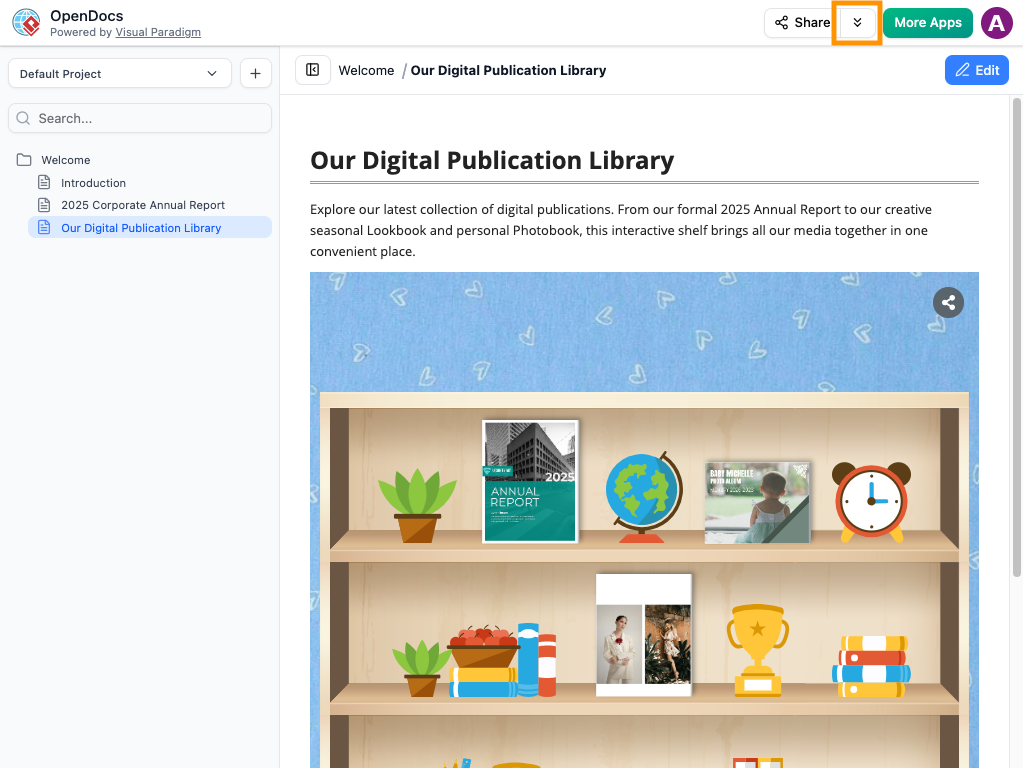
- Gdy diagram jest otwarty, przejdź do Eksport > Wyślij do potoku OpenDocs
- (Opcjonalnie) Dodaj opisowy komentarz: „Architektura systemu Q3 – Aktualizacja usługi uwierzytelniania”
- Kliknij Potwierdź – twój artefakt znajduje się teraz w potoku
Krok 3: Wstaw w OpenDocs
- Otwórz swój dokument w OpenDocs
- Kliknij Edytuj aby przejść do trybu edycji
- Umieść kursor w miejscu, gdzie chcesz umieścić diagram
- Kliknij Wstaw > Potokw paskę narzędzi
- Wybierz swój artefakt z listy – pojawi się natychmiast
Krok 4: Utrzymuj synchronizację (Krok magiczny!)
Gdy zmieni się diagram źródłowy:
- Edytuj oryginał w Desktop/Online/Chatbot
- Wyślij ponownie do Pipeline przez Eksportuj > Wyślij do Pipeline OpenDocs
- W OpenDocs kliknij Pipelineikonę w prawym górnym rogu
- Otwórz W dokumenciekarta → filtr pokazuje „Z aktualizacjami”
- Kliknij Zaktualizuj do najnowszej wersji – gotowe! [[3]][[7]]
💡 Porada: Zawsze używaj opisowych komentarzy podczas wysyłania do Pipeline. „Auth Flow v2.1 – Dodano MFA” jest nieskończenie bardziej pomocne niż „Diagram1”, gdy zarządzasz dziesiątkami artefaktów.
Integracja z AI: Zwiększ skuteczność tworzenia diagramów
Dla początkujących: Zacznij prosto
Nie musisz być ekspertem od AI. Spróbuj tych początkowych poleceń w czatbotcie AI:
"Stwórz diagram przypadków użycia dla systemu zarządzania biblioteką"
"Pokaż mi diagram sekwencji dla rejestracji użytkownika z weryfikacją e-mailową"
"Stwórz diagram klas dla prostego katalogu produktów e-commerce"
"Narysuj proces BPMN dla onboardingu pracowników"
Średnio zaawansowany: Iteracyjne doskonalenie
Gdy masz podstawowy diagram, doskonal go w sposób rozmowy:
"Dodaj aktora 'Gość' do diagramu przypadków użycia"
"Zrób komponent 'Usługa płatności' asynchronicznym"
"Zmień wszystkie ikony baz danych na styl PostgreSQL"
"Dodaj ścieżki obsługi błędów do diagramu sekwencji"
Zaawansowany: Zapytania i dokumentacja
Przekształć swój diagram w zasób wiedzy:
"Jakie są główne aspekty bezpieczeństwa w tej architekturze?"
"Stwórz podsumowanie techniczne na jedną stronę tego diagramu wdrożenia"
"Wyświetl wszystkie zależności zewnętrzne pokazane w tym diagramie komponentów"
"Stwórz szkic prezentacji dla stakeholderów oparty na tym modelu"
Obsługiwane typy diagramów do generowania za pomocą AI [[10]]
| Kategoria | Przykłady |
|---|---|
| Inżynieria oprogramowania | UML (Klasa, Sekwencja, Przypadek użycia, Wdrożenie), Model C4, ERD |
| Biznes i przedsiębiorstwa | BPMN, ArchiMate, Mapowanie strumienia wartości, SWOT |
| Zarządzanie projektami | Wykresy Gantta, PERT, Struktura rozkładu pracy |
| Ogólne wizualizacje | Schematy blokowe, Mapy myśli, Wykresy organizacyjne, Infografiki |
OpenDocs: Żywa dokumentacja uproszczona
Czym OpenDocs się różni?
W przeciwieństwie do tradycyjnych edytorów tekstu, OpenDocs toświadomy diagramów:
| Funkcja | Tradycyjne dokumenty | OpenDocs |
|---|---|---|
| Osadzaj diagramy | Statyczny plik obrazu | Żywy, edytowalny wizual |
| Aktualizuj diagramy | Przeslij ponownie nowy plik | Synchronizacja jednym kliknięciem przez Pipeline |
| Zmiany kontekstu diagramu | Utracone po eksportowaniu | Zachowane z metadane |
| Wsparcie AI | Ogólne pomoc tekstowa | Generowanie treści z uwzględnieniem diagramów |
| Publikowanie | Ręczne kopiowanie/wklejanie | Bezpośrednia eksport do WordPress |
Kluczowe funkcje OpenDocs dla zespołów IT
🔹 Drzewo wiedzy: Organizuj dokumenty hierarchicznie (np. System/Architektura/Usługa uwierzytelniania)
🔹 Generowanie treści za pomocą AI: Przekształć diagramy w raporty lub tekst w strukturalne dokumenty
🔹 Udostępnianie na poziomie stron: Udostępnij konkretne sekcje dla stakeholderów (nie całe dokumenty)
🔹 Tryb statyczny vs. tryb żywy: Wybierz między zablokowanymi zrzutami ekranu lub automatycznie aktualizowanymi treści
Przepływ publikowania w WordPress [[Przewodnik eksportu do WordPress]]
Dla zespołów publikujących na stronach firmowych:
- W OpenDocs kliknij Udostępnij → wybierz strony do uwzględnienia
- Wybierz Statyczny zrzut (archiwalny) lub Aktualizacja w czasie rzeczywistym (synchronizowany)
- Wybierz Strona WordPress jako format wyjściowy
- Połącz przez hasło aplikacji WordPress (jednorazowa konfiguracja)
- Opublikuj → zawartość OpenDocs pojawia się jako natywna strona WordPress
🔐 Uwaga bezpieczeństwa: Visual Paradigm nigdy nie przechowuje Twojego hasła aplikacji WordPress. Jest ono używane wyłącznie w trakcie sesji publikowania.
Przeglądaj historię udostępniania: pozostawaj uporządkowanym
Gdy udostępniasz wiele wersji dokumentacji, ręczne śledzenie ich staje się zamieszaniem.Przeglądaj historię udostępniania w OpenDocs to rozwiązuje.
Dlaczego historia udostępniania ma znaczenie
- 🔍 Audyt dostępu: Zobacz dokładnie, które strony zostały udostępnione, z kim i kiedy
- 🔄 Śledź wersje: Rozróżnij między statycznymi zrzutami wysyłanymi przez miesiące
- 🧹 Oczyszczanie: Zidentyfikuj i wycofaj przestarzałe linki
- 📋 Odzyskaj linki: Szybko ponownie udostępnij, jeśli interesowany bierze stracił swój URL
Jak przeglądać swoją historię
- Otwórz okno dialogowe udostępniania: Kliknij Udostępnij przycisk (prawy górny róg w OpenDocs)

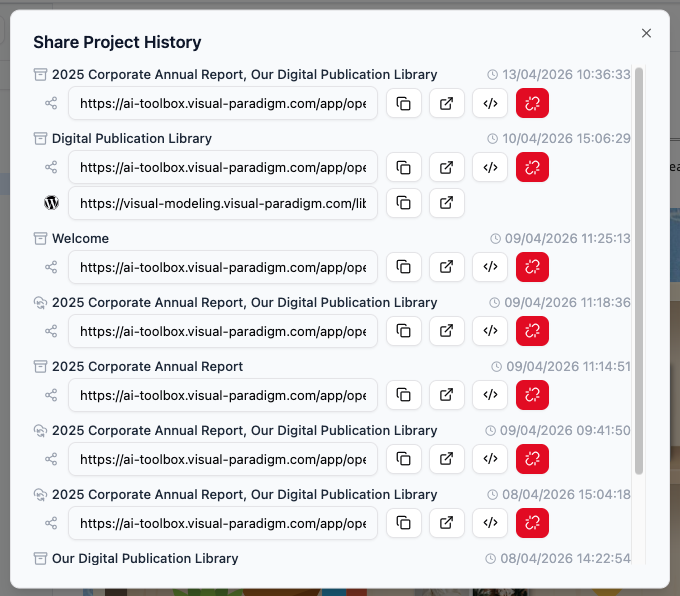
- Zobacz historię: Wybierz Przeglądaj historię udostępniania z interfejsu udostępniania
- Przejrzyj szczegóły: Zobacz listę wszystkich aktywnych/przeszłych udostępnień z:
- Opisy, które dodałeś
- Daty utworzenia
- Tryb udostępniania (na żywo vs. statyczny)
- Link do opublikowanej strony WordPress (jeśli dotyczy)
- Zarządzaj linkami: Z tego widoku możesz:
- Kopiuj URL ponownie do ponownego udostępnienia
- Pobierz kod osadzenia dla istniejących udostępień
- Zidentyfikuj linki do wycofania
💡 Wskazówka dla użytkowników WordPress
Jeśli używasz WordPress, nie musisz ręcznie kopiować kodu!
Dowiedz się więcej o tym, jak eksportować i publikować bezpośrednio jako stronę WordPress
Najlepsze praktyki organizowanego udostępniania
✅ Używaj jasnych opisów: Podczas udostępniania napisz „Wewnętrzna polityka HR – aktualizacja lipca”, a nie „Dok v3”
✅ Taguj według odbiorców: Dodaj notatki takie jak „Dla zespołu inżynierskiego tylko” lub „Dla klientów – nie techniczne”
✅ Zaplanuj przeglądy: Sprawdzaj historię udostępniania miesięcznie, aby wycofać przestarzałe linki
✅ Dokumentuj decyzje: Używaj komentarzy, aby wyjaśnić dlaczegowersja została udostępniona (np. „Zatwierdzona przez Zespół Bezpieczeństwa 2026-03-15”)
Najlepsze praktyki dla początkujących
🎯 Zaczynaj mało, skaluj inteligentnie
- Tydzień 1: Spróbuj chatbotu AI, aby wygenerować prosty diagram
- Tydzień 2: Wyślij go do Pipeline i osadź na stronie testowej OpenDocs
- Tydzień 3: Zaktualizuj źródłowy diagram i ćwicz synchronizację
- Tydzień 4: Zaprosź kolegę do współpracy nad wspólnym dokumentem
🔄 Ustanów konwencje zespołu
| Obszar | Zalecenie |
|---|---|
| Nazewnictwo | Projekt_Część_Wersja (np. Usługa_Autoryzacji_v2.1) |
| Komentarze | Zawsze dodawaj kontekst: „Dodano przepływ MFA na podstawie przeglądu bezpieczeństwa” |
| Udostępnianie | Używaj Static do wydań, Live do dokumentów roboczych |
| Przeglądy | Miesięczna czystka Pipeline: archiwizuj nieużywane artefakty |
🛡️ Wskazówki dotyczące bezpieczeństwa i zgodności
- Używaj udostępniania na poziomie strony w OpenDocs, aby ograniczyć dostęp do wrażliwych diagramów
- Preferuj statyczne zrzuty ekranu do śladów audytu i dokumentacji zgodności
- Wykorzystaj eksport do WordPress do kontrolowanej dokumentacji widocznej publicznie
- Nigdy nie uwzględniaj poświadczeń ani danych osobowych w etykietach lub komentarzach diagramów
🚀 Przyspiesz przyjęcie
- Program ambasadorów: Zidentyfikuj 2-3 wczesnych użytkowników, którzy będą wspierali zespół
- Biblioteka szablonów: Zapisz typowe wzory diagramów jako ponownie używalne szablony
- Godziny konsultacji: Organizuj tygodniowe sesje trwające 30 minut na pytania i odpowiedzi oraz porady dotyczące przepływu pracy
- Miary sukcesu: Śledź czas oszczędzony na aktualizacjach dokumentacji (zespoły zgłaszają redukcję o 70-80%!)
- Dokumentacja
- Przewodnik: synchronizacja diagramu AI z potokiem OpenDocs: Przewodnik techniczny dotyczący konfiguracji potoku OpenDocs w celu synchronizacji diagramów z komputera stacjonarnego i chmury, łączący modelowanie wspomagane AI z zarządzaniem wiedzą zawodową w celu szybszych przepływów pracy dokumentacji. [[2]]
- Eksportuj diagramy w chmurze z Visual Paradigm Online do OpenDocs: Poradnik krok po kroku dotyczący wysyłania diagramów utworzonych w Visual Paradigm Online bezpośrednio do OpenDocs przez potok, eliminujący ręczne zarządzanie plikami. [[3]]
- Od diagramów w chmurze do żywej dokumentacji: podróż użytkownika: Przypadek z życia pokazujący, jak integracja potoku przekształca przepływy pracy dokumentacji dla zespołów agilnych. [[4]]
- Potok diagramu AI do OpenDocs: Oficjalny przewodnik dotyczący eksportu diagramów generowanych przez AI z czatbotu Visual Paradigm bezpośrednio do dokumentacji OpenDocs. [[5]]
- Czatbot AI Visual Paradigm: Narzędzie AI do rozmów, które generuje, doskonali i analizuje profesjonalne diagramy (UML, BPMN, C4 itp.) na podstawie prostych tekstowych zapytań. [[6]]
- Funkcje edytora diagramów online: Przegląd możliwości tworzenia diagramów w przeglądarce w Visual Paradigm Online, wspierający ponad 150 typów diagramów z przepływami modelowania od przyjaznych do profesjonalnych. [[7]]
- Eksportuj OpenDocs do strony WordPress: Poradnik dotyczący publikowania dostosowanych sekcji bazy wiedzy OpenDocs bezpośrednio na stronach WordPress z opcjami synchronizacji statycznej lub czasu rzeczywistego.
- Galeria diagramów online Visual Paradigm: Interaktywna prezentacja typów diagramów dostępnych w Visual Paradigm Online, z szablonami i przykładami zastosowań.
- Cenniki i wersje Visual Paradigm: Porównanie poziomów licencjonowania Visual Paradigm (społeczność, Modeler, Standard, Professional, Enterprise) z macierzą funkcji i opcjami subskrypcji.
- Platforma wiedzy OpenDocs zasilana AI: Oficjalna strona produktu OpenDocs, która podkreśla edycję świadczącą o diagramach, generowanie treści za pomocą AI, integrację z Pipeline oraz możliwości zarządzania wiedzą.
🌟 Gotowi zacząć?
Zarejestruj się, aby skorzystać z bezpłatnej wersji próbnej na visual-paradigm.com
Wypróbuj czatbot AI: chat.visual-paradigm.com
Zbadaj OpenDocs: ai.visual-paradigm.com/tool/opendocs
Obejrzyj demonstrację Pipeline: YouTube: Ajxw_uM0pIc [[1]]
Visual Paradigm umożliwia zespołom IT lepsze dokumentowanie, szybszą współpracę i budowanie lepszych systemów – wszystko dzięki możliwościom modelowania wizualnego wspomaganego AI. 🚀
 curtis
- AI, AI Chatbot, OpenDocs
- 14 kwietnia, 2026
